


Creator de poze de profil
Fotografia ta. Un fundal care ți se potrivește.
Cum se folosește Creator de poze de profil
Alege fotografia
Alege Selectează o imagine și deschide o imagine statică JPG, PNG sau WebP, de cel mult 40 MiB. Fundalul este eliminat automat. Poți folosi și o fotografie deja decupată, cu fundal transparent.
Alege Anulează în timpul deschiderii sau procesării fotografiei pentru a opri operațiunea.
Alege un fundal
Explorează Fundaluri și alege o previzualizare. Sunt disponibile 500 de fundaluri în 10 categorii; Recomandate afișează 50 de selecții.
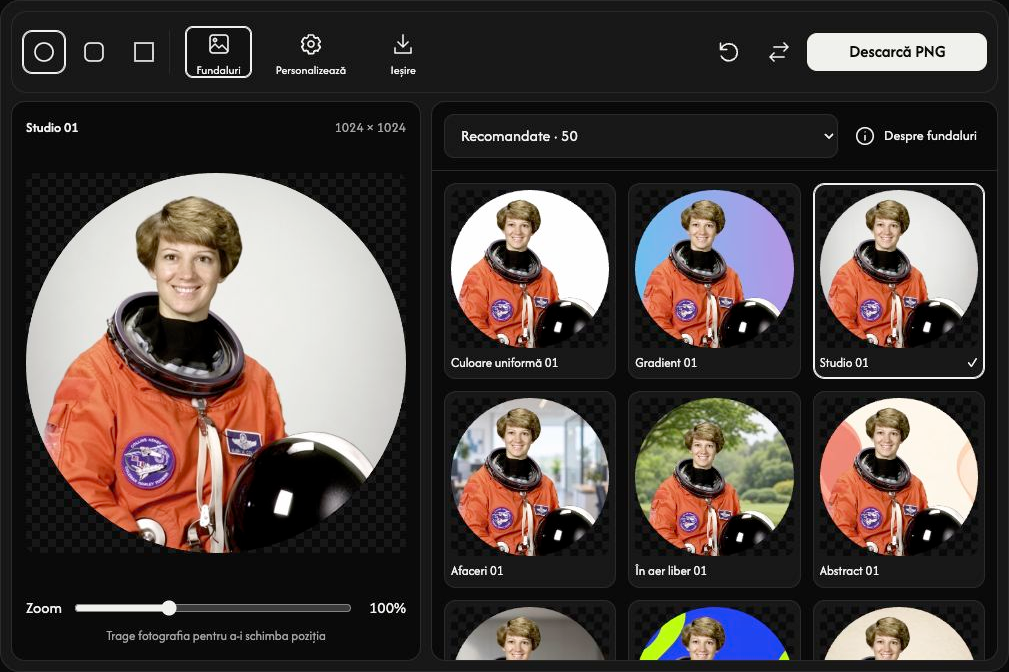
Ajustează forma și încadrarea
Alege Cercul, Rotunjit sau Pătrat. Trage fotografia pentru a o poziționa și ajustează Zoom. Implicit, este selectat un cerc cu zoom de 100%.
Personalizează aspectul
Deschide Personalizează pentru a încărca un fundal, a ajusta culorile de fundal disponibile, a adăuga o bordură sau a alege un filtru.
Folosește Încarcă o imagine de fundal pentru propria imagine statică JPG, PNG sau WebP, de cel mult 40 MiB. Imaginea umple cadrul fără a fi întinsă, așa că marginile pot fi decupate. O poți înlocui sau elimina. După trecerea la un fundal prestabilit, alege Fundalul tău pentru a folosi din nou fundalul încărcat.
Salvează fotografia de profil
Deschide Ieșire, alege 512 × 512 sau 1024 × 1024 și PNG sau WebP, apoi alege Descarcă. Setarea implicită este PNG 1024 × 1024.
Ambele formate păstrează transparența în afara cercului sau a colțurilor rotunjite. Modelul în carouri apare doar în previzualizare și nu este salvat.
Înlocuiește fotografia sau continuă după o eroare
Folosește Înlocuiește pentru altă fotografie. O fotografie sau un fundal respins lasă intacte rezultatul și modificările anterioare. Citește numele fișierului și motivul, apoi alege un fișier acceptat. Pe ecranele mai mari, Resetează restabilește setările implicite de editare, păstrând fotografia.