色彩调整使用方法
打开图片
选择选择图片,或将一张 JPEG、PNG、WebP、AVIF、HEIC 或 HEIF 静态图片拖入上传区域。大小上限为 40 MB。
正在打开图片...至少显示 1 秒;若图片仍在加载,会一直显示到加载完成。
调整图片
打开光线可调整曝光、亮度、对比、高光和阴影;颜色包含色温、色调、饱和度和色相;效果包含灰度和棕褐色。拖动滑块或输入数值即可。
更改数值后,预览会自动更新。请等待新预览准备好后再比较效果。
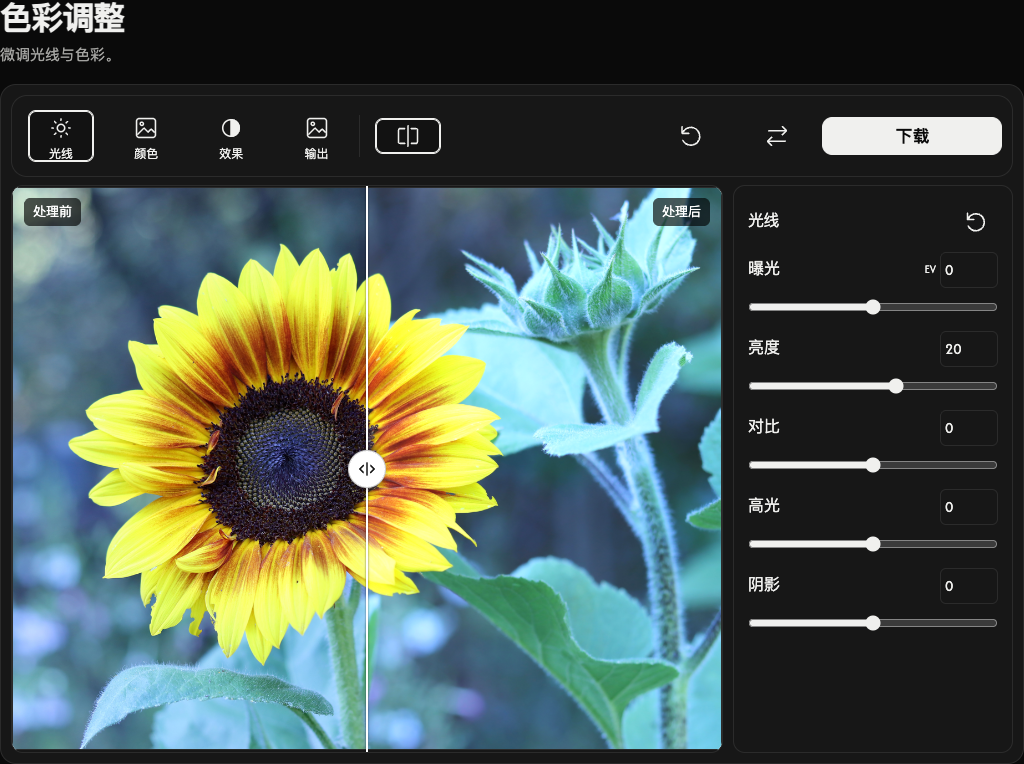
比较调整前后
选择处理前后对比可显示或隐藏对比。
拖动对比手柄,查看原图和调整后的图片。在触摸屏上,沿图片竖直滑动可滚动页面。对比位置不会影响保存的图片。
重置调整
光线、颜色或效果标题右侧的重置图标只会重置该组。全局重置会保留图片,将所有调整值恢复为 0,输出恢复为原始格式,JPG 背景恢复为白色。
选择输出
打开输出,选择保留输入格式、JPG、PNG、WebP 或 AVIF。
保留输入格式时,JPEG、PNG、WebP 和 AVIF 仍以相同格式保存。HEIC/HEIF 保存为 JPG,有透明区域时保存为 PNG。这也是手机新打开图片时的默认设置。
将透明图片保存为 JPG 时,使用JPG背景选择透明区域的填充颜色,默认为白色。PNG、WebP 和 AVIF 会保留透明度。
下载图片
选择下载,以原始尺寸和最高质量保存一张图片。所有调整值均为 0 时无法下载。处理过程在浏览器内完成。
显示准备中...期间,编辑画面保持不变,控件会暂时停用,直到文件准备完成。
更换图片与错误恢复
错误会显示失败的文件名及原因。更换失败时,之前的图片、调整值和已有结果都会保留。
使用替换打开另一张图片。
打开图片时可选择取消中止。取消更换会保留之前的图片和编辑内容。