如何使用模糊与像素化
打开一张图片
选择选择图片,或将一张静态JPEG、PNG、WebP、AVIF或HEIC/HEIF图片拖入上传区域。每张图片最大40 MiB。不支持动画图片和SVG。
选择处理区域
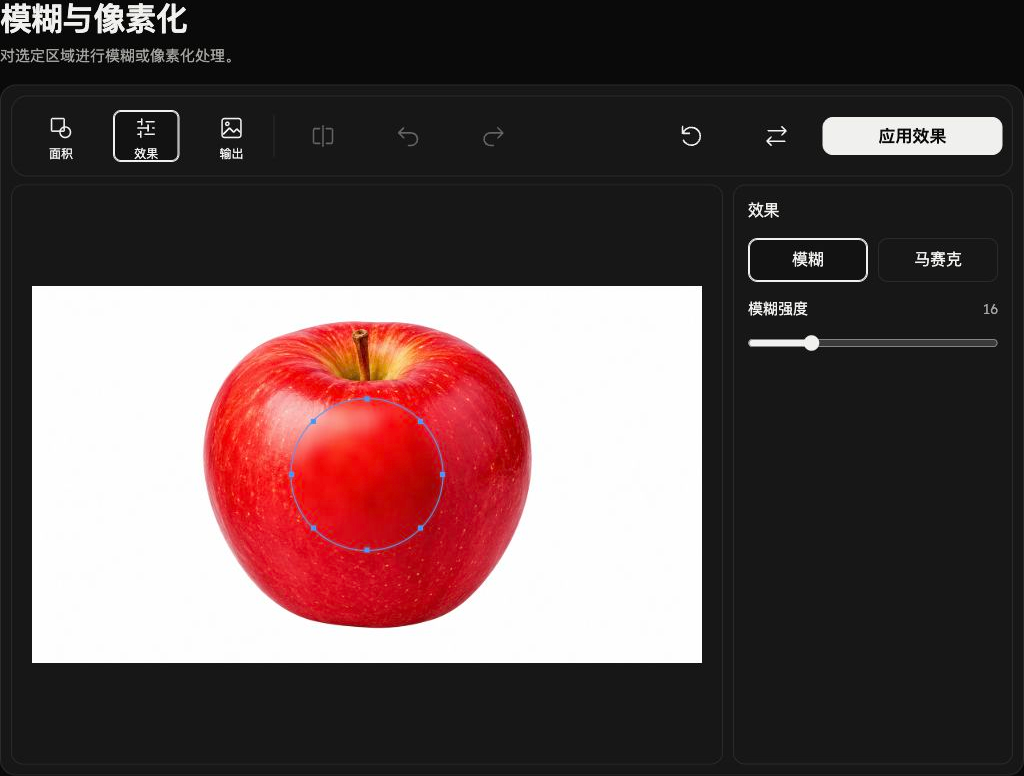
打开面积,选择完整范围处理整张图片、矩形选择矩形区域、圆选择圆形区域,或使用画笔涂画区域。初始模式为圆,选区尚未激活。编辑前,请打开面积激活选区。
使用矩形或圆形时,拖动轮廓内部可移动选区,拖动控制点可调整大小。手机和桌面端通过Area下拉菜单选择模式;平板显示四个按钮。
用画笔涂画选区
选择画笔后,画笔大小控制笔画宽度,画笔柔和度柔化边缘。默认大小为5%,柔和度为25%。涂画需要处理的区域;清除画笔笔画会清除当前画笔选区,但不会撤销已经应用的效果。
画笔颜色只改变选区覆盖层的显示颜色,不影响保存的图片。桌面端和平板在弹出面板中选择颜色;手机颜色对话框提供网格、光谱和滑块。
设置效果和强度
打开效果。模糊可模糊细节,增大模糊强度会加强模糊。马赛克将细节变成色块,增大像素化强度会使色块变大。默认效果为Blur,强度为16。
桌面端的设置面板位于预览旁边。工具栏依次显示面积、效果和输出,之后是对比和编辑操作。
应用并检查
选择应用效果确认预览效果。处理结束后,按钮变为下载。再次打开Area,可在当前结果上叠加另一个效果。每次应用都会记录为单独的编辑步骤。
撤销撤销最后一次应用,重做将其恢复。这些按钮针对已经应用的效果,而不是当前选区的每一次调整。
桌面端可用处理前后对比对比原图和应用后的结果。拖动分隔线检查两侧;对比视图不会保存到图片中。
选择格式并保存
打开输出。默认选择保留输入格式,也可以改选JPG、PNG、WebP或AVIF。然后选择下载保存当前已应用的结果。选区轮廓和画笔覆盖层不会保存。
保留输入格式时,JPEG、PNG、WebP和AVIF仍以相同格式保存,但编辑后的图片会重新编码。HEIC/HEIF保存为JPG;如果图片有透明区域,则保存为PNG。
以原图尺寸和最高质量输出。PNG、WebP和AVIF保留透明度;JPG将透明区域填充为白色。分享前请检查结果:模糊和像素化不保证匿名化。
替换、重置或恢复
使用替换换一张图片;手机上该按钮为新图片。替换成功后会开始新的编辑。重置保留当前源图片并移除所有已应用的效果,恢复为未激活选区的圆、默认效果和画笔设置,以及保留输入格式。
打开图片或应用、恢复效果期间,可选择取消停止。替换被拒绝或取消时,原来的图片和编辑结果会保留。如果文件被拒绝,请查看文件名和原因,然后选择大小符合限制的受支持图片。如果画笔选区过于复杂,使用清除画笔笔画清除后重新涂画。