Cách sử dụng Xóa nền
Chọn ảnh
Chọn Chọn ảnh ở giữa hoặc kéo ảnh vào bảng chọn. Quá trình xóa nền sẽ tự động bắt đầu.
Bạn có thể mở một ảnh JPEG, PNG hoặc WebP có dung lượng tối đa 50 MB.
Để dừng mở hoặc xử lý ảnh, chọn Hủy bên dưới thanh tiến trình. Bạn sẽ quay lại bảng chọn ảnh.
Kiểm tra kết quả
Kiểm tra chủ thể và đường viền. Nếu kết quả đã phù hợp, bỏ qua các bước chỉnh sửa tùy chọn và chuyển đến lưu ảnh.
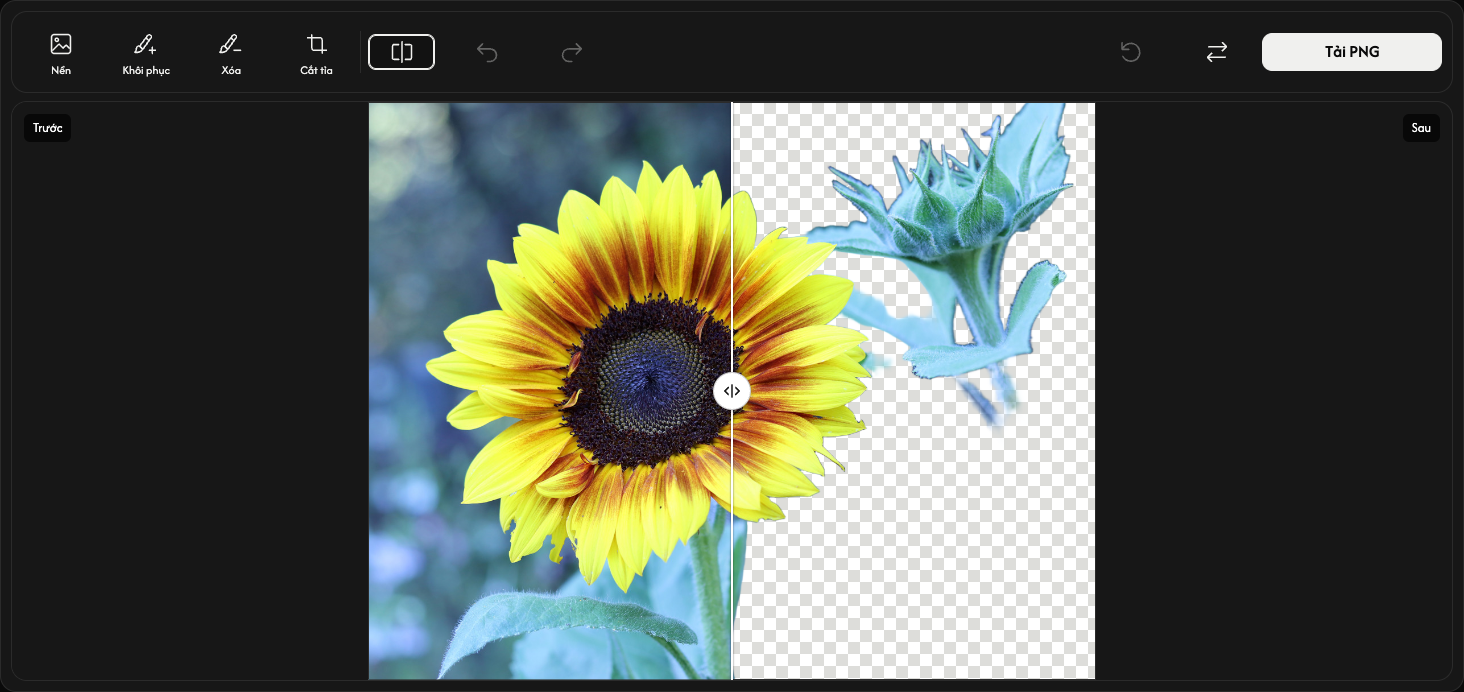
Trong thanh công cụ, chọn So sánh ngay bên phải Cắt tỉa. Di chuyển vạch phân chia để so sánh Trước bên trái và Sau bên phải. Chọn lại So sánh để đóng. Bạn cũng có thể nhấn Escape để đóng.
Họa tiết ô caro biểu thị phần trong suốt. Họa tiết, vạch phân chia và nhãn không xuất hiện trong ảnh đã lưu.
Chọn nền — tùy chọn
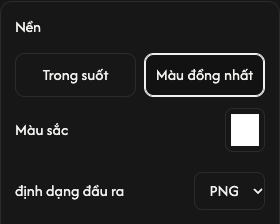
Mở Nền ở đầu bên trái của thanh công cụ. Các tùy chọn xuất hiện ở bên phải ảnh. Giữ Trong suốt để không có nền, hoặc chọn Màu đồng nhất để tô màu phần đã xóa.
Với nền một màu, mở ô màu Màu sắc. Chọn màu hoặc nhập giá trị RGB, HSV hay HEX. Bản xem trước cập nhật ngay.
Trong định dạng đầu ra, chọn PNG hoặc JPEG cho nền một màu. Nền trong suốt luôn dùng PNG. Chọn lại Nền để đóng.
Chỉnh sửa viền — tùy chọn
Để khôi phục phần bị mất, chọn Khôi phục cạnh Nền rồi kéo qua vùng đó. Nền gốc cũng có thể được khôi phục, vì vậy chỉ tô vào vùng cần thiết.
Chọn Xóa cạnh Khôi phục rồi tô lên các phần không muốn giữ. Chọn lại công cụ đang dùng để ngừng tô và đóng tùy chọn.
Trong các tùy chọn ở bên phải ảnh, điều chỉnh Kích thước cọ để đổi kích thước cọ. Tăng Độ mềm của cọ để viền mềm hơn hoặc giảm để viền rõ hơn. Cả hai thiết lập áp dụng cho khôi phục và xóa.
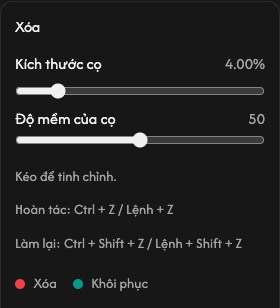
Ở bên phải nút so sánh, Hoàn tác hoàn tác nét cọ cuối cùng và Làm lại áp dụng lại nét đó. Chúng chỉ ảnh hưởng đến nét cọ, không thay đổi tùy chọn khác.
Đặt lại, nằm ngay bên trái nút thay thế, ở phía phải thanh công cụ, giữ lại ảnh và xóa các chỉnh sửa bằng cọ cùng lịch sử của chúng. Kết quả tự động và tùy chọn mặc định được khôi phục.
Cắt lề trong suốt — tùy chọn
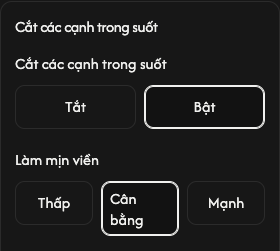
Mở Cắt tỉa cạnh công cụ xóa rồi chọn Bật để bỏ lề trong suốt bên ngoài. Bản xem trước và ảnh tải xuống được thu gọn quanh chủ thể còn lại. Tắt giữ nguyên kích thước khung ảnh ban đầu.
Trong Làm mịn viền, Thấp tạo viền rõ hơn, Cân bằng là mức mặc định và Mạnh làm viền mềm hơn. Thiết lập này vẫn áp dụng khi tắt cắt lề.
Lưu ảnh
Chọn Tải PNG hoặc Tải JPEG ở đầu bên phải thanh công cụ. Ảnh được lưu với các chỉnh sửa hiện tại và định dạng đã chọn.
Chờ khi Đang chuẩn bị... hiển thị. Quá trình tải xuống tự động bắt đầu khi tệp sẵn sàng.
Để xử lý ảnh khác, dùng Thay thế ở bên trái nút tải xuống. Hãy lưu kết quả hiện tại trước nếu muốn giữ lại, vì kết quả mới sẽ thay thế nó.
Nếu có sự cố
Nếu không thể mở hoặc xử lý ảnh, hãy chọn lại ảnh trong bảng chọn. Nếu tải xuống thất bại, chọn Thử lại; kết quả và các chỉnh sửa vẫn được giữ lại. Đóng đóng thông báo lỗi và Chi tiết lỗi hiển thị thêm thông tin.
Chọn ảnh
Chọn Chọn ảnh ở giữa hoặc kéo ảnh vào bảng chọn. Quá trình xóa nền sẽ tự động bắt đầu.
Bạn có thể mở một ảnh JPEG, PNG hoặc WebP có dung lượng tối đa 50 MB.
Để dừng mở hoặc xử lý ảnh, chọn Hủy bên dưới thanh tiến trình. Bạn sẽ quay lại bảng chọn ảnh.
Kiểm tra kết quả
Kiểm tra chủ thể và đường viền. Nếu kết quả đã phù hợp, bỏ qua các bước chỉnh sửa tùy chọn và chuyển đến lưu ảnh.
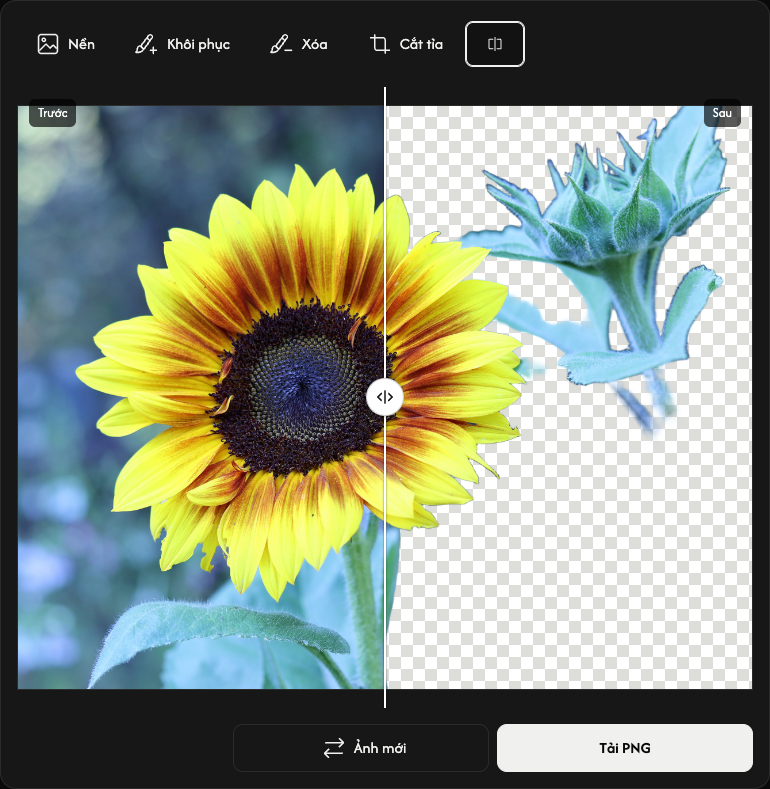
Trong hàng công cụ, chọn So sánh ngay bên phải Cắt tỉa. Di chuyển vạch phân chia để so sánh Trước bên trái và Sau bên phải. Chọn lại So sánh để đóng.
Họa tiết ô caro biểu thị phần trong suốt. Họa tiết, vạch phân chia và nhãn không xuất hiện trong ảnh đã lưu.
Chọn nền — tùy chọn
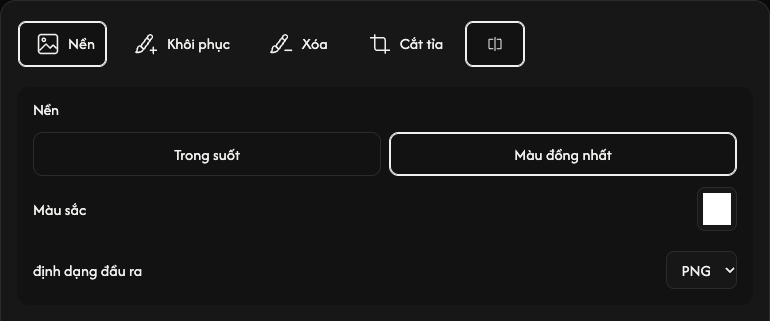
Mở Nền ở đầu bên trái của hàng công cụ. Các tùy chọn xuất hiện ở phía trên ảnh. Giữ Trong suốt để không có nền, hoặc chọn Màu đồng nhất để tô màu phần đã xóa.
Với nền một màu, mở ô màu Màu sắc. Chọn màu hoặc nhập giá trị RGB, HSV hay HEX. Bản xem trước cập nhật ngay.
Trong định dạng đầu ra, chọn PNG hoặc JPEG cho nền một màu. Nền trong suốt luôn dùng PNG. Chọn lại Nền để đóng.
Chỉnh sửa viền — tùy chọn
Để khôi phục phần bị mất, chọn Khôi phục cạnh Nền rồi tô bằng ngón tay hoặc bút. Nền gốc cũng có thể được khôi phục, vì vậy chỉ tô vào vùng cần thiết.
Chọn Xóa cạnh Khôi phục rồi tô lên các phần không muốn giữ. Chọn lại công cụ đang dùng để ngừng tô và đóng tùy chọn.
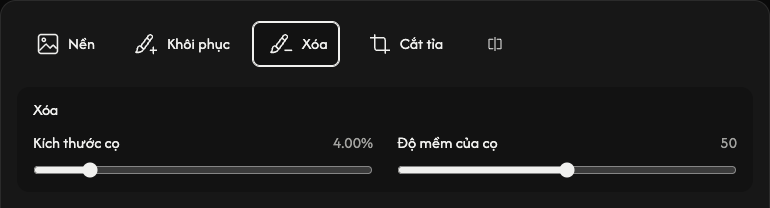
Trong các tùy chọn ở phía trên ảnh, điều chỉnh Kích thước cọ để đổi kích thước cọ. Tăng Độ mềm của cọ để viền mềm hơn hoặc giảm để viền rõ hơn. Cả hai thiết lập áp dụng cho khôi phục và xóa.
Ở góc trên bên phải, Hoàn tác hoàn tác nét cọ cuối cùng và Làm lại áp dụng lại nét đó. Chúng chỉ ảnh hưởng đến nét cọ, không thay đổi tùy chọn khác.
Đặt lại, nằm Ở góc trên bên phải (Hoàn tác → Làm lại), giữ lại ảnh và xóa các chỉnh sửa bằng cọ cùng lịch sử của chúng. Kết quả tự động và tùy chọn mặc định được khôi phục.
Cắt lề trong suốt — tùy chọn
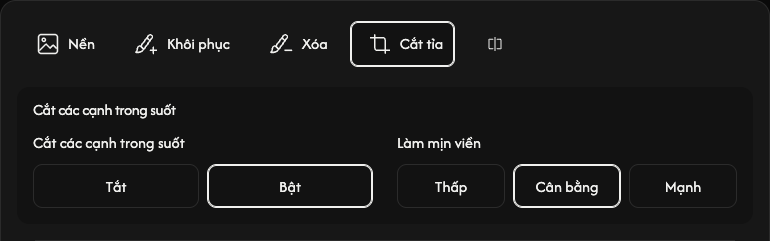
Mở Cắt tỉa cạnh công cụ xóa rồi chọn Bật để bỏ lề trong suốt bên ngoài. Bản xem trước và ảnh tải xuống được thu gọn quanh chủ thể còn lại. Tắt giữ nguyên kích thước khung ảnh ban đầu.
Trong Làm mịn viền, Thấp tạo viền rõ hơn, Cân bằng là mức mặc định và Mạnh làm viền mềm hơn. Thiết lập này vẫn áp dụng khi tắt cắt lề.
Lưu ảnh
Chọn Tải PNG hoặc Tải JPEG ở bên phải, phía dưới ảnh. Ảnh được lưu với các chỉnh sửa hiện tại và định dạng đã chọn.
Chờ khi Đang chuẩn bị... hiển thị. Quá trình tải xuống tự động bắt đầu khi tệp sẵn sàng.
Để xử lý ảnh khác, dùng Ảnh mới ở bên trái nút tải xuống. Hãy lưu kết quả hiện tại trước nếu muốn giữ lại, vì kết quả mới sẽ thay thế nó.
Nếu có sự cố
Nếu không thể mở hoặc xử lý ảnh, hãy chọn lại ảnh trong bảng chọn. Nếu tải xuống thất bại, chọn Thử lại; kết quả và các chỉnh sửa vẫn được giữ lại. Đóng đóng thông báo lỗi và Chi tiết lỗi hiển thị thêm thông tin.
Chọn ảnh
Chạm vào Chọn ảnh ở giữa rồi chọn một ảnh. Quá trình xóa nền sẽ tự động bắt đầu.
Bạn có thể mở một ảnh JPEG, PNG hoặc WebP có dung lượng tối đa 50 MB.
Để dừng mở hoặc xử lý ảnh, chọn Hủy bên dưới thanh tiến trình. Bạn sẽ quay lại bảng chọn ảnh.
Kiểm tra kết quả
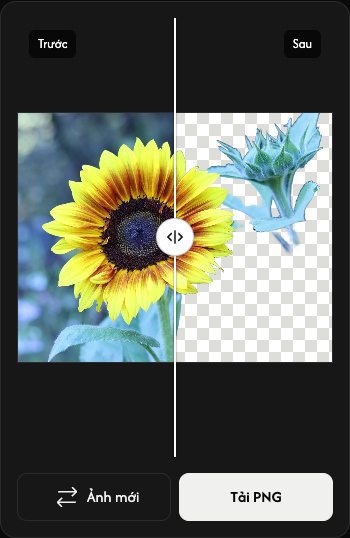
Kết quả hiển thị Trước bên trái và Sau bên phải. Kéo nút tròn trên vạch phân chia sang trái hoặc phải để so sánh.
Họa tiết ô caro biểu thị phần trong suốt. Họa tiết, vạch phân chia và nhãn không xuất hiện trong ảnh đã lưu.
Lưu dưới dạng PNG
Chạm Tải PNG bên dưới bản xem trước, ở bên phải. Kết quả được lưu ở định dạng PNG.
Chờ khi Đang chuẩn bị... hiển thị. Quá trình tải xuống tự động bắt đầu khi tệp sẵn sàng.
Để xử lý ảnh khác, dùng Ảnh mới ở bên trái nút tải xuống. Hãy lưu kết quả hiện tại trước nếu muốn giữ lại, vì kết quả mới sẽ thay thế nó.
Nếu có sự cố
Nếu không thể mở hoặc xử lý ảnh, hãy chọn lại ảnh trong bảng chọn. Nếu tải xuống thất bại, chọn Thử lại; kết quả và các chỉnh sửa vẫn được giữ lại. Đóng đóng thông báo lỗi và Chi tiết lỗi hiển thị thêm thông tin.