Як користуватися Корекція кольору
Відкрийте зображення
Виберіть Вибрати зображення або перетягніть одне нерухоме зображення JPEG, PNG, WebP, AVIF, HEIC чи HEIF в область завантаження. Обмеження — 40 MB.
Відкриття зображення... відображається щонайменше одну секунду, а якщо завантаження триває — до його завершення.
Налаштуйте зображення
Відкрийте Світло для Експозиція, Яскравість, Контраст, Світлі ділянки і Тіні; колір для Колірна температура, Зелений/пурпуровий відтінок, насиченість і Колірний тон; або Ефекти для Відтінки сірого і сепія. Пересуньте повзунок або введіть число.
Зміна значення автоматично оновлює попередній перегляд. Дочекайтеся нового перегляду, перш ніж порівнювати результат.
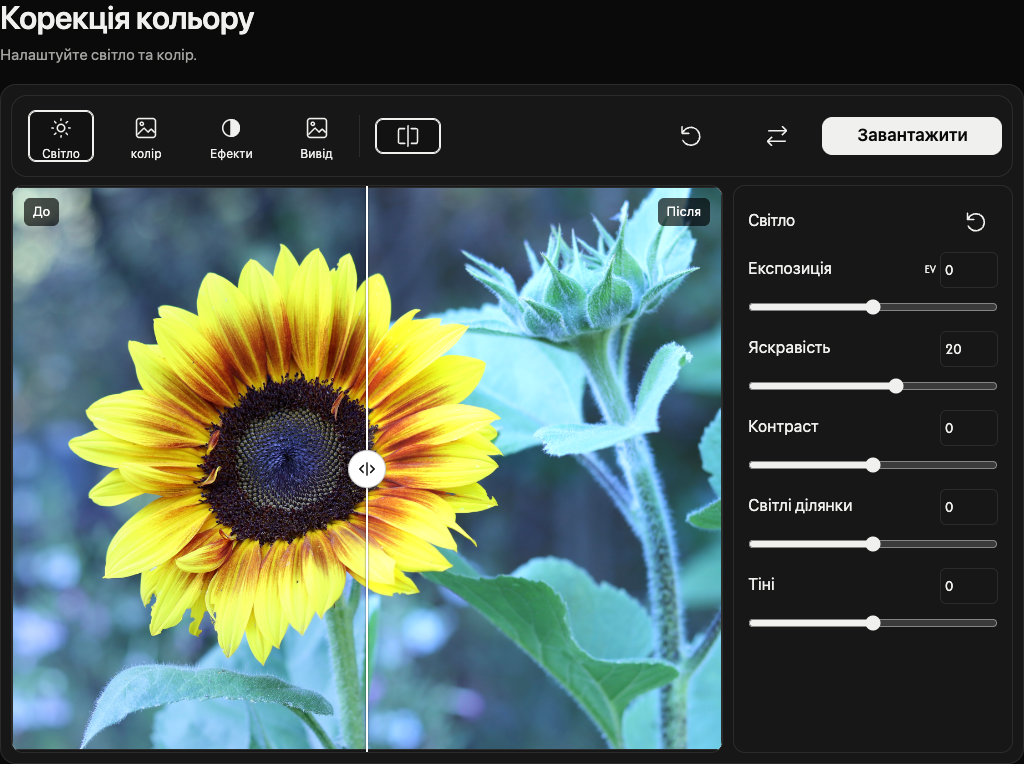
Порівняйте до та після
Виберіть До та після, щоб показати або приховати порівняння.
Перетягуйте ручку порівняння, щоб роздивитися оригінал і змінене зображення. На сенсорному екрані проведіть по зображенню вертикально, щоб прокрутити сторінку. Порівняння не змінює збережене зображення.
Скиньте налаштування
Значок праворуч від заголовка Світло, колір або Ефекти скидає лише цю групу. Загальна кнопка Скинути зберігає зображення, обнуляє всі налаштування та відновлює початковий формат виведення й біле тло JPG.
Виберіть виведення
Відкрийте Вивід і виберіть Зберегти формат введення, JPG, PNG, WebP або AVIF.
Збереження вхідного формату залишає JPEG, PNG, WebP і AVIF у тому самому форматі. HEIC/HEIF зберігається як JPG, а за наявності прозорості — як PNG. Це також початкове налаштування нового зображення на телефоні.
Зберігаючи прозоре зображення як JPG, виберіть JPG фон для заповнення прозорих ділянок. Початковий колір — білий. PNG, WebP і AVIF зберігають прозорість.
Завантажте зображення
Виберіть Завантажити, щоб зберегти одне зображення з початковими розмірами та найвищою якістю. Завантаження недоступне, доки всі налаштування дорівнюють нулю. Обробка відбувається у вашому браузері.
Під час Підготовка... екран редагування залишається видимим, а елементи керування тимчасово недоступні, доки файл не буде готовий.
Замініть зображення або усуньте помилку
Помилка показує назву проблемного файлу та причину. Невдала заміна зберігає попереднє зображення, налаштування й наявний результат.
Скористайтеся Замінити, щоб відкрити інше зображення.
Виберіть Скасувати під час відкриття зображення, щоб зупинити його. Скасування заміни зберігає попереднє зображення та редагування.