Як користуватися Розмиття та пікселізація
Відкрийте одне зображення
Виберіть Вибрати зображення або перетягніть одне статичне зображення JPEG, PNG, WebP, AVIF чи HEIC/HEIF в область завантаження. Обмеження — 40 MiB на зображення. Анімовані зображення та SVG не підтримуються.
Виберіть область
Відкрийте Площа і виберіть Повний діапазон для всього зображення, Прямокутник для прямокутного виділення, Коло для круглого виділення або Пензель, щоб зафарбувати область. Початковий режим — Коло, без активного виділення. Відкрийте Площа, щоб активувати виділення перед редагуванням.
Щоб перемістити прямокутник або коло, перетягніть його за внутрішню частину контуру. Щоб змінити розмір, перетягніть маркери. На телефонах і комп’ютерах вибирайте режим у розкривному списку області; на планшетах відображаються чотири кнопки.
Намалюйте виділення пензлем
Коли вибрано Пензель, параметр Розмір пензля змінює ширину мазка, а М’якість пензля пом’якшує його краї. Типові значення: розмір 5% і м’якість 25%. Зафарбуйте область, яку потрібно обробити; скористайтеся Очистити мазки пензля, щоб стерти поточне виділення пензлем, не скасовуючи вже застосовані ефекти.
Колір пензля змінює лише видимий шар виділення, а не збережене зображення. На комп’ютерах і планшетах вибирайте колір у спливній панелі. На телефонах діалог вибору кольору пропонує Сітка, Спектр і Повзунки.
Налаштуйте ефект та інтенсивність
Відкрийте Ефект. Розмиття пом’якшує деталі; збільште Сила розмиття для сильнішого розмиття. Пікселізація замінює деталі блоками; збільште Сила пікселізації, щоб блоки стали більшими. Типовий ефект — розмиття з інтенсивністю 16.
На комп’ютері налаштування відображаються на панелі поруч із попереднім переглядом. Панель інструментів містить Площа, Ефект і Вивід, а далі — дії порівняння та редагування.
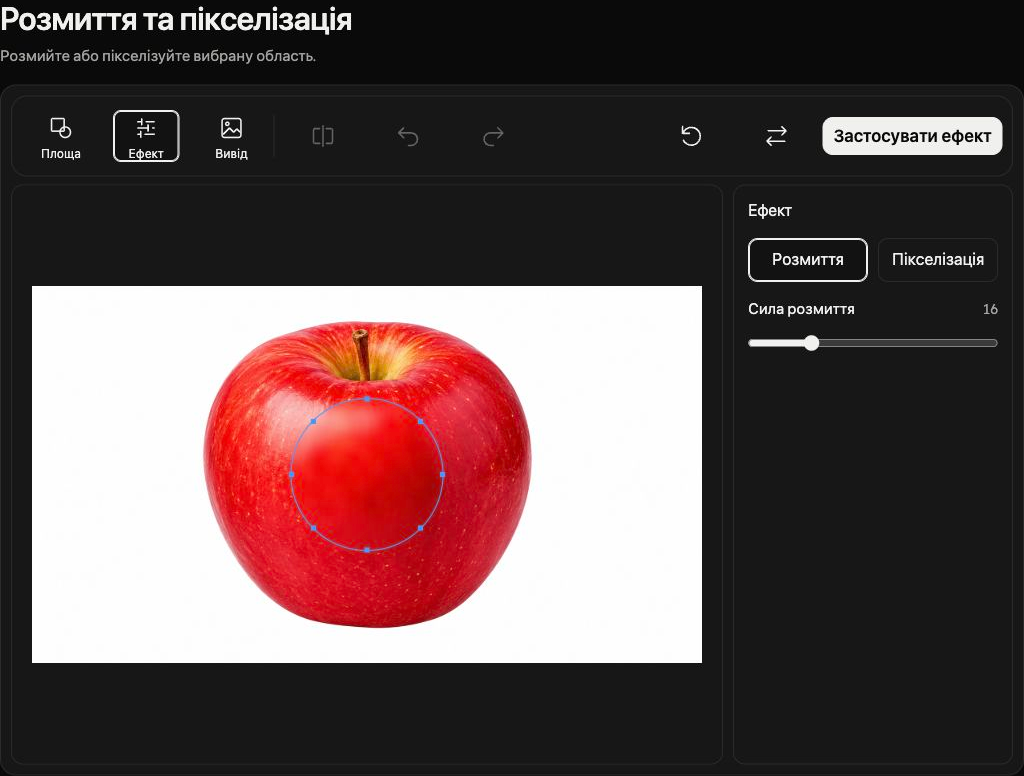
Застосуйте та перевірте
Виберіть Застосувати ефект, щоб застосувати результат попереднього перегляду. Після завершення обробки кнопка зміниться на Завантажити. Знову відкрийте налаштування області, щоб додати ще один ефект до поточного результату. Кожне застосування — окремий крок редагування.
Скасувати дію скасовує останній застосований крок, а Повторити дію відновлює його. Ці кнопки відстежують застосовані ефекти, а не кожну зміну поточного виділення.
На комп’ютері До та після порівнює оригінал із результатом після застосування ефекту. Перетягніть роздільник, щоб оглянути обидві сторони; це порівняння не зберігається.
Виберіть формат і збережіть
Відкрийте Вивід. Типово вибрано Зберегти формат введення. Натомість можна вибрати JPG, PNG, WebP або AVIF. Потім натисніть Завантажити, щоб зберегти поточний результат із застосованими ефектами. Контури виділення та шар пензля не зберігаються.
Збереження вхідного формату залишає JPEG, PNG, WebP або AVIF у тому самому форматі; відредаговане зображення кодується повторно. HEIC/HEIF зберігається як JPG або як PNG, якщо зображення має прозорість.
Результат зберігається з максимальною якістю та початковими розмірами зображення. PNG, WebP і AVIF зберігають прозорість; JPG використовує біле тло для прозорих областей. Перевірте результат перед поширенням: розмиття та пікселізація не гарантують анонімізації.
Заміна, скидання та відновлення
Скористайтеся Замінити, щоб відкрити інше зображення; на телефонах це Нове зображення. Успішна заміна починає нове редагування. Скинути зберігає поточне вихідне зображення та видаляє всі застосовані ефекти, відновлюючи Коло без активного виділення, типові налаштування ефекту й пензля та Зберегти формат введення.
Скористайтеся Скасувати під час відкриття зображення або застосування чи відновлення ефекту, щоб зупинити дію. Якщо заміну відхилено або скасовано, попереднє зображення та його зміни зберігаються. Якщо файл відхилено, прочитайте його назву та причину, а потім виберіть підтримуване зображення в межах обмеження. Якщо виділення пензлем надто складне, скористайтеся Очистити мазки пензля і намалюйте його знову.