Arka Plan Kaldırma nasıl kullanılır?
Görsel seçin
Ortadaki Görsel seç düğmesini seçin veya panele bir görsel bırakın. Arka plan kaldırma otomatik başlar.
En fazla 50 MB büyüklüğünde bir JPEG, PNG veya WebP dosyası açabilirsiniz.
Açmayı veya işlemeyi durdurmak için ilerleme çubuğunun altındaki İptal düğmesini seçin. Görsel seçim paneline dönersiniz.
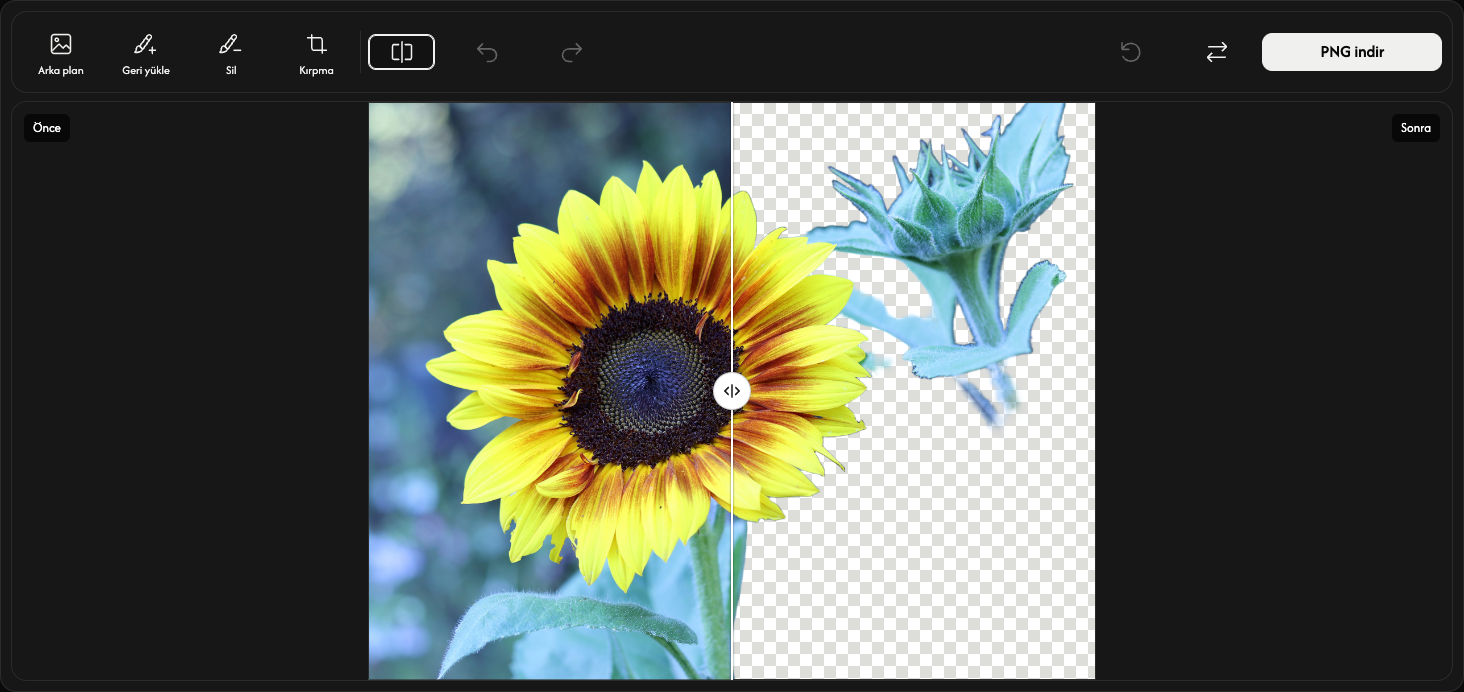
Sonucu kontrol edin
Konuyu ve kenarlarını kontrol edin. Sonuç uygunsa isteğe bağlı düzenlemeleri atlayıp kaydetmeye geçin.
araç çubuğu üzerinde Kırpma düğmesinden hemen sonraki Karşılaştırma düğmesini seçin. Ayırıcıyı kaydırarak soldaki Önce ile sağdaki Sonra görüntüsünü karşılaştırın. Kapatmak için Karşılaştırma düğmesini tekrar seçin. Escape tuşuyla da kapatabilirsiniz.
Damalı desen şeffaf alanları gösterir. Desen, ayırıcı ve etiketler kaydedilen görsele eklenmez.
Arka plan seçin — isteğe bağlı
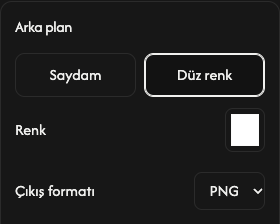
araç çubuğu solundaki Arka plan düğmesini açın. Seçenekler görselin sağında görünür. Arka plansız sonuç için Saydam, renk dolgusu için Düz renk seçin.
Düz arka planda Renk renk örneğini açın. Renk seçin veya RGB, HSV ya da HEX değerlerini girin. Önizleme hemen değişir.
Düz arka plan için Çıkış formatı altında PNG veya JPEG seçin. Şeffaf arka plan daima PNG kullanır. Kapatmak için Arka plan düğmesini tekrar seçin.
Kenarları düzeltin — isteğe bağlı
Eksik kısmı geri getirmek için Arka plan yanındaki Geri yükle düğmesini seçip alanın üzerinde sürükleyin. Asıl arka plan da geri gelebilir; yalnızca gereken yerleri boyayın.
İstenmeyen kısımları kaldırmak için Geri yükle yanındaki Sil aracını seçip boyayın. Etkin aracı tekrar seçmek boyamayı durdurup seçenekleri kapatır.
görselin sağında bulunan seçeneklerde Fırça boyutu değerini ayarlayın. Yumuşak kenar için Fırça yumuşaklığı değerini artırın, keskin kenar için azaltın. İki ayar da geri yükleme ve silmede geçerlidir.
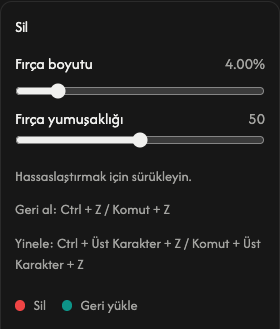
Karşılaştırmanın sağında bulunan Geri al son fırça darbesini geri alır, Yinele yeniden uygular. Diğer seçenekler değişmez.
araç çubuğunun sağında, değiştirmeden hemen önce bulunan Sıfırla, görseli tutar; fırça düzenlemelerini ve geçmişini siler. Otomatik sonuç ve varsayılan seçenekler geri gelir.
Şeffaf boşlukları kırpın — isteğe bağlı
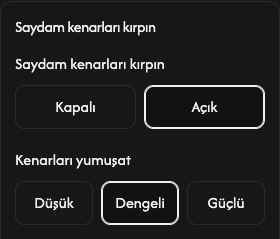
Silmenin yanındaki Kırpma seçeneğini açıp Açık seçerek dıştaki şeffaf boşlukları kaldırın. Önizleme ve dosya konuya göre kırpılır. Kapalı özgün tuval boyutunu korur.
Kenarları yumuşat altında Düşük daha keskin kenar, Dengeli varsayılan ayar, Güçlü daha yumuşak kenar sağlar. Kırpma kapalıyken de uygulanır.
Görseli kaydedin
araç çubuğunun sağ ucunda bulunan PNG indir veya JPEG indir düğmesini seçin. Geçerli düzenlemeler seçilen biçimde kaydedilir.
Hazırlanıyor... gösterilirken bekleyin. Dosya hazır olunca indirme otomatik başlar.
Başka görsel için indirmenin solunda bulunan Değiştir düğmesini kullanın. Yeni sonuç eskisinin yerini alacağından, saklamak istediğiniz sonucu önce kaydedin.
Bir sorun olursa
Görsel açılamıyor veya işlenemiyorsa seçim panelinden tekrar seçin. İndirme başarısız olursa Tekrar dene kullanın; sonuç ve düzenlemeler korunur. Kapat hatayı kapatır, Hata ayrıntıları ayrıntıları gösterir.
Görsel seçin
Ortadaki Görsel seç düğmesini seçin veya panele bir görsel bırakın. Arka plan kaldırma otomatik başlar.
En fazla 50 MB büyüklüğünde bir JPEG, PNG veya WebP dosyası açabilirsiniz.
Açmayı veya işlemeyi durdurmak için ilerleme çubuğunun altındaki İptal düğmesini seçin. Görsel seçim paneline dönersiniz.
Sonucu kontrol edin
Konuyu ve kenarlarını kontrol edin. Sonuç uygunsa isteğe bağlı düzenlemeleri atlayıp kaydetmeye geçin.
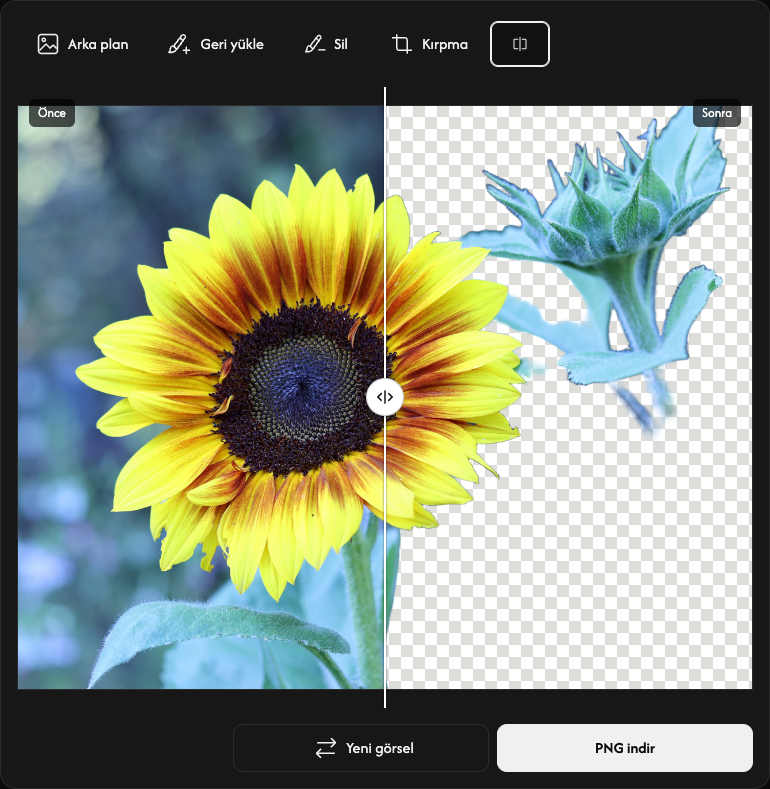
araç satırı üzerinde Kırpma düğmesinden hemen sonraki Karşılaştırma düğmesini seçin. Ayırıcıyı kaydırarak soldaki Önce ile sağdaki Sonra görüntüsünü karşılaştırın. Kapatmak için Karşılaştırma düğmesini tekrar seçin.
Damalı desen şeffaf alanları gösterir. Desen, ayırıcı ve etiketler kaydedilen görsele eklenmez.
Arka plan seçin — isteğe bağlı
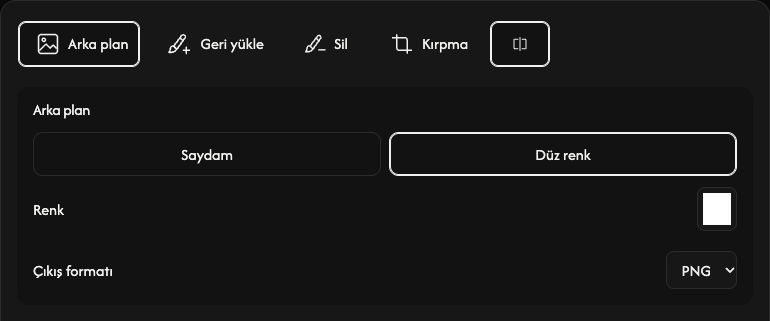
araç satırı solundaki Arka plan düğmesini açın. Seçenekler görselin üstünde görünür. Arka plansız sonuç için Saydam, renk dolgusu için Düz renk seçin.
Düz arka planda Renk renk örneğini açın. Renk seçin veya RGB, HSV ya da HEX değerlerini girin. Önizleme hemen değişir.
Düz arka plan için Çıkış formatı altında PNG veya JPEG seçin. Şeffaf arka plan daima PNG kullanır. Kapatmak için Arka plan düğmesini tekrar seçin.
Kenarları düzeltin — isteğe bağlı
Eksik kısmı geri getirmek için Arka plan yanındaki Geri yükle düğmesini seçip parmağınızla veya kalemle boyayın. Asıl arka plan da geri gelebilir; yalnızca gereken yerleri boyayın.
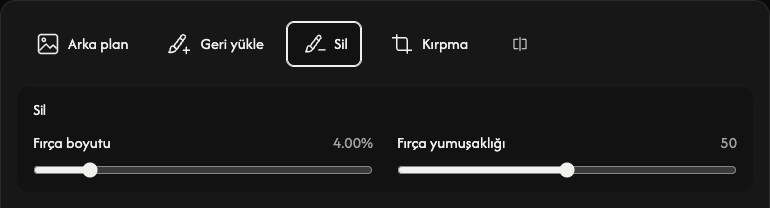
İstenmeyen kısımları kaldırmak için Geri yükle yanındaki Sil aracını seçip boyayın. Etkin aracı tekrar seçmek boyamayı durdurup seçenekleri kapatır.
görselin üstünde bulunan seçeneklerde Fırça boyutu değerini ayarlayın. Yumuşak kenar için Fırça yumuşaklığı değerini artırın, keskin kenar için azaltın. İki ayar da geri yükleme ve silmede geçerlidir.
Sağ üstte bulunan Geri al son fırça darbesini geri alır, Yinele yeniden uygular. Diğer seçenekler değişmez.
Sağ üstte (Geri al → Yinele) bulunan Sıfırla, görseli tutar; fırça düzenlemelerini ve geçmişini siler. Otomatik sonuç ve varsayılan seçenekler geri gelir.
Şeffaf boşlukları kırpın — isteğe bağlı
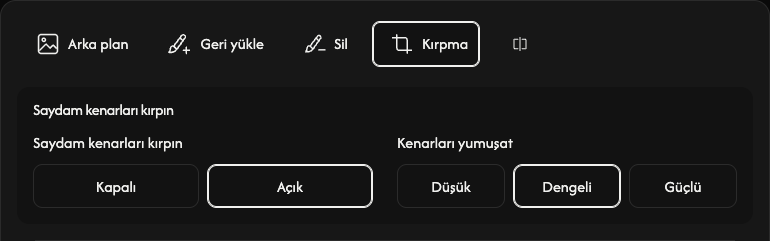
Silmenin yanındaki Kırpma seçeneğini açıp Açık seçerek dıştaki şeffaf boşlukları kaldırın. Önizleme ve dosya konuya göre kırpılır. Kapalı özgün tuval boyutunu korur.
Kenarları yumuşat altında Düşük daha keskin kenar, Dengeli varsayılan ayar, Güçlü daha yumuşak kenar sağlar. Kırpma kapalıyken de uygulanır.
Görseli kaydedin
görselin sağ altında bulunan PNG indir veya JPEG indir düğmesini seçin. Geçerli düzenlemeler seçilen biçimde kaydedilir.
Hazırlanıyor... gösterilirken bekleyin. Dosya hazır olunca indirme otomatik başlar.
Başka görsel için indirmenin solunda bulunan Yeni görsel düğmesini kullanın. Yeni sonuç eskisinin yerini alacağından, saklamak istediğiniz sonucu önce kaydedin.
Bir sorun olursa
Görsel açılamıyor veya işlenemiyorsa seçim panelinden tekrar seçin. İndirme başarısız olursa Tekrar dene kullanın; sonuç ve düzenlemeler korunur. Kapat hatayı kapatır, Hata ayrıntıları ayrıntıları gösterir.
Görsel seçin
Ortadaki Görsel seç düğmesine dokunup bir görsel seçin. Arka plan kaldırma otomatik başlar.
En fazla 50 MB büyüklüğünde bir JPEG, PNG veya WebP dosyası açabilirsiniz.
Açmayı veya işlemeyi durdurmak için ilerleme çubuğunun altındaki İptal düğmesini seçin. Görsel seçim paneline dönersiniz.
Sonucu kontrol edin
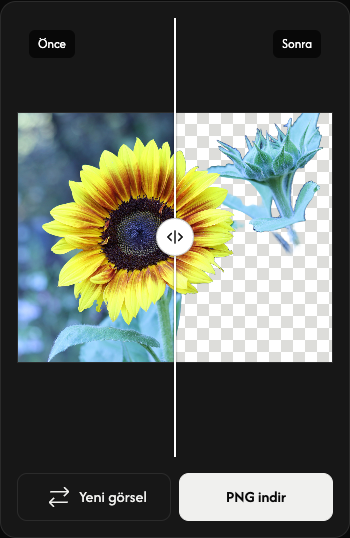
Solda Önce, sağda Sonra görünür. Karşılaştırmak için ayırıcıdaki yuvarlak tutamacı sağa veya sola sürükleyin.
Damalı desen şeffaf alanları gösterir. Desen, ayırıcı ve etiketler kaydedilen görsele eklenmez.
PNG olarak kaydedin
Önizlemenin sağ altındaki PNG indir düğmesine dokunun. Sonuç PNG biçiminde kaydedilir.
Hazırlanıyor... gösterilirken bekleyin. Dosya hazır olunca indirme otomatik başlar.
Başka görsel için indirmenin solunda bulunan Yeni görsel düğmesini kullanın. Yeni sonuç eskisinin yerini alacağından, saklamak istediğiniz sonucu önce kaydedin.
Bir sorun olursa
Görsel açılamıyor veya işlenemiyorsa seçim panelinden tekrar seçin. İndirme başarısız olursa Tekrar dene kullanın; sonuç ve düzenlemeler korunur. Kapat hatayı kapatır, Hata ayrıntıları ayrıntıları gösterir.