Как пользоваться Удаление фона
Выберите изображение
Нажмите Выбрать изображение в центре или перетащите изображение на панель. Удаление фона начнётся автоматически.
Можно открыть один файл JPEG, PNG или WebP размером до 50 MB.
Чтобы остановить открытие или обработку, нажмите Отмена под индикатором выполнения. Вы вернётесь к выбору изображения.
Проверьте результат
Проверьте объект и его края. Если результат устраивает, пропустите необязательное редактирование и сохраните его.
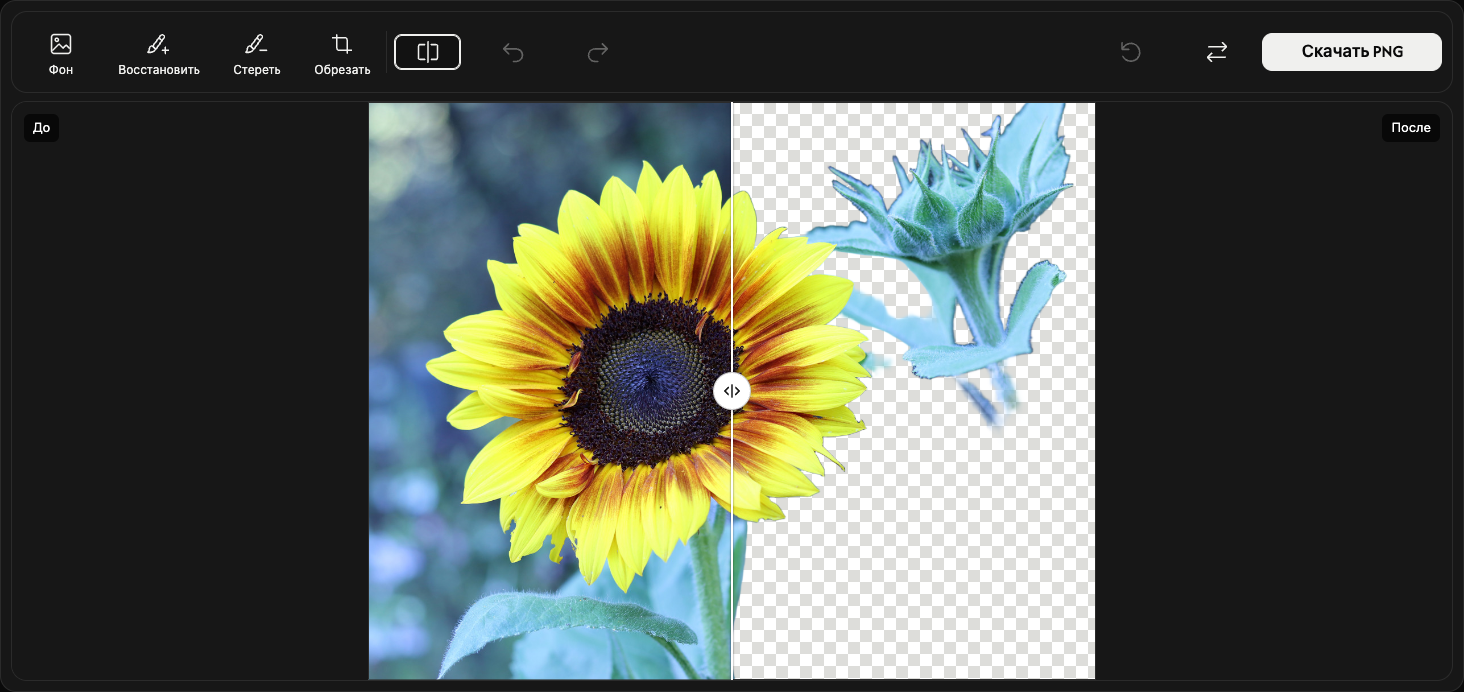
На панели инструментов нажмите Сравнение сразу после Обрезать. Перемещайте разделитель, сравнивая До слева и После справа. Нажмите Сравнение ещё раз, чтобы закрыть сравнение. Также можно нажать Escape.
Шахматный узор обозначает прозрачность. Узор, разделитель и подписи не попадают в сохранённое изображение.
Выберите фон — необязательно
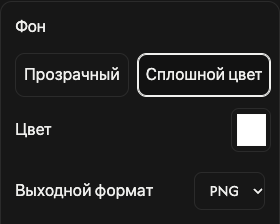
Откройте Фон слева на панели инструментов. Параметры появятся справа от изображения. Оставьте Прозрачный для прозрачного фона или выберите Сплошной цвет для заливки.
Для однотонного фона откройте образец Цвет. Выберите цвет или введите значения RGB, HSV или HEX. Предпросмотр обновится сразу.
При однотонном фоне выберите PNG или JPEG в Выходной формат. Прозрачный фон всегда сохраняется в PNG. Повторно нажмите Фон, чтобы закрыть параметры.
Уточните края — необязательно
Чтобы вернуть удалённую часть, выберите Восстановить рядом с Фон и проведите указателем по нужной области. Исходный фон тоже может вернуться, поэтому закрашивайте только нужные области.
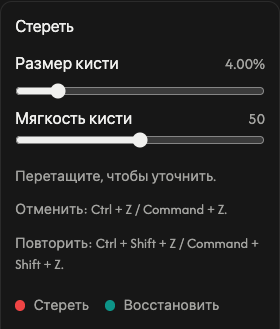
Выберите Стереть рядом с Восстановить и закрасьте ненужные части. Повторный выбор активного инструмента завершает рисование и закрывает параметры.
В параметрах справа от изображения настройте Размер кисти. Увеличьте Мягкость кисти для мягкого края или уменьшите для чёткого. Настройки общие для восстановления и стирания.
Справа от сравнения Отменить отменяет последний мазок, а Повторить возвращает его. Другие параметры не меняются.
Сбросить, справа на панели, непосредственно перед заменой, сохраняет изображение, но удаляет мазки и историю. Возвращаются автоматический результат и исходные параметры.
Обрежьте прозрачные поля — необязательно
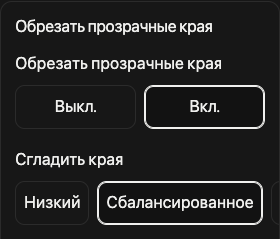
Откройте Обрезать рядом со стиранием и выберите Вкл., чтобы убрать внешние прозрачные поля. Предпросмотр и файл обрезаются по объекту. Выкл. сохраняет исходный размер холста.
В Сгладить края значение Низкий делает края чётче, Сбалансированное используется по умолчанию, Сильный смягчает их. Это работает и при отключённой обрезке.
Сохраните изображение
Нажмите Скачать PNG или Скачать JPEG на правом краю панели инструментов. Текущие изменения сохранятся в выбранном формате.
Дождитесь завершения Подготовка.... Когда файл будет готов, скачивание начнётся автоматически.
Для другого изображения используйте Заменить слева от скачивания. Если хотите сохранить текущий результат, сначала скачайте его: новый результат заменит его.
Если возникла проблема
Если изображение не открывается или не обрабатывается, выберите его снова. При ошибке скачивания нажмите Попробуйте еще раз; результат и изменения сохраняются. Закрыть закрывает ошибку, Подробности ошибки показывает подробности.
Выберите изображение
Нажмите Выбрать изображение в центре или перетащите изображение на панель. Удаление фона начнётся автоматически.
Можно открыть один файл JPEG, PNG или WebP размером до 50 MB.
Чтобы остановить открытие или обработку, нажмите Отмена под индикатором выполнения. Вы вернётесь к выбору изображения.
Проверьте результат
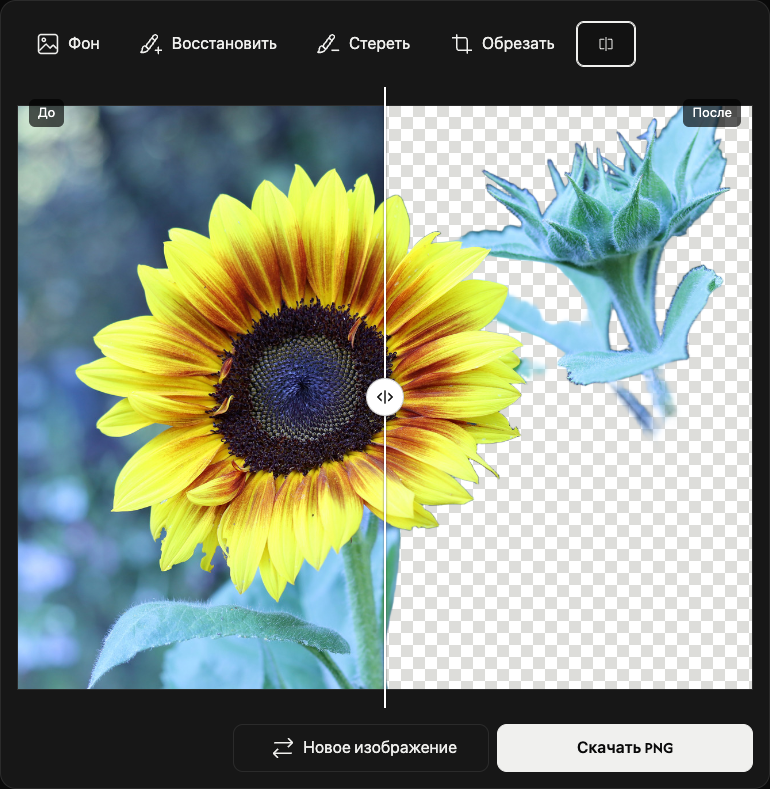
Проверьте объект и его края. Если результат устраивает, пропустите необязательное редактирование и сохраните его.
На строке инструментов нажмите Сравнение сразу после Обрезать. Перемещайте разделитель, сравнивая До слева и После справа. Нажмите Сравнение ещё раз, чтобы закрыть сравнение.
Шахматный узор обозначает прозрачность. Узор, разделитель и подписи не попадают в сохранённое изображение.
Выберите фон — необязательно
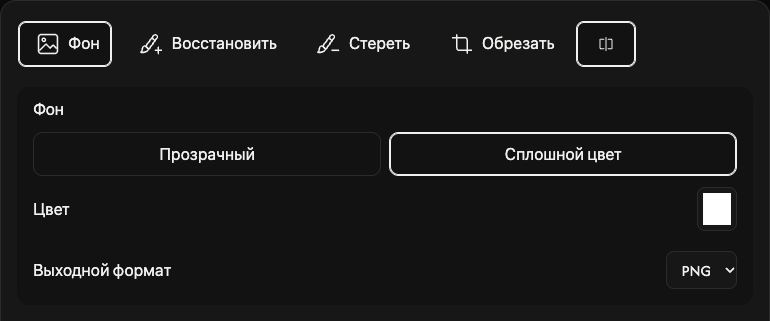
Откройте Фон слева на строке инструментов. Параметры появятся над изображением. Оставьте Прозрачный для прозрачного фона или выберите Сплошной цвет для заливки.
Для однотонного фона откройте образец Цвет. Выберите цвет или введите значения RGB, HSV или HEX. Предпросмотр обновится сразу.
При однотонном фоне выберите PNG или JPEG в Выходной формат. Прозрачный фон всегда сохраняется в PNG. Повторно нажмите Фон, чтобы закрыть параметры.
Уточните края — необязательно
Чтобы вернуть удалённую часть, выберите Восстановить рядом с Фон и закрасьте область пальцем или стилусом. Исходный фон тоже может вернуться, поэтому закрашивайте только нужные области.
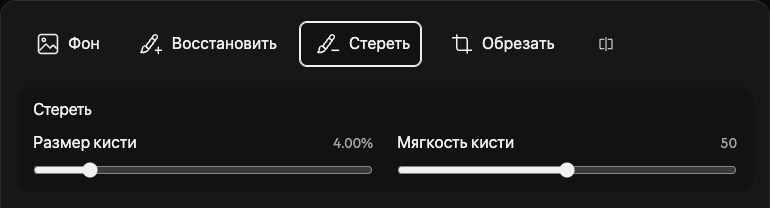
Выберите Стереть рядом с Восстановить и закрасьте ненужные части. Повторный выбор активного инструмента завершает рисование и закрывает параметры.
В параметрах над изображением настройте Размер кисти. Увеличьте Мягкость кисти для мягкого края или уменьшите для чёткого. Настройки общие для восстановления и стирания.
Вверху справа Отменить отменяет последний мазок, а Повторить возвращает его. Другие параметры не меняются.
Сбросить, Вверху справа (Отменить → Повторить), сохраняет изображение, но удаляет мазки и историю. Возвращаются автоматический результат и исходные параметры.
Обрежьте прозрачные поля — необязательно
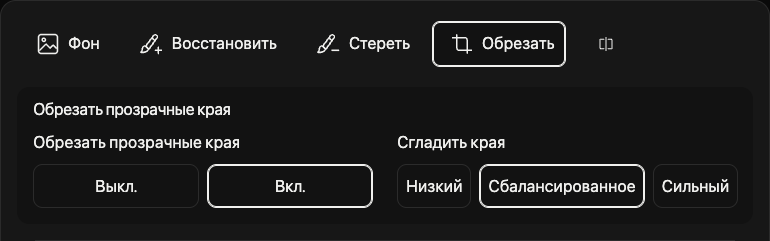
Откройте Обрезать рядом со стиранием и выберите Вкл., чтобы убрать внешние прозрачные поля. Предпросмотр и файл обрезаются по объекту. Выкл. сохраняет исходный размер холста.
В Сгладить края значение Низкий делает края чётче, Сбалансированное используется по умолчанию, Сильный смягчает их. Это работает и при отключённой обрезке.
Сохраните изображение
Нажмите Скачать PNG или Скачать JPEG справа под изображением. Текущие изменения сохранятся в выбранном формате.
Дождитесь завершения Подготовка.... Когда файл будет готов, скачивание начнётся автоматически.
Для другого изображения используйте Новое изображение слева от скачивания. Если хотите сохранить текущий результат, сначала скачайте его: новый результат заменит его.
Если возникла проблема
Если изображение не открывается или не обрабатывается, выберите его снова. При ошибке скачивания нажмите Попробуйте еще раз; результат и изменения сохраняются. Закрыть закрывает ошибку, Подробности ошибки показывает подробности.
Выберите изображение
Нажмите Выбрать изображение в центре и выберите одно изображение. Удаление фона начнётся автоматически.
Можно открыть один файл JPEG, PNG или WebP размером до 50 MB.
Чтобы остановить открытие или обработку, нажмите Отмена под индикатором выполнения. Вы вернётесь к выбору изображения.
Проверьте результат
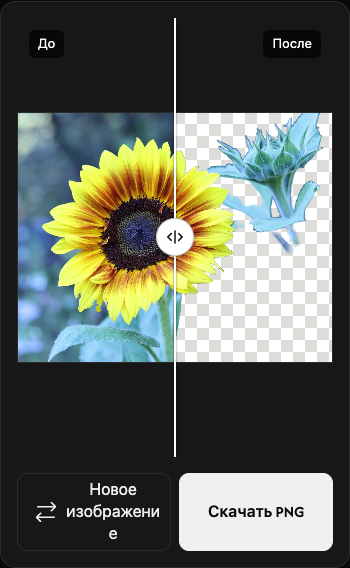
Слева показано До, справа — После. Перемещайте круглый ползунок разделителя влево или вправо для сравнения.
Шахматный узор обозначает прозрачность. Узор, разделитель и подписи не попадают в сохранённое изображение.
Сохраните в PNG
Нажмите Скачать PNG справа под предпросмотром. Результат сохранится в формате PNG.
Дождитесь завершения Подготовка.... Когда файл будет готов, скачивание начнётся автоматически.
Для другого изображения используйте Новое изображение слева от скачивания. Если хотите сохранить текущий результат, сначала скачайте его: новый результат заменит его.
Если возникла проблема
Если изображение не открывается или не обрабатывается, выберите его снова. При ошибке скачивания нажмите Попробуйте еще раз; результат и изменения сохраняются. Закрыть закрывает ошибку, Подробности ошибки показывает подробности.