Cum se folosește Ajustarea culorilor
Deschide o imagine
Alege Selectează o imagine sau trage o singură imagine statică JPEG, PNG, WebP, AVIF, HEIC ori HEIF în zona de încărcare. Limita este de 40 MB.
Se deschide imaginea... rămâne afișat cel puțin o secundă și mai mult dacă încărcarea continuă.
Ajustează imaginea
Deschide Lumină pentru Expunere, Luminozitate, Contrast, Zone luminoase și Umbre; Culoare pentru Temperatura culorii, Tentă verde/magenta, Saturație și Nuanță; sau Efecte pentru Tonuri de gri și Sepia. Mișcă un glisor sau introdu un număr.
Modificarea valorilor actualizează automat previzualizarea. Așteaptă noua previzualizare înainte să compari rezultatul.
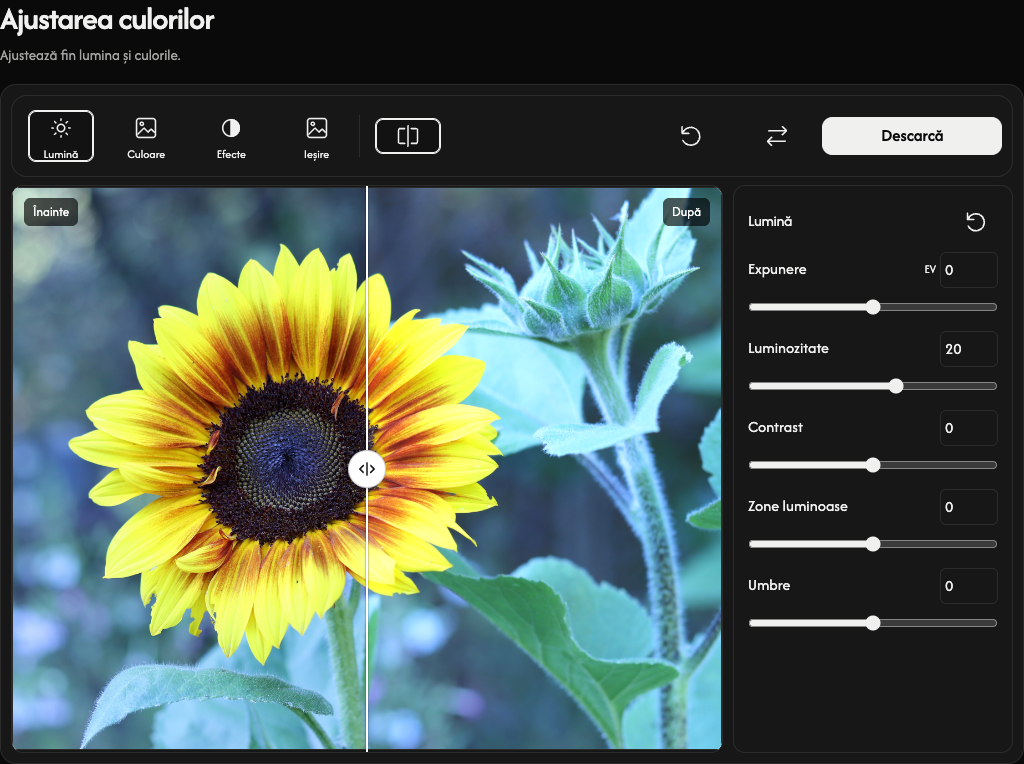
Compară înainte și după
Alege Înainte și după pentru a afișa sau ascunde comparația.
Trage mânerul de comparație pentru a examina imaginea originală și cea ajustată. Pe ecranele tactile, glisează vertical pe imagine pentru a derula pagina. Comparația nu modifică imaginea salvată.
Resetează ajustările
Pictograma din dreapta titlului Lumină, Culoare sau Efecte resetează doar grupul respectiv. Resetează general păstrează imaginea și readuce toate ajustările la zero, formatul de ieșire la cel original și fundalul JPG la alb.
Alege ieșirea
Deschide Ieșire și alege Păstrați formatul de intrare, JPG, PNG, WebP sau AVIF.
Păstrarea formatului de intrare salvează JPEG, PNG, WebP și AVIF în același format. HEIC/HEIF se salvează ca JPG sau PNG dacă există transparență. Aceasta este și setarea implicită pentru o imagine nouă deschisă pe telefon.
Când salvezi transparența ca JPG, alege Fundal JPG pentru a umple zonele transparente. Culoarea implicită este alb. PNG, WebP și AVIF păstrează transparența.
Descarcă imaginea
Alege Descarcă pentru a salva o imagine la dimensiunile originale și calitatea maximă. Descărcarea nu este disponibilă când toate ajustările sunt zero. Procesarea are loc în browser.
În timpul Se pregătește..., ecranul de editare rămâne vizibil, iar comenzile sunt temporar indisponibile până când fișierul este gata.
Înlocuiește o imagine sau rezolvă o eroare
Eroarea afișează numele fișierului și motivul eșecului. Dacă înlocuirea eșuează, imaginea anterioară, ajustările și rezultatul existent sunt păstrate.
Folosește Înlocuiește pentru a deschide altă imagine.
Alege Anulează în timpul deschiderii unei imagini pentru a opri operația. Anularea înlocuirii păstrează imaginea anterioară și editările.