Cum se utilizează Estompare și pixelare
Deschide o imagine
Alege Selectează o imagine sau trage o singură imagine statică JPEG, PNG, WebP, AVIF ori HEIC/HEIF în zona de încărcare. Limita este de 40 MiB pentru fiecare imagine. Imaginile animate și SVG nu sunt acceptate.
Alege zona
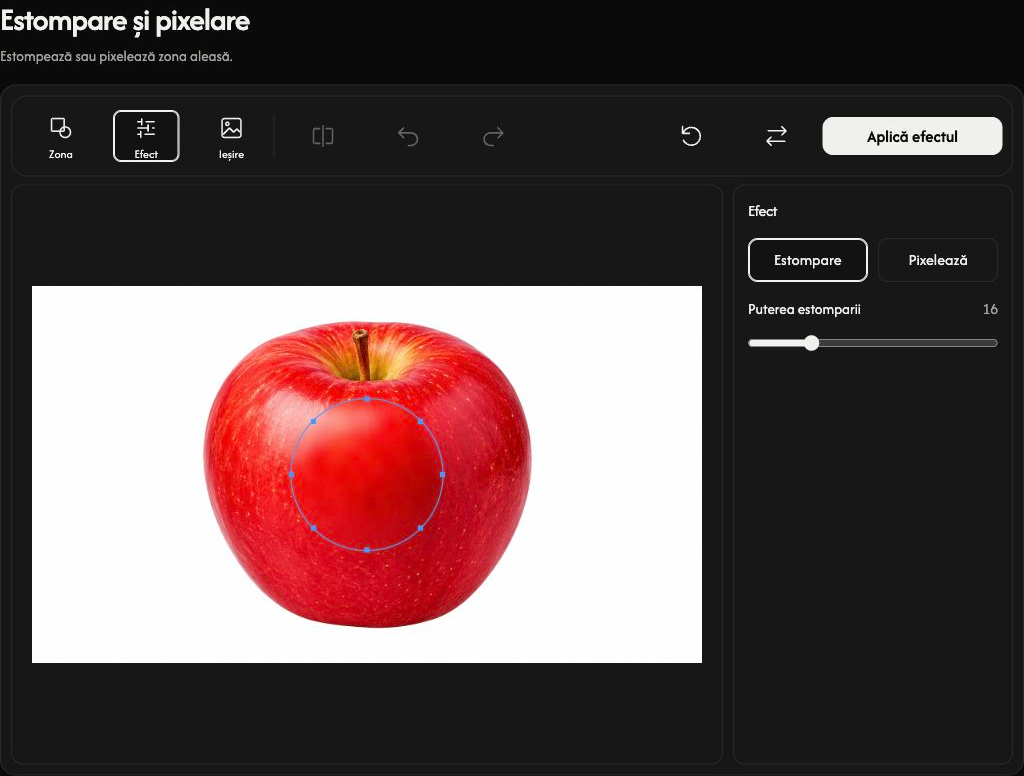
Deschide Zona și alege Interval complet pentru întreaga imagine, dreptunghi pentru o selecție dreptunghiulară, Cercul pentru una circulară sau Pensulă pentru a picta o zonă. Modul inițial este Cercul, fără selecție activă. Deschide Zona pentru a activa selecția înainte de a o edita.
Pentru un dreptunghi sau un cerc, trage din interiorul conturului pentru a-l muta și trage de mânere pentru a-l redimensiona. Pe telefon și computer, alege modul din lista derulantă a zonei; pe tabletă apar patru butoane.
Pictează o selecție cu pensula
Când este selectat Pensulă, Dimensiunea pensulei schimbă lățimea tușei, iar Moliciunea pensulei îi estompează marginile. Valorile implicite sunt 5% pentru dimensiune și 25% pentru estompare. Pictează peste zona pe care vrei să o prelucrezi; folosește Șterge urmele pensulei pentru a șterge selecția curentă a pensulei fără a anula efectele deja aplicate.
Culoarea pensulei schimbă doar culoarea suprapunerii vizibile a selecției, nu imaginea salvată. Pe computer și tabletă, alege culoarea din panoul flotant. Pe telefon, dialogul de culoare oferă Grilă, Spectru și Glisoare.
Setează efectul și intensitatea
Deschide Efect. Estompare estompează detaliile; mărește Puterea estomparii pentru o estompare mai puternică. Pixelează înlocuiește detaliile cu blocuri; mărește Forța de pixelare pentru blocuri mai mari. Valoarea implicită este estomparea cu intensitatea 16.
Pe computer, setările apar în panoul de lângă previzualizare. Bara de instrumente conține Zona, Efect și Ieșire, urmate de acțiunile de comparare și editare.
Aplică și verifică
Alege Aplică efectul pentru a aplica previzualizarea. Butonul devine Descarcă când prelucrarea se încheie. Deschide din nou setările zonei pentru a adăuga încă un efect peste rezultatul curent. Fiecare aplicare este un pas de editare separat.
Anulează acțiunea elimină ultimul pas aplicat, iar Refă îl restabilește. Aceste butoane urmăresc efectele aplicate, nu fiecare ajustare a selecției curente.
Pe computer, Înainte și după compară originalul cu rezultatul după aplicare. Trage separatorul pentru a inspecta ambele părți; această comparație nu este salvată.
Alege formatul și salvează
Deschide Ieșire. Păstrați formatul de intrare este selectat implicit. Poți alege în schimb JPG, PNG, WebP sau AVIF. Apoi alege Descarcă pentru a salva rezultatul curent cu efectele aplicate. Contururile selecției și suprapunerea pensulei nu sunt salvate.
Păstrarea formatului de intrare menține JPEG, PNG, WebP sau AVIF în același format; imaginea editată este recodificată. HEIC/HEIF se salvează ca JPG sau ca PNG dacă imaginea are transparență.
Rezultatul folosește calitatea maximă și dimensiunile originale ale imaginii. PNG, WebP și AVIF păstrează transparența; JPG folosește un fundal alb pentru zonele transparente. Verifică rezultatul înainte de a-l distribui: estomparea și pixelarea nu garantează anonimizarea.
Înlocuiește, resetează sau recuperează
Folosește Înlocuiește pentru altă imagine; pe telefon, acesta este Imagine nouă. O înlocuire reușită începe o editare nouă. Resetează păstrează imaginea sursă curentă și elimină toate efectele aplicate, restabilind Cercul fără selecție activă, setările implicite pentru efect și pensulă și Păstrați formatul de intrare.
Folosește Anulează în timpul deschiderii unei imagini ori al aplicării sau restabilirii unui efect pentru a opri operația. O înlocuire respinsă sau anulată păstrează imaginea și editările anterioare. Dacă un fișier este respins, citește numele său și motivul, apoi alege o imagine acceptată care se încadrează în limită. Dacă selecția pensulei este prea complexă, folosește Șterge urmele pensulei și picteaz-o din nou.