Como usar Recortar
Escolha uma imagem
Escolha Selecionar uma imagem ou arraste para o painel uma única imagem estática JPEG, PNG, WebP, AVIF ou HEIC/HEIF. O limite é de 50 MB por arquivo. A imagem permanece no seu navegador.
Escolha a forma e a proporção
Abra Forma. Escolha Retângulo e Livre para ajustar largura e altura separadamente, ou uma proporção fixa como 4:3. Círculo mantém uma área redonda.
Para uma forma irregular, escolha Laço e arraste ao redor da área que deseja manter. Solte para fechar o contorno. Ao desenhar novamente, o contorno anterior é substituído.
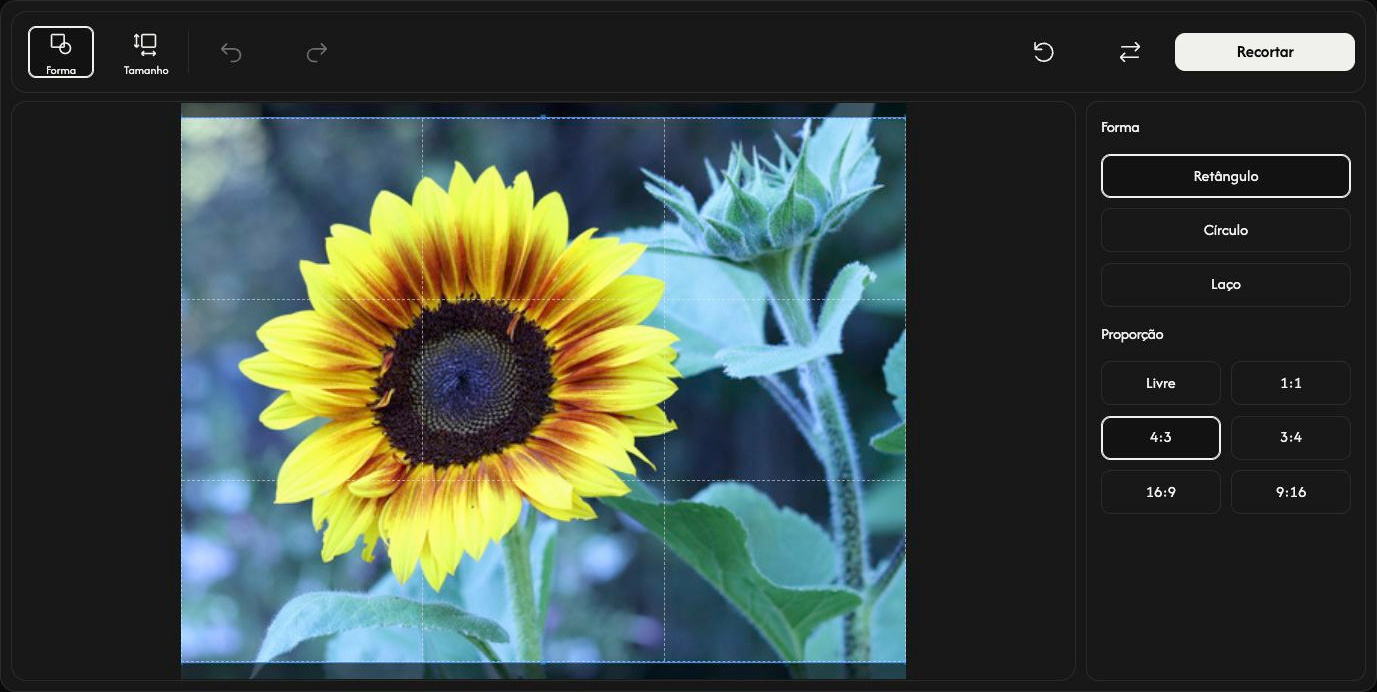
Ajuste a área que deseja manter
Arraste dentro do retângulo ou círculo para movê-lo. Arraste os controles nas bordas ou nos cantos para mudar o tamanho. A imagem em si permanece no lugar.
Para inserir valores exatos, abra Tamanho. X e Y definem a posição inicial; largura e altura definem o tamanho do recorte em pixels. Uma proporção fixa vincula largura e altura. Feche Tamanho para voltar a usar os controles de redimensionamento. Esses ajustes não estão disponíveis com Laço.
Confira o recorte
Escolha Recortar para ver o resultado. O mesmo botão muda para Baixar. Desfazer volta à edição; Refazer restaura o recorte aplicado. Redefinir mantém a imagem e restaura a seleção e os ajustes iniciais.
Salve a imagem
Escolha Baixar à direita da barra de ferramentas e aguarde o navegador concluir o download. Depois de salvar, use Substituir para escolher outra imagem.
O formato de saída é escolhido automaticamente. Ao escolher Círculo ou Laço, JPEG vira PNG para manter transparente a área fora da forma. HEIC/HEIF vira JPEG, ou PNG se tiver transparência. PNG, WebP e AVIF mantêm seus formatos. O arquivo original não é alterado.
Se algo der errado
Siga a causa e a solução indicadas na mensagem. Escolha apenas uma imagem estática compatível por vez. Cancelar a seleção de arquivo ou escolher uma substituição inválida mantém a imagem atual. Salve o resultado antes de sair da página.