Como usar Remover fundo
Escolher uma imagem
Selecione Selecionar uma imagem no centro ou arraste uma imagem para o painel. A remoção do fundo começa automaticamente.
Você pode abrir um arquivo JPEG, PNG ou WebP de até 50 MB.
Para interromper a abertura ou o processamento, selecione Cancelar abaixo da barra de progresso. Você voltará ao painel de seleção.
Conferir o resultado
Confira o objeto e as bordas. Se o resultado estiver bom, pule os ajustes opcionais e vá para salvar.
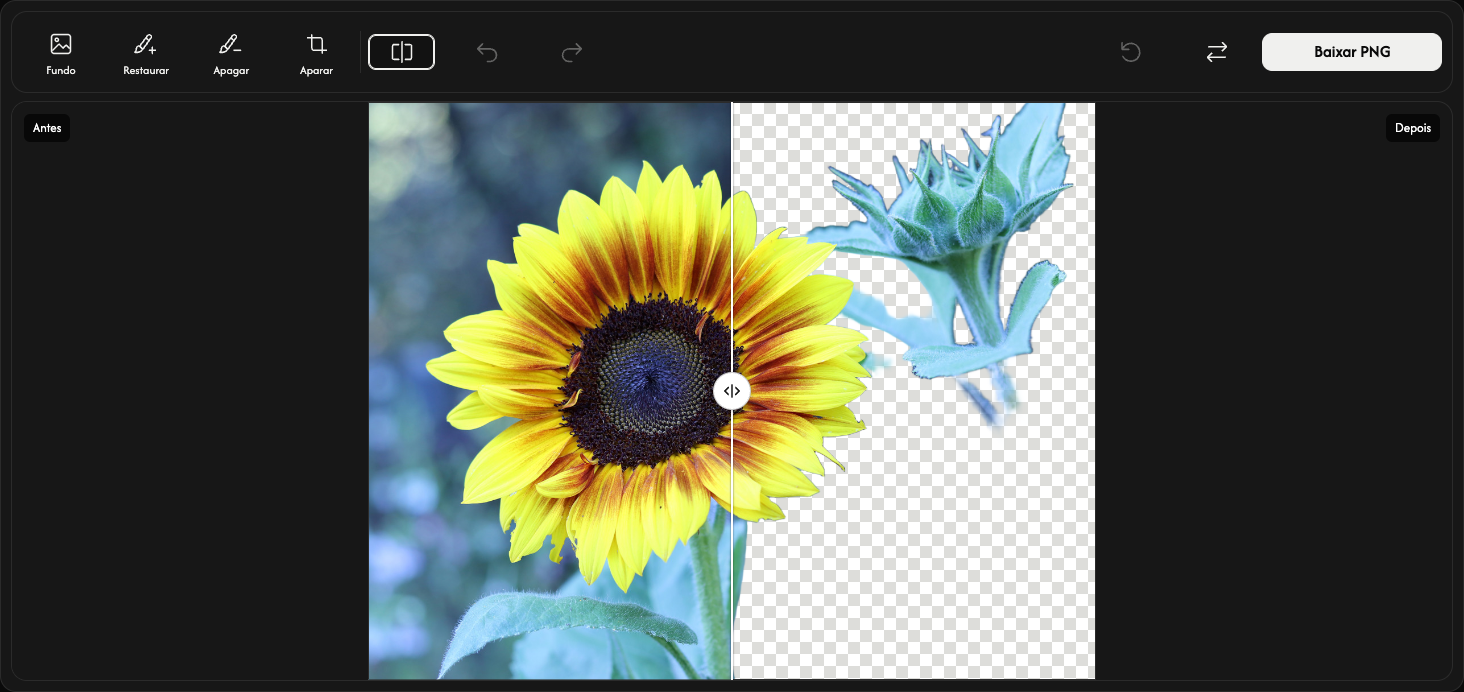
Na barra de ferramentas, selecione Comparar imagens, logo após Aparar. Mova a divisória para comparar Antes à esquerda e Depois à direita. Selecione Comparar imagens novamente para fechar. Você também pode pressionar Escape.
O padrão quadriculado indica transparência. O padrão, a divisória e os rótulos não aparecem na imagem salva.
Escolher um fundo — opcional
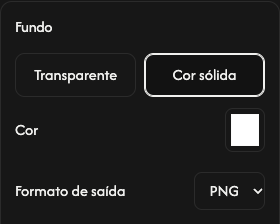
Abra Fundo à esquerda da barra de ferramentas. As opções aparecem à direita da imagem. Mantenha Transparente para não ter fundo ou escolha Cor sólida para preenchê-lo.
No fundo sólido, abra a amostra Cor. Escolha uma cor ou digite valores RGB, HSV ou HEX. A prévia muda imediatamente.
Em Formato de saída, escolha PNG ou JPEG para o fundo sólido. Fundos transparentes sempre usam PNG. Selecione Fundo novamente para fechar.
Ajustar as bordas — opcional
Para recuperar uma parte, selecione Restaurar ao lado de Fundo e arraste sobre a área. O fundo original também pode voltar; pinte apenas onde precisar.
Selecione Apagar ao lado de Restaurar e pinte o que deseja remover. Selecione a ferramenta ativa novamente para parar de pintar e fechar as opções.
Nas opções à direita da imagem, ajuste Tamanho do pincel. Aumente Suavidade do pincel para suavizar a borda ou diminua para deixá-la mais definida. Os ajustes valem para restaurar e apagar.
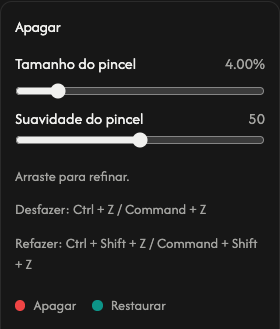
À direita de comparar, Desfazer desfaz a última pincelada e Refazer a reaplica. Eles afetam apenas pinceladas, sem mudar outras opções.
Redefinir, logo antes de substituir, à direita da barra, mantém a imagem e apaga as pinceladas e o histórico. O resultado automático e as opções padrão são restaurados.
Cortar margens transparentes — opcional
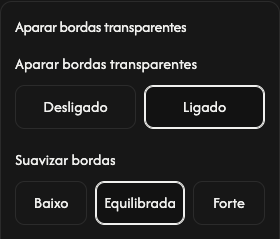
Abra Aparar ao lado de apagar e escolha Ligado para remover as margens transparentes externas. A prévia e o arquivo se ajustam ao objeto. Desligado mantém o tamanho original.
Em Suavizar bordas, Baixo deixa a borda mais definida, Equilibrada é o padrão e Forte a suaviza. Funciona também com o corte desativado.
Salvar a imagem
Selecione Baixar PNG ou Baixar JPEG na extremidade direita da barra. A imagem inclui os ajustes atuais no formato escolhido.
Aguarde enquanto aparece Preparando.... O download começa automaticamente quando o arquivo está pronto.
Para outra imagem, use Substituir à esquerda de baixar. Salve antes o resultado atual se quiser mantê-lo, pois ele será substituído.
Se algo der errado
Se a imagem não abrir ou não for processada, selecione-a novamente. Se o download falhar, use Tente novamente; o resultado e as edições são mantidos. Fechar fecha o erro e Detalhes do erro mostra mais informações.
Escolher uma imagem
Selecione Selecionar uma imagem no centro ou arraste uma imagem para o painel. A remoção do fundo começa automaticamente.
Você pode abrir um arquivo JPEG, PNG ou WebP de até 50 MB.
Para interromper a abertura ou o processamento, selecione Cancelar abaixo da barra de progresso. Você voltará ao painel de seleção.
Conferir o resultado
Confira o objeto e as bordas. Se o resultado estiver bom, pule os ajustes opcionais e vá para salvar.
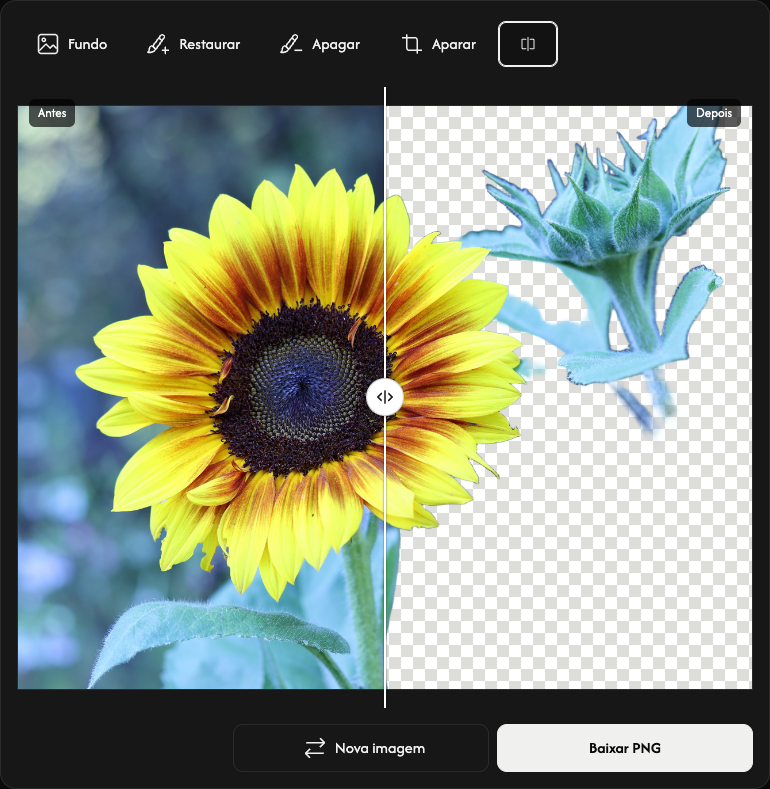
Na linha de ferramentas, selecione Comparar imagens, logo após Aparar. Mova a divisória para comparar Antes à esquerda e Depois à direita. Selecione Comparar imagens novamente para fechar.
O padrão quadriculado indica transparência. O padrão, a divisória e os rótulos não aparecem na imagem salva.
Escolher um fundo — opcional
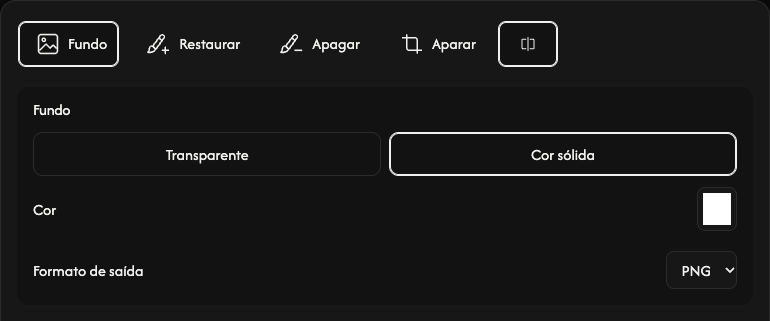
Abra Fundo à esquerda da linha de ferramentas. As opções aparecem acima da imagem. Mantenha Transparente para não ter fundo ou escolha Cor sólida para preenchê-lo.
No fundo sólido, abra a amostra Cor. Escolha uma cor ou digite valores RGB, HSV ou HEX. A prévia muda imediatamente.
Em Formato de saída, escolha PNG ou JPEG para o fundo sólido. Fundos transparentes sempre usam PNG. Selecione Fundo novamente para fechar.
Ajustar as bordas — opcional
Para recuperar uma parte, selecione Restaurar ao lado de Fundo e pinte com o dedo ou uma caneta digital. O fundo original também pode voltar; pinte apenas onde precisar.
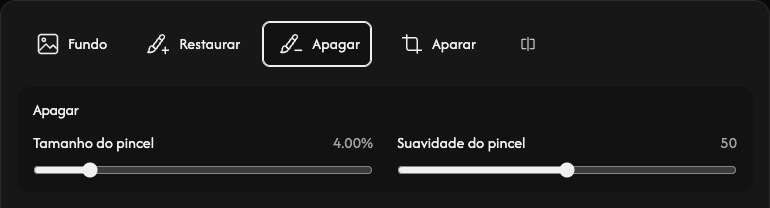
Selecione Apagar ao lado de Restaurar e pinte o que deseja remover. Selecione a ferramenta ativa novamente para parar de pintar e fechar as opções.
Nas opções acima da imagem, ajuste Tamanho do pincel. Aumente Suavidade do pincel para suavizar a borda ou diminua para deixá-la mais definida. Os ajustes valem para restaurar e apagar.
No canto superior direito, Desfazer desfaz a última pincelada e Refazer a reaplica. Eles afetam apenas pinceladas, sem mudar outras opções.
Redefinir, No canto superior direito (Desfazer → Refazer), mantém a imagem e apaga as pinceladas e o histórico. O resultado automático e as opções padrão são restaurados.
Cortar margens transparentes — opcional
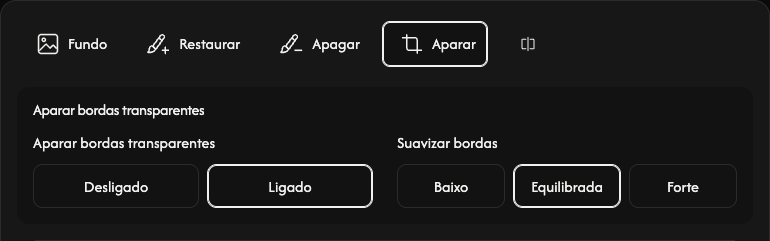
Abra Aparar ao lado de apagar e escolha Ligado para remover as margens transparentes externas. A prévia e o arquivo se ajustam ao objeto. Desligado mantém o tamanho original.
Em Suavizar bordas, Baixo deixa a borda mais definida, Equilibrada é o padrão e Forte a suaviza. Funciona também com o corte desativado.
Salvar a imagem
Selecione Baixar PNG ou Baixar JPEG abaixo da imagem, à direita. A imagem inclui os ajustes atuais no formato escolhido.
Aguarde enquanto aparece Preparando.... O download começa automaticamente quando o arquivo está pronto.
Para outra imagem, use Nova imagem à esquerda de baixar. Salve antes o resultado atual se quiser mantê-lo, pois ele será substituído.
Se algo der errado
Se a imagem não abrir ou não for processada, selecione-a novamente. Se o download falhar, use Tente novamente; o resultado e as edições são mantidos. Fechar fecha o erro e Detalhes do erro mostra mais informações.
Escolher uma imagem
Toque em Selecionar uma imagem no centro e escolha uma imagem. A remoção do fundo começa automaticamente.
Você pode abrir um arquivo JPEG, PNG ou WebP de até 50 MB.
Para interromper a abertura ou o processamento, selecione Cancelar abaixo da barra de progresso. Você voltará ao painel de seleção.
Conferir o resultado
O resultado mostra Antes à esquerda e Depois à direita. Arraste a alça redonda da divisória para comparar.
O padrão quadriculado indica transparência. O padrão, a divisória e os rótulos não aparecem na imagem salva.
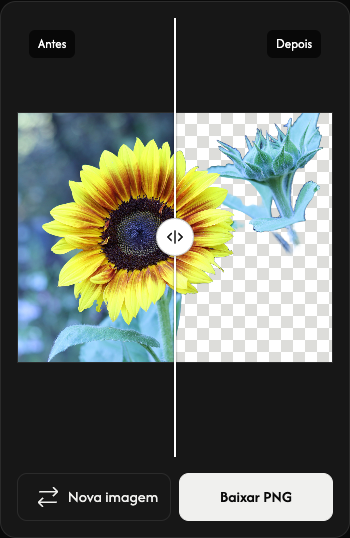
Salvar como PNG
Toque em Baixar PNG abaixo da prévia, à direita. O resultado é salvo em formato PNG.
Aguarde enquanto aparece Preparando.... O download começa automaticamente quando o arquivo está pronto.
Para outra imagem, use Nova imagem à esquerda de baixar. Salve antes o resultado atual se quiser mantê-lo, pois ele será substituído.
Se algo der errado
Se a imagem não abrir ou não for processada, selecione-a novamente. Se o download falhar, use Tente novamente; o resultado e as edições são mantidos. Fechar fecha o erro e Detalhes do erro mostra mais informações.