Jak korzystać z kreatora kolaży
Wybierz zdjęcia
Wybierz Wybierz obrazy lub przeciągnij do panelu nieruchome obrazy JPEG, PNG, WebP albo HEIC/HEIF. Pełny kolaż zawiera 2–20 zdjęć, do 50 MB na plik. + dodaje kolejne zdjęcia. Przetwarzanie odbywa się w przeglądarce.
Wybierz układ
W Układ ustaw Zdjęcia na 2–20 i wybierz układ. Po zmniejszeniu liczby pozostałe obrazy trafiają do Nieumieszczone zdjęcia. Użyj Dodaj do pustej komórki, aby wstawić zdjęcie z powrotem. Nieumieszczone zdjęcia nie są pobierane.
Dostosuj płótno
Otwórz Płótno, aby zmienić Margines wewnętrzny, Odstęp i Tło. Więcej ustawień zawiera Zaokrąglone rogi i Przezroczyste tło. Włączenie przezroczystości wybiera PNG; JPG nie zachowuje przezroczystości.
Edytuj pojedyncze zdjęcie
Wybierz komórkę, aby otworzyć Zdjęcie. Wypełnij wypełnia komórkę i może przyciąć krawędzie; Dopasuj pokazuje cały obraz. Ustaw Powiększenie zdjęcia na 100–400%. Przełączenie tych opcji resetuje powiększenie i położenie.
Zastąp zastępuje zdjęcie. Wybierz Zamień miejscami, a potem inną komórkę, aby zamienić zdjęcia miejscami. Wyczyść opróżnia komórkę i zachowuje zdjęcie w Nieumieszczone zdjęcia. Cofnij i Ponów cofają i przywracają zmiany.
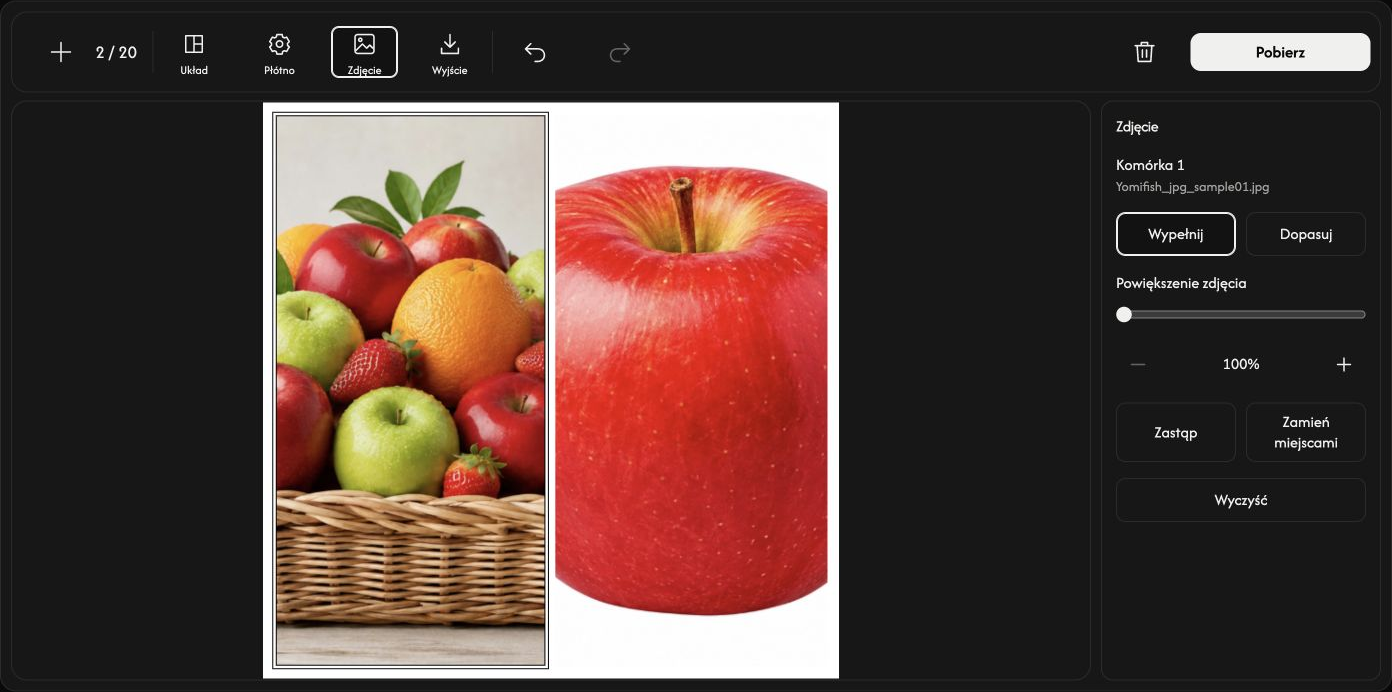
Przesuń zdjęcie wewnątrz komórki
Przeciągnij wybrane zdjęcie myszą. Można je przesuwać tylko w kierunkach, w których wystaje poza komórkę.
Zapisz kolaż jako jeden obraz
W Wyjście wybierz proporcje oraz JPG, PNG, WebP lub AVIF. Każdy bok musi być liczbą całkowitą 256–4096 px. Stałe proporcje wyliczają wysokość; Własny pozwala ustawić oba boki. Przed pobraniem wypełnij wszystkie komórki.
Wybierz Pobierz po prawej stronie paska. Zdjęcia zostaną połączone w jeden obraz; oryginalne pliki pozostaną bez zmian.
Gdy coś nie działa
Postępuj zgodnie z przyczyną i rozwiązaniem podanym w komunikacie. Anulowanie wyboru lub wybranie nieprawidłowego pliku zastępczego zachowuje obecne zdjęcie. Zapisz kolaż przed opuszczeniem strony.