Jak korzystać z Usuwanie tła
Wybierz obraz
Wybierz Wybierz obraz na środku lub przeciągnij obraz do panelu. Usuwanie tła rozpocznie się automatycznie.
Możesz otworzyć jeden plik JPEG, PNG lub WebP o rozmiarze do 50 MB.
Aby zatrzymać otwieranie lub przetwarzanie, wybierz Anuluj pod paskiem postępu. Wrócisz do panelu wyboru obrazu.
Sprawdź wynik
Sprawdź obiekt i jego krawędzie. Jeśli wynik jest dobry, pomiń opcjonalne poprawki i przejdź do zapisu.
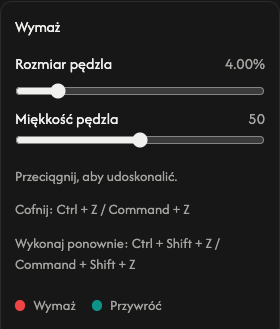
W obszarze paska narzędzi wybierz Porównywanie, tuż za Przytnij. Przesuwaj linię, porównując Przed po lewej z Po po prawej. Wybierz ponownie Porównywanie, aby zamknąć. Możesz też nacisnąć Escape.
Szachownica oznacza przezroczystość. Wzór, linia podziału i etykiety nie są zapisywane w obrazie.
Wybierz tło — opcjonalnie
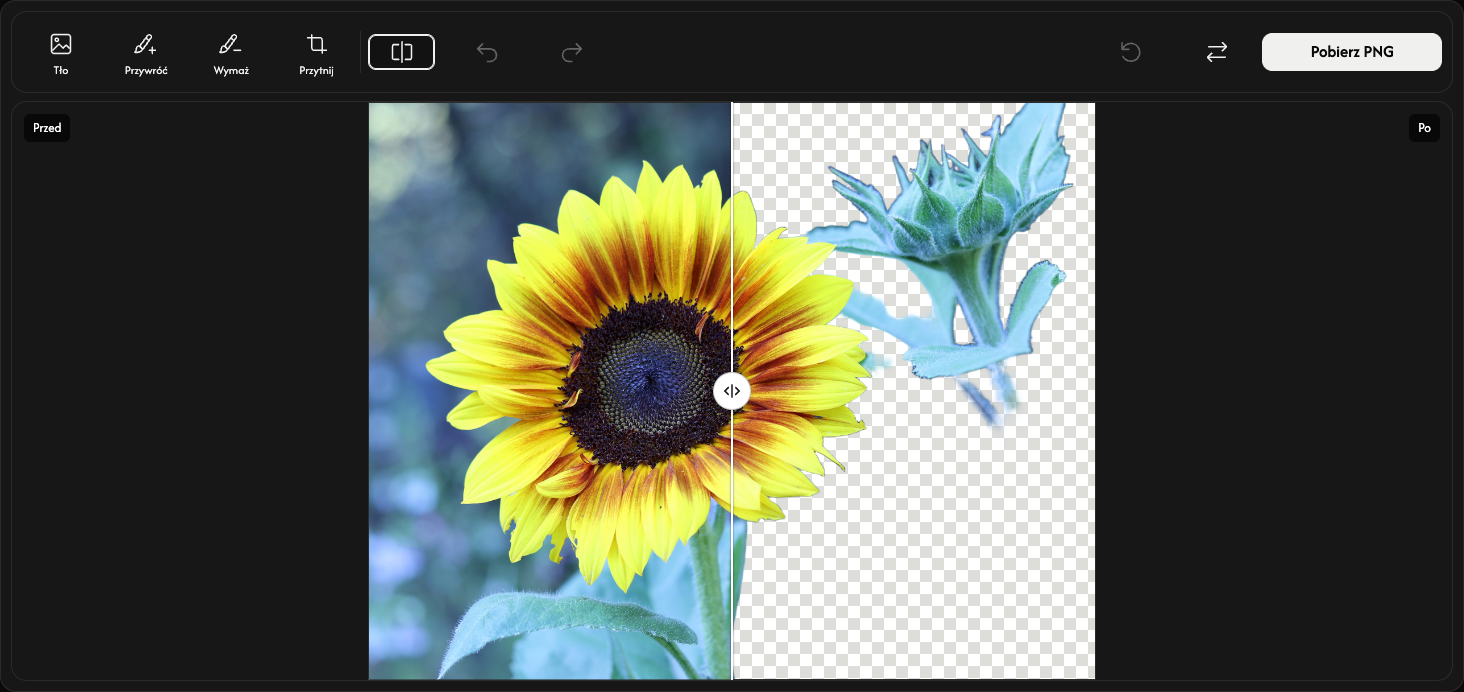
Otwórz Tło po lewej w obszarze paska narzędzi. Opcje pojawią się po prawej stronie obrazu. Zachowaj Przezroczyste bez tła lub wybierz Jednolity kolor, aby je wypełnić.
Dla jednolitego tła otwórz próbkę Kolor. Wybierz kolor lub wpisz wartości RGB, HSV albo HEX. Podgląd zmienia się od razu.
Dla jednolitego tła wybierz PNG lub JPEG w Format wyjściowy. Przezroczyste tło zawsze używa PNG. Wybierz ponownie Tło, aby zamknąć opcje.
Popraw krawędzie — opcjonalnie
Aby odzyskać brakujący fragment, wybierz Przywróć obok Tło i przeciągnij po tym obszarze. Może wrócić również oryginalne tło, więc maluj tylko tam, gdzie trzeba.
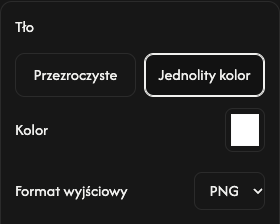
Wybierz Wymaż obok Przywróć i zamaluj niechciane części. Ponowny wybór aktywnego narzędzia kończy malowanie i zamyka opcje.
W opcjach po prawej stronie obrazu ustaw Rozmiar pędzla. Zwiększ Miękkość pędzla, aby zmiękczyć krawędź, lub zmniejsz, aby ją wyostrzyć. Ustawienia dotyczą przywracania i wymazywania.
Na prawo od porównania Cofnij cofa ostatnie pociągnięcie pędzla, a Ponów je przywraca. Pozostałe opcje się nie zmieniają.
Resetuj, po prawej na pasku, tuż przed zastępowaniem, zachowuje obraz, lecz usuwa poprawki pędzlem i ich historię. Przywraca wynik automatyczny i opcje domyślne.
Przytnij przezroczyste marginesy — opcjonalnie
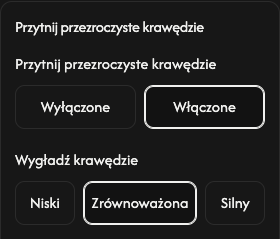
Otwórz Przytnij obok wymazywania i wybierz Włączone, aby usunąć zewnętrzne przezroczyste marginesy. Podgląd i plik dopasują się do obiektu. Wyłączone zachowuje oryginalny rozmiar płótna.
W Wygładź krawędzie opcja Niski daje wyraźniejszą krawędź, Zrównoważona jest domyślna, a Silny zmiękcza krawędź. Działa też przy wyłączonym przycinaniu.
Zapisz obraz
Wybierz Pobierz PNG lub Pobierz JPEG na prawym końcu paska narzędzi. Obraz zostanie zapisany z aktualnymi poprawkami w wybranym formacie.
Poczekaj, gdy widać Przygotowywanie.... Pobieranie rozpocznie się automatycznie po przygotowaniu pliku.
Aby użyć innego obrazu, wybierz Zastąp po lewej stronie pobierania. Najpierw zapisz obecny wynik, jeśli chcesz go zachować — zostanie zastąpiony.
Jeśli coś pójdzie nie tak
Jeśli obraz nie otwiera się lub nie daje się przetworzyć, wybierz go ponownie. Przy błędzie pobierania użyj Spróbuj ponownie; wynik i poprawki pozostają dostępne. Zamknij zamyka błąd, a Szczegóły błędu pokazuje szczegóły.
Wybierz obraz
Wybierz Wybierz obraz na środku lub przeciągnij obraz do panelu. Usuwanie tła rozpocznie się automatycznie.
Możesz otworzyć jeden plik JPEG, PNG lub WebP o rozmiarze do 50 MB.
Aby zatrzymać otwieranie lub przetwarzanie, wybierz Anuluj pod paskiem postępu. Wrócisz do panelu wyboru obrazu.
Sprawdź wynik
Sprawdź obiekt i jego krawędzie. Jeśli wynik jest dobry, pomiń opcjonalne poprawki i przejdź do zapisu.
W obszarze rzędu narzędzi wybierz Porównywanie, tuż za Przytnij. Przesuwaj linię, porównując Przed po lewej z Po po prawej. Wybierz ponownie Porównywanie, aby zamknąć.
Szachownica oznacza przezroczystość. Wzór, linia podziału i etykiety nie są zapisywane w obrazie.
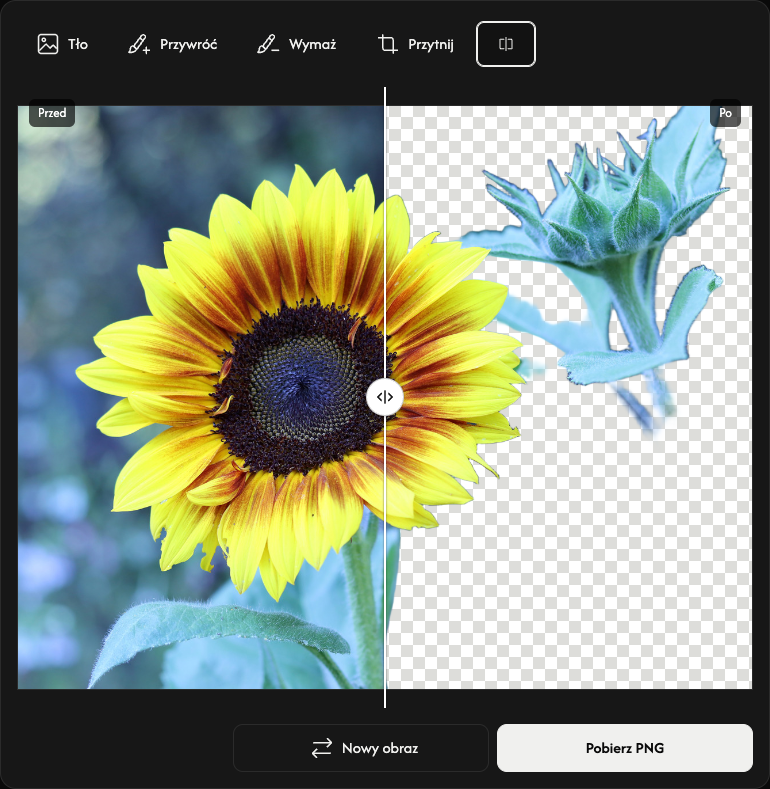
Wybierz tło — opcjonalnie
Otwórz Tło po lewej w obszarze rzędu narzędzi. Opcje pojawią się nad obrazem. Zachowaj Przezroczyste bez tła lub wybierz Jednolity kolor, aby je wypełnić.
Dla jednolitego tła otwórz próbkę Kolor. Wybierz kolor lub wpisz wartości RGB, HSV albo HEX. Podgląd zmienia się od razu.
Dla jednolitego tła wybierz PNG lub JPEG w Format wyjściowy. Przezroczyste tło zawsze używa PNG. Wybierz ponownie Tło, aby zamknąć opcje.
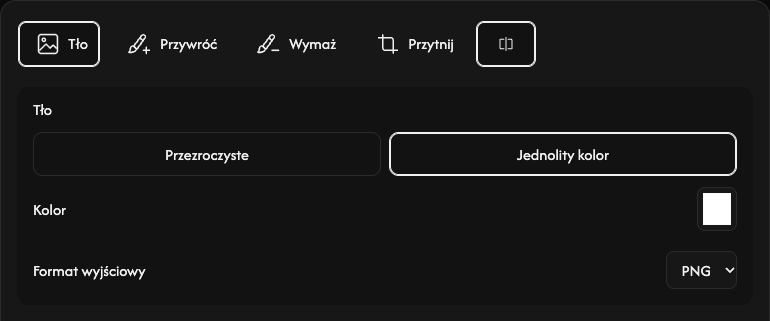
Popraw krawędzie — opcjonalnie
Aby odzyskać brakujący fragment, wybierz Przywróć obok Tło i maluj palcem lub rysikiem. Może wrócić również oryginalne tło, więc maluj tylko tam, gdzie trzeba.
Wybierz Wymaż obok Przywróć i zamaluj niechciane części. Ponowny wybór aktywnego narzędzia kończy malowanie i zamyka opcje.
W opcjach nad obrazem ustaw Rozmiar pędzla. Zwiększ Miękkość pędzla, aby zmiękczyć krawędź, lub zmniejsz, aby ją wyostrzyć. Ustawienia dotyczą przywracania i wymazywania.
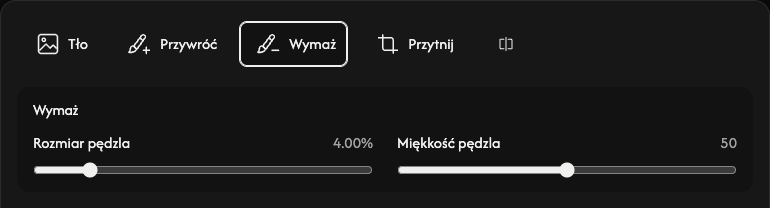
W prawym górnym rogu Cofnij cofa ostatnie pociągnięcie pędzla, a Ponów je przywraca. Pozostałe opcje się nie zmieniają.
Resetuj, W prawym górnym rogu (Cofnij → Ponów), zachowuje obraz, lecz usuwa poprawki pędzlem i ich historię. Przywraca wynik automatyczny i opcje domyślne.
Przytnij przezroczyste marginesy — opcjonalnie
Otwórz Przytnij obok wymazywania i wybierz Włączone, aby usunąć zewnętrzne przezroczyste marginesy. Podgląd i plik dopasują się do obiektu. Wyłączone zachowuje oryginalny rozmiar płótna.
W Wygładź krawędzie opcja Niski daje wyraźniejszą krawędź, Zrównoważona jest domyślna, a Silny zmiękcza krawędź. Działa też przy wyłączonym przycinaniu.
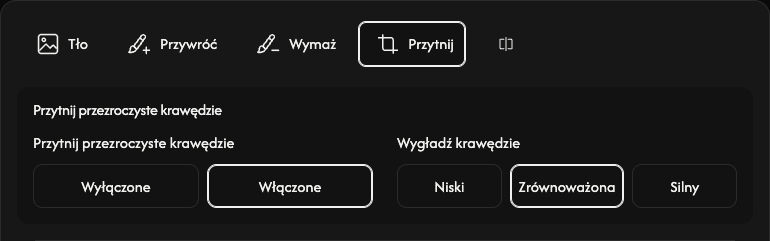
Zapisz obraz
Wybierz Pobierz PNG lub Pobierz JPEG pod obrazem po prawej. Obraz zostanie zapisany z aktualnymi poprawkami w wybranym formacie.
Poczekaj, gdy widać Przygotowywanie.... Pobieranie rozpocznie się automatycznie po przygotowaniu pliku.
Aby użyć innego obrazu, wybierz Nowy obraz po lewej stronie pobierania. Najpierw zapisz obecny wynik, jeśli chcesz go zachować — zostanie zastąpiony.
Jeśli coś pójdzie nie tak
Jeśli obraz nie otwiera się lub nie daje się przetworzyć, wybierz go ponownie. Przy błędzie pobierania użyj Spróbuj ponownie; wynik i poprawki pozostają dostępne. Zamknij zamyka błąd, a Szczegóły błędu pokazuje szczegóły.
Wybierz obraz
Dotknij Wybierz obraz na środku i wybierz jeden obraz. Usuwanie tła rozpocznie się automatycznie.
Możesz otworzyć jeden plik JPEG, PNG lub WebP o rozmiarze do 50 MB.
Aby zatrzymać otwieranie lub przetwarzanie, wybierz Anuluj pod paskiem postępu. Wrócisz do panelu wyboru obrazu.
Sprawdź wynik
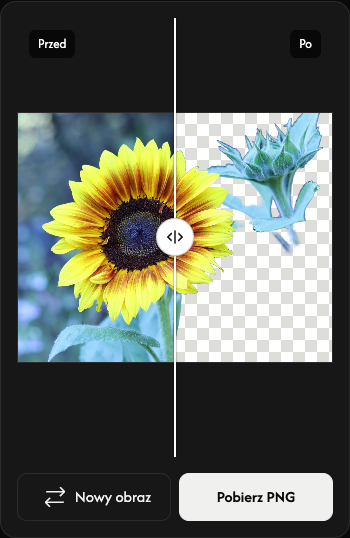
Po lewej jest Przed, po prawej Po. Przeciągaj okrągły uchwyt na linii, aby porównać obrazy.
Szachownica oznacza przezroczystość. Wzór, linia podziału i etykiety nie są zapisywane w obrazie.
Zapisz jako PNG
Dotknij Pobierz PNG pod podglądem po prawej. Wynik zapisze się w formacie PNG.
Poczekaj, gdy widać Przygotowywanie.... Pobieranie rozpocznie się automatycznie po przygotowaniu pliku.
Aby użyć innego obrazu, wybierz Nowy obraz po lewej stronie pobierania. Najpierw zapisz obecny wynik, jeśli chcesz go zachować — zostanie zastąpiony.
Jeśli coś pójdzie nie tak
Jeśli obraz nie otwiera się lub nie daje się przetworzyć, wybierz go ponownie. Przy błędzie pobierania użyj Spróbuj ponownie; wynik i poprawki pozostają dostępne. Zamknij zamyka błąd, a Szczegóły błędu pokazuje szczegóły.