Zo gebruik je Miniatuur maken
Kies hoe je wilt beginnen
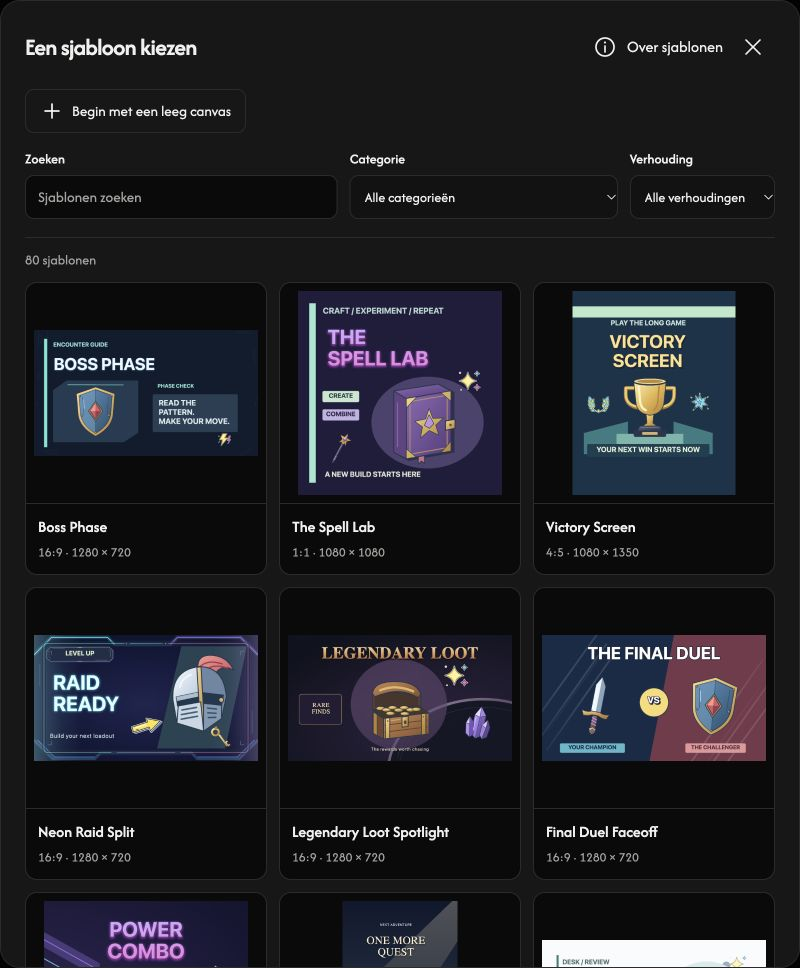
Kies Afbeelding selecteren om je eigen achtergrond te gebruiken of open Miniatuursjabloon kiezen. Kies daar een ontwerp of Begin met een leeg canvas.
Gebruik stilstaande JPEG-, PNG-, WebP-, AVIF- of ondersteunde HEIC/HEIF-afbeeldingen van maximaal 40 MiB per bestand. Bewegende afbeeldingen worden niet ondersteund.
Stel het canvas en de achtergrond in
Open Canvas om een Platformvoorinstelling te kiezen of Breedte en Hoogte in te vullen. Als je begint met Afbeelding selecteren, wordt die afbeelding de achtergrond, los van de afbeeldingslagen. Is er geen achtergrond, kies dan Achtergrondafbeelding uploaden.
Passend maken toont de volledige achtergrond; Vullen vult het canvas en kan de randen bijsnijden. Zet Achtergrond bewerken aan om de achtergrond te verplaatsen, te schalen of te draaien. Zet het uit om de huidige plaatsing vast te zetten.
Voeg tekst, afbeeldingen en elementen toe
Open Objecten, kies Tekst, Afbeelding of Elementen en daarna Toevoegen. Je kunt maximaal 10 tekstlagen, 10 afbeeldingslagen en 20 elementen toevoegen. De achtergrond telt niet mee voor deze limieten.
Selecteer een foto in de sjabloon en kies Eigen afbeelding toevoegen. Bij een geüploade afbeeldingslaag vervangt Afbeelding vervangen alleen die laag. De knop Vervangen in de werkbalk vervangt de achtergrond.
Maak het ontwerp van jezelf
Dubbelklik op tekst op het canvas om die te selecteren en te typen, of bewerk het veld Tekst in het paneel. Selecteer een laag om het uiterlijk via de werkbalk aan te passen.
Versleep een laag om die te verplaatsen. Versleep de hoekgrepen om het gebied groter of kleiner te maken en de draaigreep om de laag te draaien. Wijzig de lettergrootte met de tekstgrootte-instelling.
Sla je miniatuur op
Kies in Canvas bij Uitvoerformaat PNG, JPG, WebP of AVIF. Met de downloadknop sla je de afbeelding op met de afmetingen van het canvas. De uitvoer gebruikt de hoogste kwaliteit; JPG maakt transparante gebieden wit.
Als een afbeelding niet kan worden geopend
Controleer de bestandsnaam en de getoonde reden en kies vervolgens een ondersteunde afbeelding van maximaal 40 MiB. Als een vervanging wordt geweigerd, blijven de huidige afbeelding en bewerkingen behouden.