Zo gebruik je Profielfoto maken
Kies je foto
Kies Afbeelding selecteren en open één stilstaand JPG-, PNG- of WebP-bestand van maximaal 40 MiB. De achtergrond wordt automatisch verwijderd. Je kunt ook een uitgeknipte foto met een transparante achtergrond gebruiken.
Kies Annuleren tijdens het openen of verwerken van de foto om te stoppen.
Kies een achtergrond
Blader door Achtergronden en kies een voorbeeld. Er zijn 500 achtergronden in 10 categorieën; Uitgelicht toont een selectie van 50.
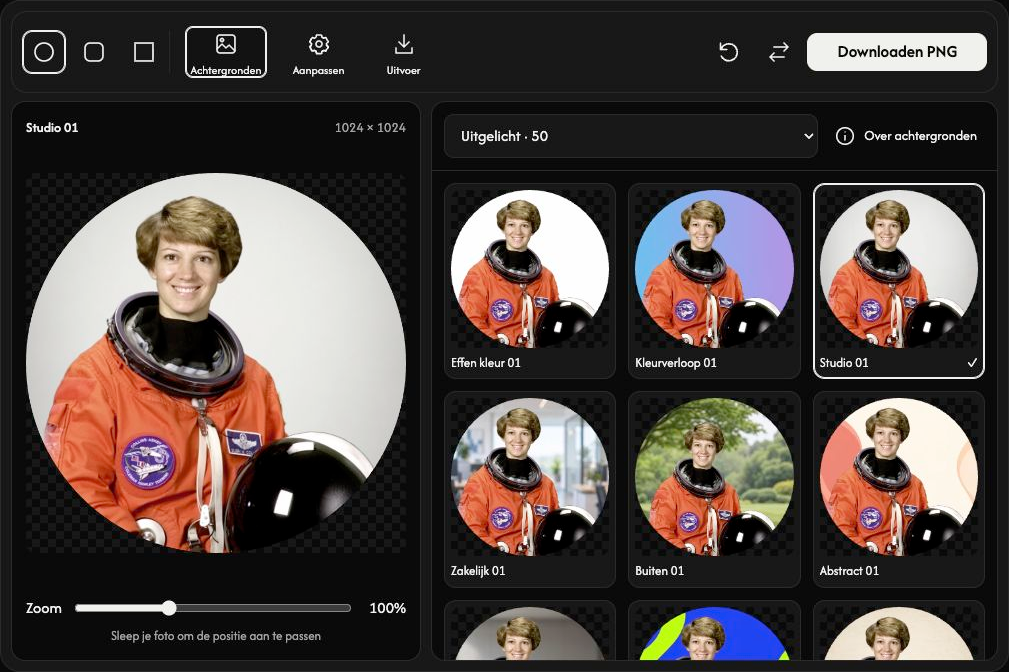
Pas de vorm en uitsnede aan
Kies Cirkel, Afgerond of Vierkant. Versleep je foto naar de gewenste positie en pas Zoom aan. De standaardinstelling is een cirkel met 100% zoom.
Maak het persoonlijk
Open Aanpassen om een achtergrond te uploaden, beschikbare achtergrondkleuren aan te passen, een rand toe te voegen of een filter te kiezen.
Gebruik Achtergrondafbeelding uploaden voor je eigen stilstaande JPG-, PNG- of WebP-bestand van maximaal 40 MiB. De afbeelding vult het kader zonder vervorming, waardoor de randen kunnen worden bijgesneden. Je kunt de afbeelding vervangen of verwijderen. Na het kiezen van een vooraf ingestelde achtergrond kun je bij Je achtergrond je upload opnieuw selecteren.
Sla je profielfoto op
Open Uitvoer, kies 512 × 512 of 1024 × 1024 en PNG of WebP en kies vervolgens Downloaden. De standaardinstelling is PNG van 1024 × 1024.
Beide indelingen behouden de transparantie buiten de cirkel of afgeronde hoeken. Het dambordpatroon is alleen zichtbaar in het voorbeeld en wordt niet opgeslagen.
Een foto vervangen of een fout herstellen
Gebruik Vervangen voor een andere foto. Als een foto of achtergrond wordt geweigerd, blijven het vorige resultaat en de bewerkingen behouden. Lees de bestandsnaam en de reden en kies daarna een ondersteund bestand. Op grotere schermen herstelt Herstellen de standaardinstellingen voor bewerken zonder je foto te verwijderen.