Zo gebruik je Kleuren aanpassen
Een afbeelding openen
Kies Afbeelding selecteren of sleep één stilstaande JPEG-, PNG-, WebP-, AVIF-, HEIC- of HEIF-afbeelding naar het uploadvak. De limiet is 40 MB.
Afbeelding openen... blijft minimaal één seconde zichtbaar, en langer als het laden nog bezig is.
De afbeelding aanpassen
Open Licht voor Belichting, Helderheid, Contrasterend, Hooglichten en Schaduwen; Kleur voor Kleurtemperatuur, Groen-magentatint, Verzadiging en Kleurtoon; of Effecten voor Grijstinten en Sepia. Verplaats een schuifregelaar of voer een getal in.
Het voorbeeld wordt automatisch bijgewerkt wanneer je een waarde wijzigt. Wacht op het nieuwe voorbeeld voordat je het resultaat vergelijkt.
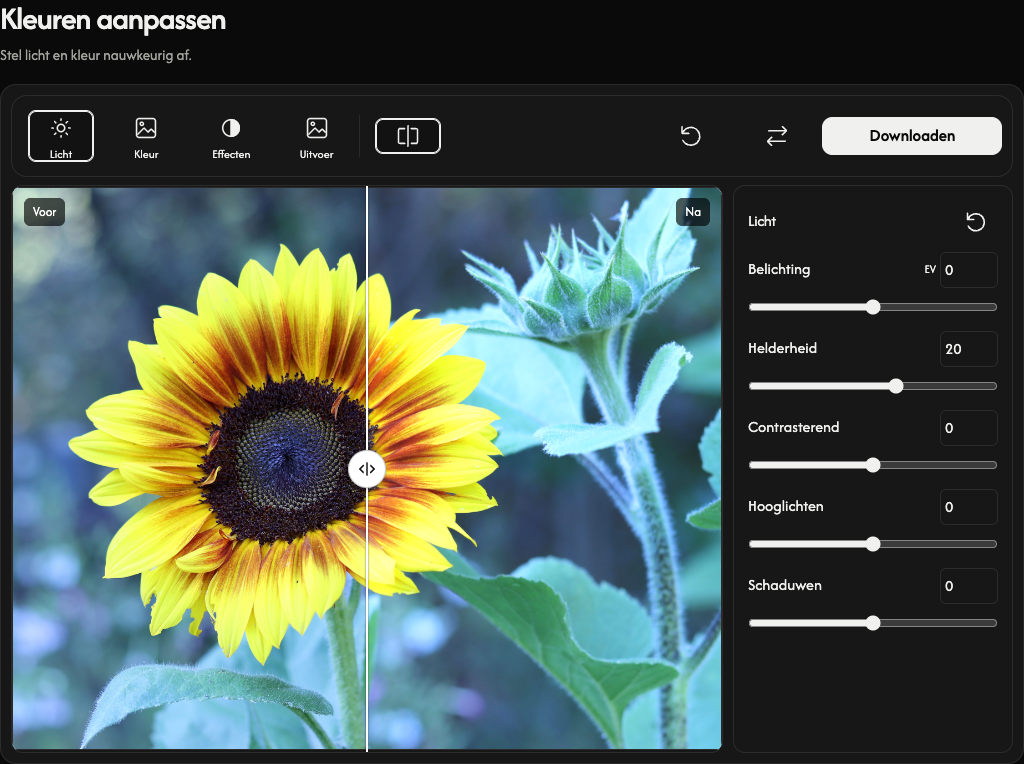
Voor en na vergelijken
Kies Voor en na om de vergelijking te tonen of te verbergen.
Sleep de vergelijkingsgreep om de oorspronkelijke en aangepaste afbeelding te bekijken. Veeg op een aanraakscherm verticaal over de afbeelding om de pagina te scrollen. De vergelijking verandert de opgeslagen afbeelding niet.
Aanpassingen herstellen
Het pictogram rechts van Licht, Kleur of Effecten herstelt alleen die groep. De algemene Herstellen behoudt de afbeelding en zet alle aanpassingen op nul, het uitvoerformaat op het oorspronkelijke formaat en de JPG-achtergrond op wit.
De uitvoer kiezen
Open Uitvoer en kies Behoud het invoerformaat, JPG, PNG, WebP of AVIF.
Bij behoud van het invoerformaat worden JPEG, PNG, WebP en AVIF in hetzelfde formaat opgeslagen. HEIC/HEIF wordt JPG, of PNG als er transparantie is. Dit is ook de standaard voor een nieuw geopende afbeelding op een telefoon.
Kies JPG-achtergrond om transparante delen op te vullen wanneer je als JPG opslaat. De standaardkleur is wit. PNG, WebP en AVIF behouden transparantie.
De afbeelding downloaden
Kies Downloaden om één afbeelding in de oorspronkelijke afmetingen en maximale kwaliteit op te slaan. Downloaden is niet mogelijk als alle aanpassingen op nul staan. De verwerking vindt plaats in je browser.
Tijdens Voorbereiden... blijft het bewerkingsscherm zichtbaar. De bedieningselementen zijn tijdelijk niet beschikbaar totdat het bestand klaar is.
Een afbeelding vervangen of een fout oplossen
Een foutmelding toont de mislukte bestandsnaam en de reden. Als vervangen mislukt, blijven je vorige afbeelding, aanpassingen en bestaande resultaat behouden.
Gebruik Vervangen om een andere afbeelding te openen.
Kies tijdens het openen Annuleren om te stoppen. Bij het annuleren van een vervanging blijven de vorige afbeelding en bewerkingen behouden.