Zo gebruikt u Vervagen en pixeleren
Eén afbeelding openen
Kies Afbeelding selecteren, of sleep één stilstaande JPEG-, PNG-, WebP-, AVIF- of HEIC/HEIF-afbeelding naar het uploadgebied. De limiet is 40 MiB per afbeelding. Bewegende afbeeldingen en SVG worden niet ondersteund.
Het gebied kiezen
Open Gebied en kies Volledig bereik voor de hele afbeelding, Rechthoek voor een rechthoekige selectie, Cirkel voor een cirkelvormige selectie of Penseel om een gebied te schilderen. De beginmodus is Cirkel, zonder actieve selectie. Open Gebied om de selectie te activeren voordat u deze bewerkt.
Sleep binnen de omtrek om een rechthoek of cirkel te verplaatsen en sleep de handgrepen om het formaat te wijzigen. Op telefoons en computers kiest u de modus in het keuzemenu Area; op tablets ziet u vier knoppen.
Een selectie schilderen met het penseel
Als Penseel is geselecteerd, wijzigt Penseelgrootte de breedte van de penseelstreek en maakt Zachtheid van het penseel de randen zachter. De standaardwaarden zijn 5% voor grootte en 25% voor zachtheid. Schilder over het gebied dat u wilt bewerken. Gebruik Penseelstreken wissen om de huidige penseelselectie te wissen zonder al toegepaste effecten ongedaan te maken.
Penseelkleur verandert alleen de zichtbare selectielaag, niet de opgeslagen afbeelding. Kies op computers en tablets een kleur in het pop-overvenster. Op telefoons biedt het kleurvenster Raster, Spectrum en Schuifregelaars.
Het effect en de sterkte instellen
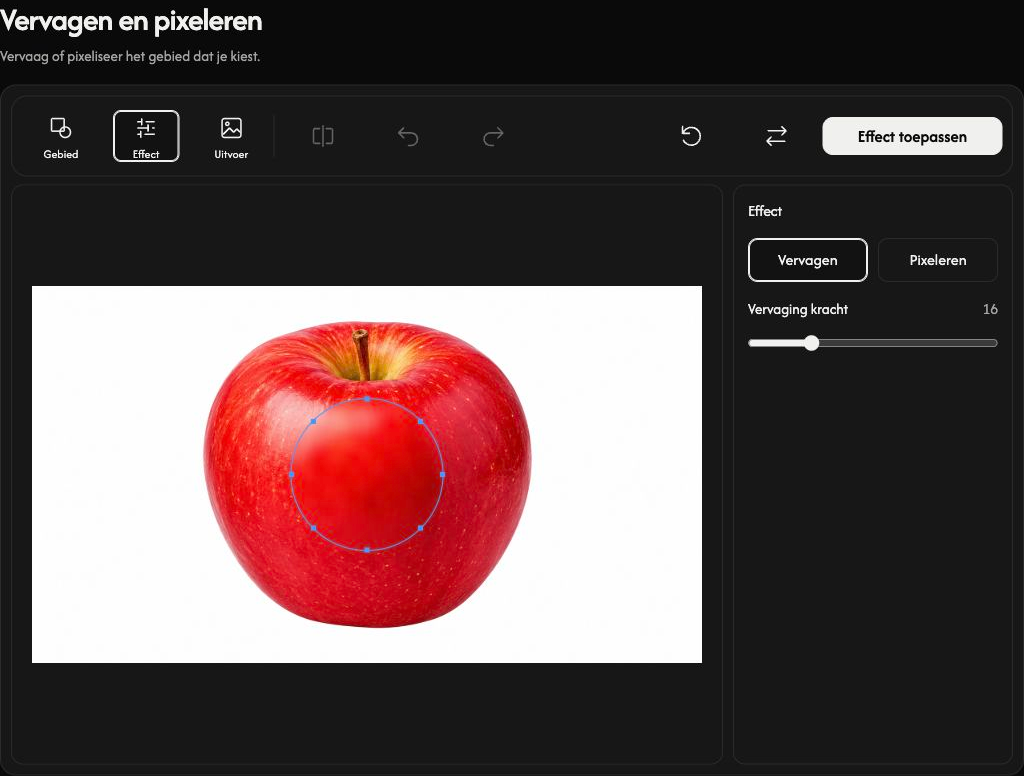
Open Effect. Vervagen verzacht details; verhoog Vervaging kracht voor meer vervaging. Pixeleren vervangt details door blokken; verhoog Pixelsterkte voor grotere blokken. De standaardinstelling is vervaging met sterkte 16.
Op computers staan de instellingen in het paneel naast het voorbeeld. De werkbalk bevat Gebied, Effect en Uitvoer, gevolgd door de vergelijkings- en bewerkingsacties.
Toepassen en controleren
Kies Effect toepassen om het voorbeeld toe te passen. Na de verwerking verandert de knop in Downloaden. Open Area opnieuw om nog een effect aan het huidige resultaat toe te voegen. Elke toepassing is een afzonderlijke bewerkingsstap.
Ongedaan maken verwijdert de laatst toegepaste stap en Opnieuw uitvoeren herstelt deze. Deze knoppen volgen toegepaste effecten, niet elke aanpassing aan de huidige selectie.
Op computers vergelijkt Voor en na het origineel met het resultaat na toepassing. Sleep de scheidingslijn om beide kanten te bekijken; deze vergelijking wordt niet opgeslagen.
Het formaat kiezen en opslaan
Open Uitvoer. Behoud het invoerformaat is standaard geselecteerd. U kunt in plaats daarvan JPG, PNG, WebP of AVIF kiezen. Kies daarna Downloaden om het huidige resultaat met de toegepaste effecten op te slaan. Selectieomtrekken en de penseellaag worden niet opgeslagen.
Bij behoud van het invoerformaat blijven JPEG, PNG, WebP en AVIF in hun eigen formaat; de bewerkte afbeelding wordt opnieuw gecodeerd. HEIC/HEIF wordt opgeslagen als JPG, of als PNG als de afbeelding transparantie bevat.
De uitvoer gebruikt maximale kwaliteit met de oorspronkelijke afmetingen. PNG, WebP en AVIF behouden transparantie; JPG gebruikt een witte achtergrond voor transparante gebieden. Controleer het resultaat voordat u het deelt: vervaging en pixelvorming garanderen geen anonimiteit.
Vervangen, opnieuw instellen of herstellen
Gebruik Vervangen voor een andere afbeelding; op telefoons heet dit Nieuwe afbeelding. Als het vervangen lukt, begint een nieuwe bewerking. Herstellen behoudt de huidige bronafbeelding en verwijdert alle toegepaste effecten. Hiermee worden Cirkel zonder actieve selectie, de standaardinstellingen voor het effect en penseel, en Behoud het invoerformaat hersteld.
Gebruik Annuleren terwijl een afbeelding wordt geopend of een effect wordt toegepast of hersteld om de bewerking te stoppen. Bij een geweigerde of geannuleerde vervanging blijven uw vorige afbeelding en bewerkingen behouden. Lees bij een geweigerd bestand de bestandsnaam en reden, en kies daarna een ondersteunde afbeelding binnen de limiet. Als de penseelselectie te complex is, gebruikt u Penseelstreken wissen en schildert u deze opnieuw.