Cara menggunakan Pembuang Latar
Pilih imej
Pilih Pilih imej di tengah atau seret imej ke panel. Pembuangan latar belakang bermula secara automatik.
Anda boleh membuka satu imej JPEG, PNG atau WebP bersaiz sehingga 50 MB.
Untuk menghentikan pembukaan atau pemprosesan imej, pilih Batal di bawah bar kemajuan. Anda akan kembali ke panel pemilihan imej.
Semak hasil
Semak subjek dan tepinya. Jika hasilnya sudah sesuai, langkau suntingan pilihan dan terus simpan.
Pada bar alat, pilih Bandingkan betul-betul di sebelah kanan Potong. Gerakkan pembahagi untuk membandingkan Sebelum di kiri dan Selepas di kanan. Pilih Bandingkan sekali lagi untuk menutup. Anda juga boleh menekan Escape untuk menutup.
Corak dam menandakan ketelusan. Corak, pembahagi dan label tidak akan muncul dalam imej yang disimpan.
Pilih latar belakang — pilihan
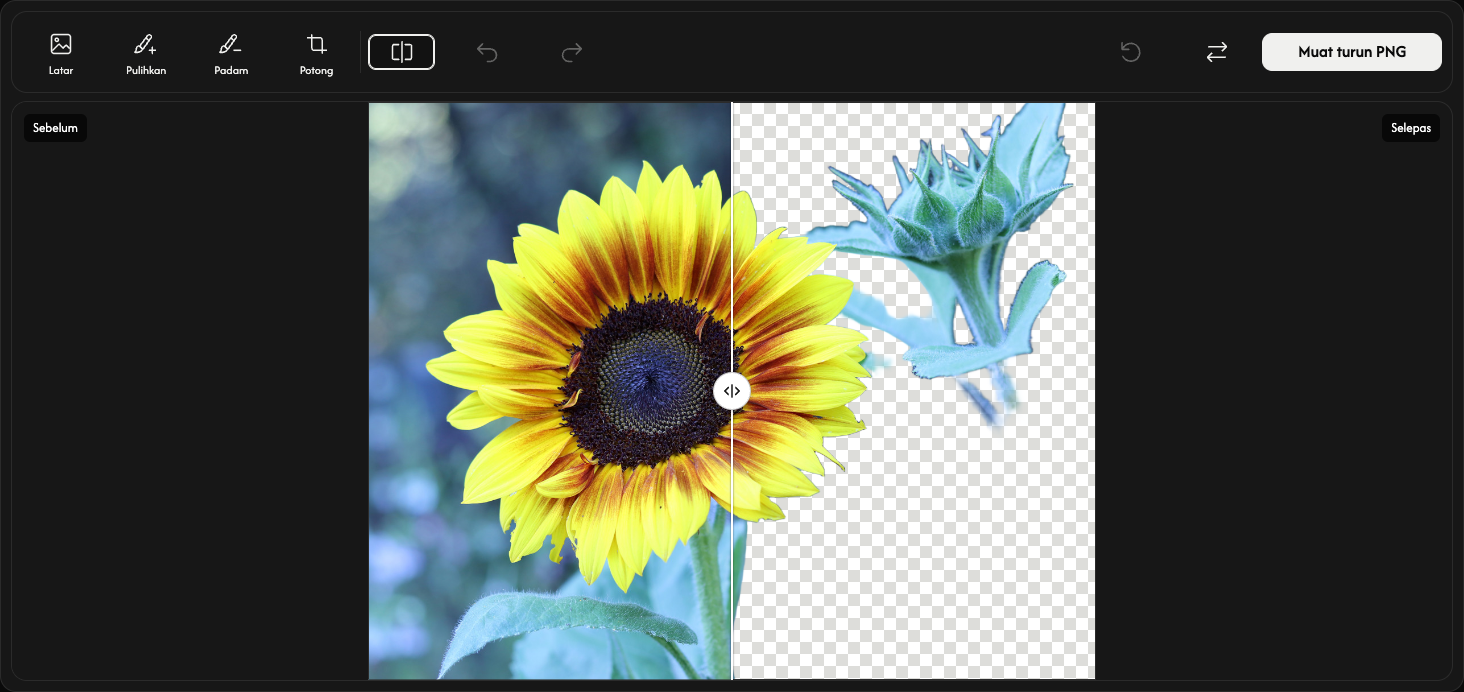
Buka Latar di hujung kiri bar alat. Pilihan dipaparkan di sebelah kanan imej. Kekalkan Lutsinar untuk tiada latar belakang, atau pilih Warna tunggal untuk mengisi kawasan yang dibuang dengan warna.
Untuk latar satu warna, buka sampel warna. Pilih warna atau masukkan nilai RGB, HSV atau HEX. Pratonton berubah serta-merta.
Dalam Format output, pilih PNG atau JPEG untuk latar satu warna. Latar lutsinar sentiasa menggunakan PNG. Pilih Latar sekali lagi untuk menutup.
Baiki tepi — pilihan
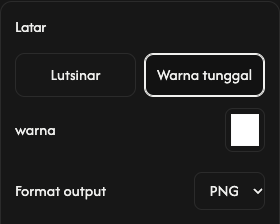
Untuk memulihkan bahagian yang hilang, pilih Pulihkan di sebelah Latar, kemudian seret pada kawasan itu. Latar asal juga mungkin kembali, jadi sapukan hanya pada kawasan yang diperlukan.
Pilih Padam di sebelah Pulihkan dan sapukan pada bahagian yang tidak diingini. Pilih semula alat aktif untuk berhenti menyapu berus dan menutup pilihannya.
Dalam pilihan di sebelah kanan imej, laraskan Saiz berus untuk mengubah saiz berus. Tingkatkan Kelembutan berus untuk tepi lebih lembut, atau kurangkan untuk tepi lebih jelas. Kedua-dua tetapan digunakan untuk pemulihan dan pemadaman.
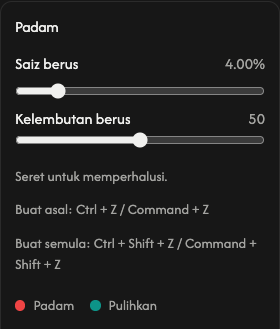
Di sebelah kanan butang bandingkan, Buat asal membatalkan sapuan berus terakhir dan Buat semula menerapkannya semula. Kedua-duanya hanya mempengaruhi sapuan berus, bukan pilihan lain.
Tetap semula, yang terletak betul-betul di kiri butang ganti, pada bahagian kanan bar alat, mengekalkan imej dan memadam suntingan berus serta sejarahnya. Hasil automatik dan pilihan asal dipulihkan.
Pangkas jidar lutsinar — pilihan
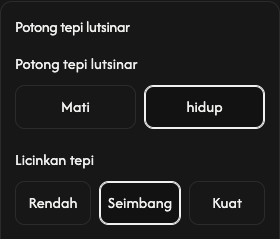
Buka Potong di sebelah alat pemadam, kemudian pilih hidup untuk membuang jidar lutsinar di luar subjek. Pratonton dan imej muat turun dipangkas mengikut subjek yang tinggal. Mati mengekalkan saiz kanvas asal.
Dalam Licinkan tepi, Rendah memberikan tepi lebih jelas, Seimbang ialah tetapan asal dan Kuat melembutkan tepi. Tetapan ini tetap digunakan apabila pemangkasan dimatikan.
Simpan imej
Pilih Muat turun PNG atau Muat turun JPEG di hujung kanan bar alat. Imej disimpan bersama suntingan semasa dalam format yang dipilih.
Tunggu semasa Menyediakan... dipaparkan. Muat turun bermula secara automatik apabila fail sedia.
Untuk imej lain, gunakan Ganti di sebelah kiri butang muat turun. Simpan hasil semasa terlebih dahulu jika mahu mengekalkannya, kerana hasil baharu akan menggantikannya.
Jika berlaku masalah
Jika imej tidak dapat dibuka atau diproses, pilih semula daripada panel pemilihan. Jika muat turun gagal, pilih Cuba lagi; hasil dan suntingan masih tersedia. Tutup menutup mesej ralat dan Butiran ralat memaparkan maklumat lanjut.
Pilih imej
Pilih Pilih imej di tengah atau seret imej ke panel. Pembuangan latar belakang bermula secara automatik.
Anda boleh membuka satu imej JPEG, PNG atau WebP bersaiz sehingga 50 MB.
Untuk menghentikan pembukaan atau pemprosesan imej, pilih Batal di bawah bar kemajuan. Anda akan kembali ke panel pemilihan imej.
Semak hasil
Semak subjek dan tepinya. Jika hasilnya sudah sesuai, langkau suntingan pilihan dan terus simpan.
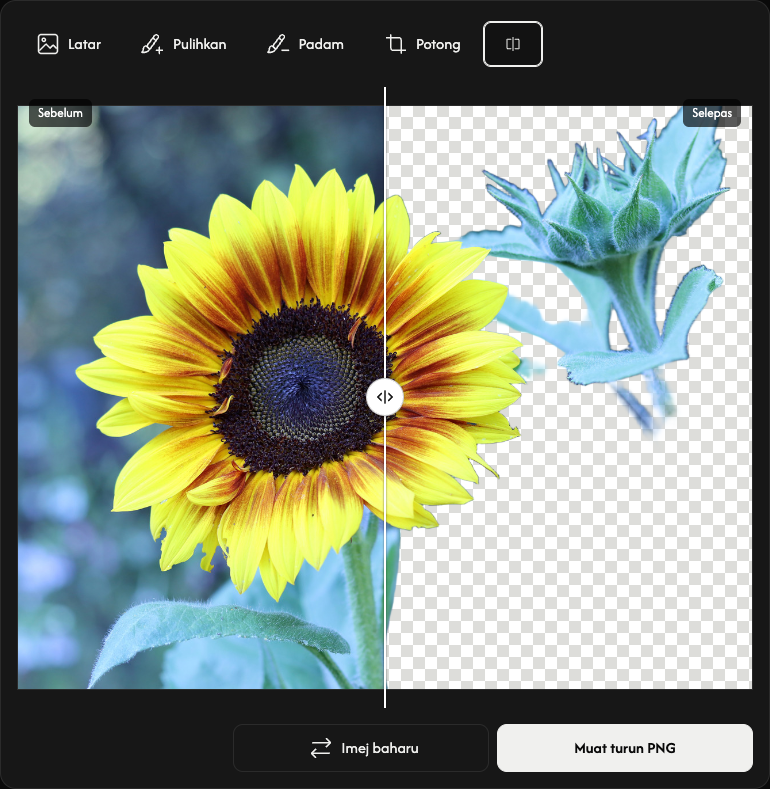
Pada baris alat, pilih Bandingkan betul-betul di sebelah kanan Potong. Gerakkan pembahagi untuk membandingkan Sebelum di kiri dan Selepas di kanan. Pilih Bandingkan sekali lagi untuk menutup.
Corak dam menandakan ketelusan. Corak, pembahagi dan label tidak akan muncul dalam imej yang disimpan.
Pilih latar belakang — pilihan
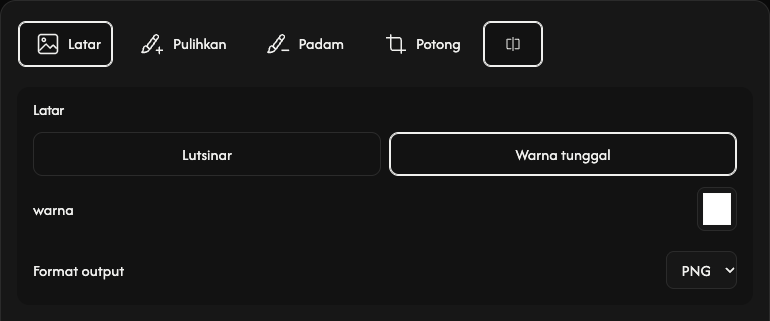
Buka Latar di hujung kiri baris alat. Pilihan dipaparkan di atas imej. Kekalkan Lutsinar untuk tiada latar belakang, atau pilih Warna tunggal untuk mengisi kawasan yang dibuang dengan warna.
Untuk latar satu warna, buka sampel warna. Pilih warna atau masukkan nilai RGB, HSV atau HEX. Pratonton berubah serta-merta.
Dalam Format output, pilih PNG atau JPEG untuk latar satu warna. Latar lutsinar sentiasa menggunakan PNG. Pilih Latar sekali lagi untuk menutup.
Baiki tepi — pilihan
Untuk memulihkan bahagian yang hilang, pilih Pulihkan di sebelah Latar, kemudian sapukan dengan jari atau pena. Latar asal juga mungkin kembali, jadi sapukan hanya pada kawasan yang diperlukan.
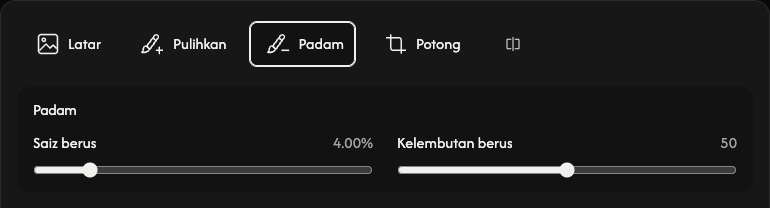
Pilih Padam di sebelah Pulihkan dan sapukan pada bahagian yang tidak diingini. Pilih semula alat aktif untuk berhenti menyapu berus dan menutup pilihannya.
Dalam pilihan di atas imej, laraskan Saiz berus untuk mengubah saiz berus. Tingkatkan Kelembutan berus untuk tepi lebih lembut, atau kurangkan untuk tepi lebih jelas. Kedua-dua tetapan digunakan untuk pemulihan dan pemadaman.
Di penjuru kanan atas, Buat asal membatalkan sapuan berus terakhir dan Buat semula menerapkannya semula. Kedua-duanya hanya mempengaruhi sapuan berus, bukan pilihan lain.
Tetap semula, yang terletak Di penjuru kanan atas (Buat asal → Buat semula), mengekalkan imej dan memadam suntingan berus serta sejarahnya. Hasil automatik dan pilihan asal dipulihkan.
Pangkas jidar lutsinar — pilihan
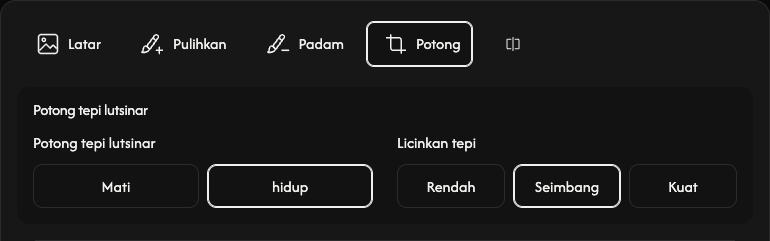
Buka Potong di sebelah alat pemadam, kemudian pilih hidup untuk membuang jidar lutsinar di luar subjek. Pratonton dan imej muat turun dipangkas mengikut subjek yang tinggal. Mati mengekalkan saiz kanvas asal.
Dalam Licinkan tepi, Rendah memberikan tepi lebih jelas, Seimbang ialah tetapan asal dan Kuat melembutkan tepi. Tetapan ini tetap digunakan apabila pemangkasan dimatikan.
Simpan imej
Pilih Muat turun PNG atau Muat turun JPEG di bawah imej, sebelah kanan. Imej disimpan bersama suntingan semasa dalam format yang dipilih.
Tunggu semasa Menyediakan... dipaparkan. Muat turun bermula secara automatik apabila fail sedia.
Untuk imej lain, gunakan Imej baharu di sebelah kiri butang muat turun. Simpan hasil semasa terlebih dahulu jika mahu mengekalkannya, kerana hasil baharu akan menggantikannya.
Jika berlaku masalah
Jika imej tidak dapat dibuka atau diproses, pilih semula daripada panel pemilihan. Jika muat turun gagal, pilih Cuba lagi; hasil dan suntingan masih tersedia. Tutup menutup mesej ralat dan Butiran ralat memaparkan maklumat lanjut.
Pilih imej
Ketik Pilih imej di tengah dan pilih satu imej. Pembuangan latar belakang bermula secara automatik.
Anda boleh membuka satu imej JPEG, PNG atau WebP bersaiz sehingga 50 MB.
Untuk menghentikan pembukaan atau pemprosesan imej, pilih Batal di bawah bar kemajuan. Anda akan kembali ke panel pemilihan imej.
Semak hasil
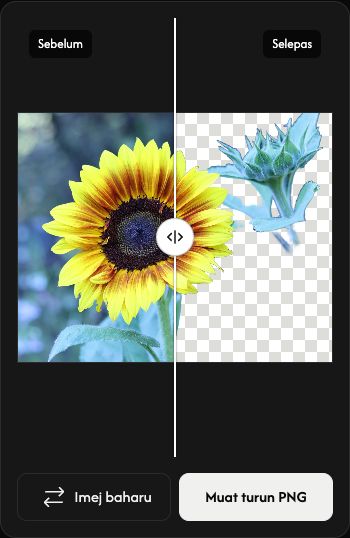
Hasil memaparkan Sebelum di kiri dan Selepas di kanan. Seret pemegang bulat pada pembahagi ke kiri atau kanan untuk membandingkan.
Corak dam menandakan ketelusan. Corak, pembahagi dan label tidak akan muncul dalam imej yang disimpan.
Simpan sebagai PNG
Ketik Muat turun PNG di bawah pratonton, sebelah kanan. Hasil disimpan dalam format PNG.
Tunggu semasa Menyediakan... dipaparkan. Muat turun bermula secara automatik apabila fail sedia.
Untuk imej lain, gunakan Imej baharu di sebelah kiri butang muat turun. Simpan hasil semasa terlebih dahulu jika mahu mengekalkannya, kerana hasil baharu akan menggantikannya.
Jika berlaku masalah
Jika imej tidak dapat dibuka atau diproses, pilih semula daripada panel pemilihan. Jika muat turun gagal, pilih Cuba lagi; hasil dan suntingan masih tersedia. Tutup menutup mesej ralat dan Butiran ralat memaparkan maklumat lanjut.