プロフィール画像作成の使い方
写真を選ぶ
画像を選択から、40 MiB以下の静止画JPG、PNG、WebPを1枚開きます。背景は自動で削除されます。透明な背景の切り抜き写真も使用できます。
写真の読み込みや処理を止めるには、処理中にキャンセルを選びます。
背景を選ぶ
背景でプレビューを選びます。10カテゴリに500種類の背景があり、おすすめには厳選された50種類が表示されます。
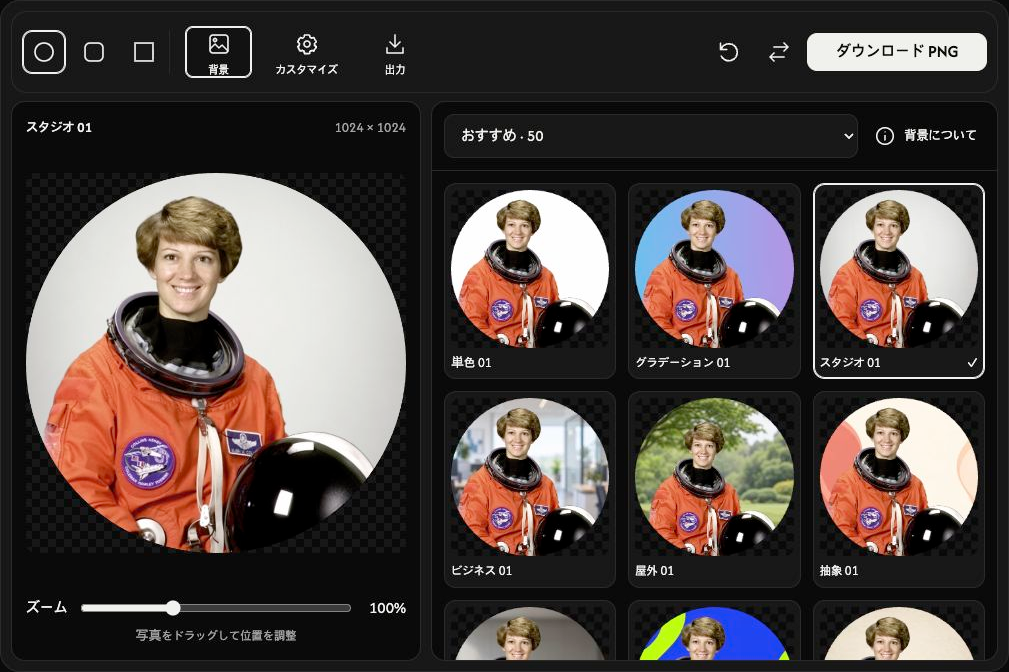
形と構図を調整する
円、角丸四角形、正方形から選びます。写真をドラッグして位置を変え、ズームを調整します。初期設定は円形、ズーム100%です。
好みに合わせて仕上げる
カスタマイズを開くと、背景のアップロード、変更可能な背景色の調整、枠線の追加、フィルターの選択ができます。
背景画像をアップロードから、40 MiB以下の静止画JPG、PNG、WebPを読み込みます。縦横比を保って枠を埋めるため、端が切り取られる場合があります。アップロードした背景は差し替えや削除ができ、別の背景を選んだ後は自分の背景から再選択できます。
プロフィール写真を保存する
出力を開き、512 × 512または1024 × 1024と、PNGまたはWebPを選んでダウンロードを押します。初期設定は1024 × 1024のPNGです。
どちらの形式も、円形や角丸の外側の透明部分を維持します。市松模様はプレビュー表示だけで、保存されません。
写真の差し替えとエラーからの復帰
別の写真を使うには置き換えを選びます。写真や背景が拒否されても、直前の結果と編集内容は維持されます。ファイル名と理由を確認し、対応するファイルを選んでください。大きい画面では、リセットで写真を残したまま編集設定を初期値に戻せます。