色調補正の使い方
画像を開く
画像を選択を選ぶか、JPEG、PNG、WebP、AVIF、HEIC、HEIF形式の静止画像を1枚、アップロード欄にドロップしてください。上限は40 MBです。
画像を読み込み中...は最低1秒間表示されます。読み込みが終わっていない場合は、完了するまで表示が続きます。
画像を調整する
ライトでは露出、明るさ、コントラスト、ハイライト、シャドウを、色では色温度、色かぶり、彩度、色相を、効果ではグレースケール、セピアを調整できます。スライダーを動かすか、数値を入力してください。
値を変えるとプレビューが自動更新されます。新しいプレビューができてから結果を比較してください。
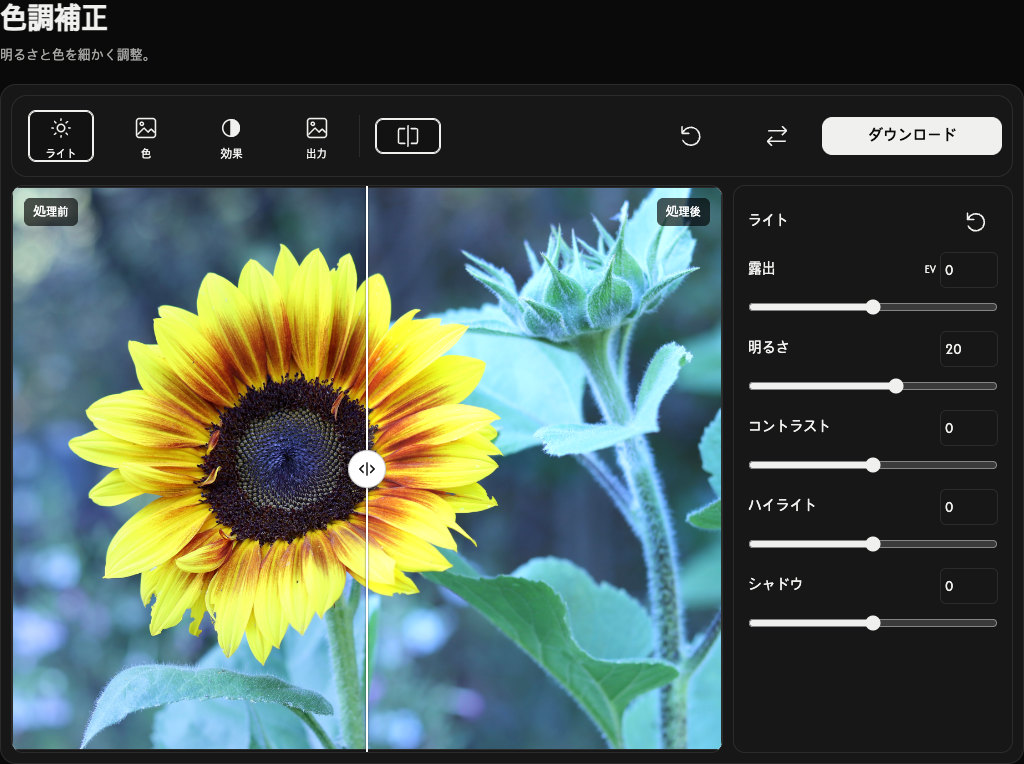
調整前と調整後を比較する
適用前と適用後で比較表示を切り替えます。
比較ハンドルをドラッグして、元画像と調整後の画像を確認します。タッチ画面では画像を縦にスワイプするとページがスクロールします。比較位置は保存する画像に影響しません。
調整をリセットする
ライト、色、効果の見出し右端にあるリセットアイコンは、そのグループだけを初期化します。全体のリセットは画像を残し、すべての調整を0、出力を元の形式、JPG背景を白に戻します。
出力を選ぶ
出力を開き、入力形式を保持する、JPG、PNG、WebP、AVIFから選んでください。
入力形式を維持すると、JPEG、PNG、WebP、AVIFは同じ形式で保存されます。HEIC/HEIFはJPG、透明部分がある場合はPNGになります。スマートフォンで新しく開いた画像も、この設定が初期値です。
透明部分のある画像をJPGで保存するときは、JPGの背景で透明部分を塗る色を選びます。初期値は白です。PNG、WebP、AVIFは透明度を保持します。
画像をダウンロードする
ダウンロードで元の画像サイズ・最高品質の画像を1枚保存します。すべての調整値が0の間はダウンロードできません。処理はブラウザー内で行われます。
準備中...の間も編集画面は表示されたままで、ファイルの準備ができるまで操作項目は一時的に使えなくなります。
画像の交換とエラーからの復帰
エラーには失敗したファイル名と理由が表示されます。交換に失敗しても、前の画像、調整値、既存の結果は保持されます。
別の画像を開くには置き換えを使ってください。
画像を開いている間はキャンセルで中止できます。交換を中止すると、前の画像と編集内容が保持されます。