Come usare Crea foto profilo
Scegli la tua foto
Scegli Seleziona un’immagine e apri un’immagine statica JPG, PNG o WebP fino a 40 MiB. Lo sfondo viene rimosso automaticamente. Puoi anche usare una foto scontornata con sfondo trasparente.
Scegli Annulla durante l’apertura o l’elaborazione della foto per interrompere l’operazione.
Scegli uno sfondo
Sfoglia Sfondi e seleziona un’anteprima. Sono disponibili 500 sfondi in 10 categorie; In evidenza ne mostra una selezione di 50.
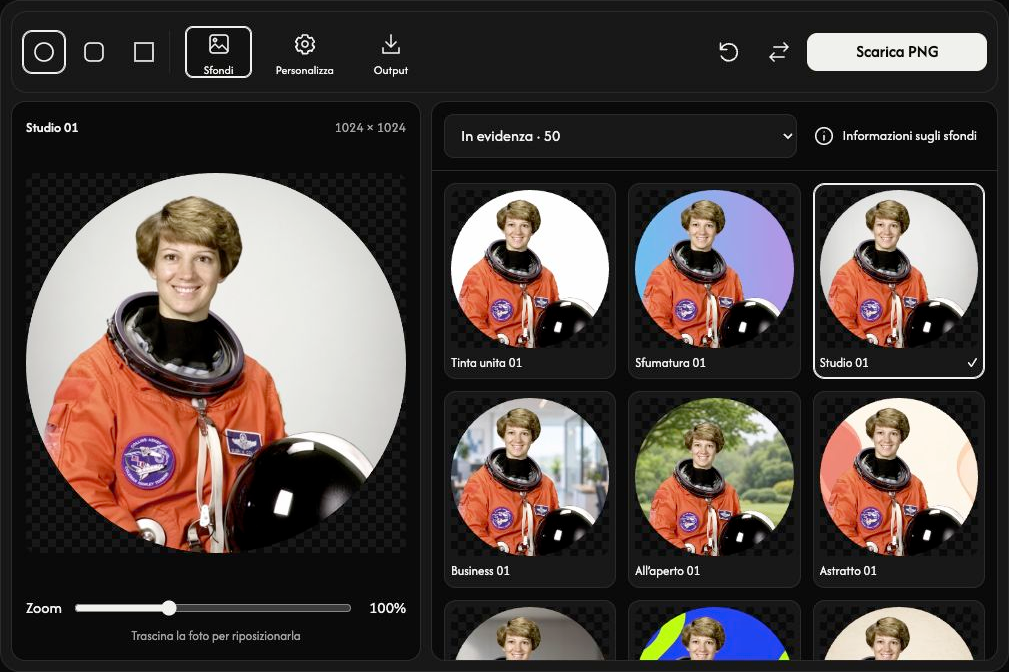
Regola la forma e l’inquadratura
Scegli Cerchio, Arrotondato o Quadrato. Trascina la foto per posizionarla e regola Zoom. L’impostazione predefinita è un cerchio con zoom al 100%.
Personalizza il risultato
Apri Personalizza per caricare uno sfondo, regolare i colori di sfondo disponibili, aggiungere un bordo o scegliere un filtro.
Usa Carica immagine di sfondo per caricare la tua immagine statica JPG, PNG o WebP fino a 40 MiB. Riempie il riquadro senza deformarsi, quindi i bordi potrebbero essere ritagliati. Puoi sostituirla o rimuoverla. Dopo aver scelto uno sfondo predefinito, seleziona Il tuo sfondo per riutilizzare quello caricato.
Salva la foto del profilo
Apri Output, scegli 512 × 512 o 1024 × 1024 e PNG o WebP, quindi Scarica. L’impostazione predefinita è PNG a 1024 × 1024.
Entrambi i formati mantengono la trasparenza all’esterno del cerchio o degli angoli arrotondati. La scacchiera compare solo nell’anteprima e non viene salvata.
Sostituire una foto o risolvere un errore
Usa Sostituisci per scegliere un’altra foto. Se una foto o uno sfondo vengono rifiutati, il risultato e le modifiche precedenti restano intatti. Leggi il nome del file e il motivo, poi seleziona un file supportato. Sugli schermi più grandi, Ripristina ripristina le impostazioni di modifica predefinite mantenendo la foto.