Színbeállítások használata
Kép megnyitása
Válaszd a Kép kiválasztása lehetőséget, vagy húzz egy álló JPEG-, PNG-, WebP-, AVIF-, HEIC- vagy HEIF-képet a feltöltési területre. A korlát 40 MB.
Az Kép megnyitása... legalább egy másodpercig látható, és tovább is megmarad, ha a betöltés még tart.
A kép beállítása
Nyisd meg a Fény részt a Expozíció, Fényerő, Kontraszt, Csúcsfények és Árnyékok beállításához; a Szín részt a Színhőmérséklet, Zöld/bíbor árnyalat, Telítettség és Színezet beállításához; vagy az Hatások részt a Szürkeárnyalatos és szépia használatához. Mozgasd a csúszkát, vagy írj be egy számot.
Az értékek módosítása automatikusan frissíti az előnézetet. Az összehasonlítás előtt várd meg az új előnézetet.
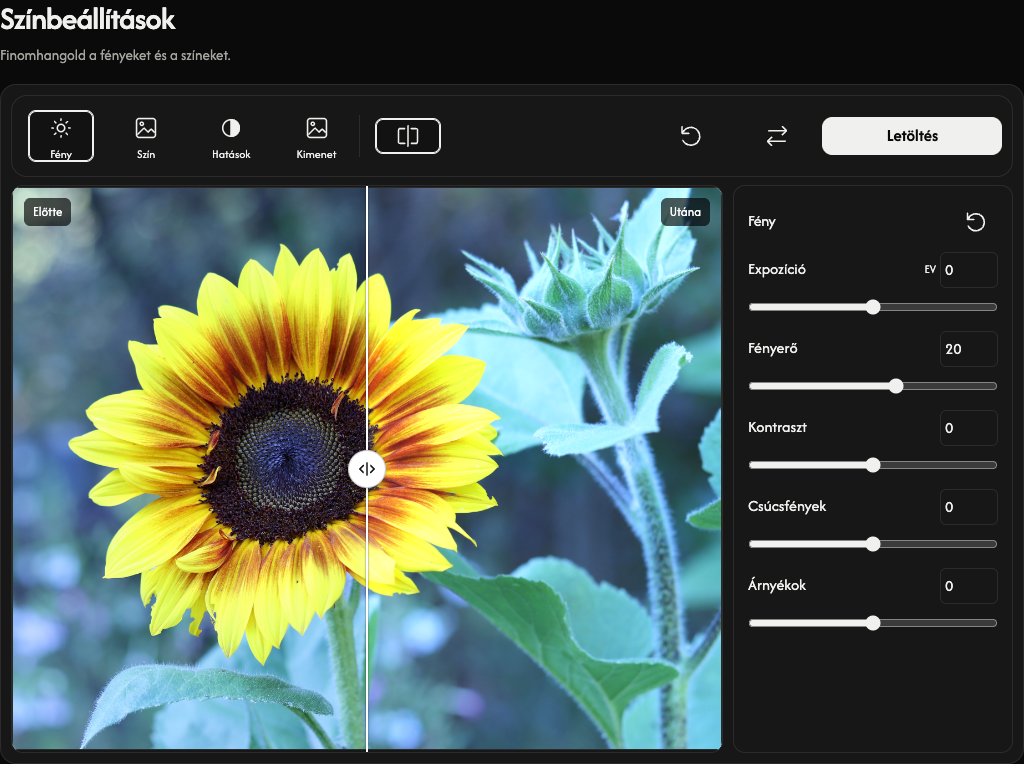
Előtte és utána összehasonlítása
A Előtte és utána lehetőséggel megjelenítheted vagy elrejtheted az összehasonlítást.
Húzd az összehasonlító fogantyút az eredeti és a módosított kép megtekintéséhez. Érintőképernyőn függőlegesen simíts végig a képen az oldal görgetéséhez. Az összehasonlítás nem változtatja meg a mentett képet.
Beállítások visszaállítása
A Fény, Szín vagy Hatások cím jobb oldalán lévő ikon csak az adott csoportot állítja vissza. A fő Visszaállítás megtartja a képet, minden értéket nulláz, és visszaállítja az eredeti kimeneti formátumot és a fehér JPG-hátteret.
Kimenet kiválasztása
Nyisd meg a Kimenet részt, és válaszd a A beviteli formátum megőrzése, JPG, PNG, WebP vagy AVIF lehetőséget.
A bemeneti formátum megtartásakor a JPEG, PNG, WebP és AVIF változatlan formátumban mentődik. A HEIC/HEIF JPG-ként, átlátszóság esetén PNG-ként mentődik. Telefonon az újonnan megnyitott képnek is ez az alapbeállítása.
Átlátszó kép JPG-ként mentésekor a JPG háttér lehetőséggel töltheted ki az átlátszó területeket. Az alapértelmezett szín fehér. A PNG, WebP és AVIF megtartja az átlátszóságot.
A kép letöltése
A Letöltés egy képet ment az eredeti méretekkel és maximális minőségben. Ha minden érték nulla, a letöltés nem érhető el. A feldolgozás a böngésződben történik.
A Előkészítés... alatt a szerkesztőképernyő látható marad, a vezérlők pedig a fájl elkészültéig átmenetileg nem használhatók.
Képcsere és hibakezelés
A hibaüzenet megjeleníti az érintett fájl nevét és a hiba okát. Sikertelen csere esetén az előző kép, a beállítások és a meglévő eredmény megmaradnak.
Másik kép megnyitásához használd a Csere lehetőséget.
A kép megnyitása közben a Mégse leállítja a műveletet. A csere megszakítása megtartja az előző képet és a szerkesztéseket.