A(z) Elmosás és pixelesítés használata
Nyisson meg egy képet
Válassza a Kép kiválasztása lehetőséget, vagy húzzon egy álló JPEG-, PNG-, WebP-, AVIF- vagy HEIC/HEIF-képet a feltöltési területre. A korlát képenként 40 MiB. Az animált képek és az SVG nem támogatottak.
Válassza ki a területet
Nyissa meg az Terület lapot, és válassza a Teljes tartomány lehetőséget a teljes képhez, a Téglalap lehetőséget téglalap alakú kijelöléshez, a Kör lehetőséget kör alakú kijelöléshez, vagy a Ecset lehetőséget egy terület befestéséhez. A kezdeti mód Kör, aktív kijelölés nélkül. Szerkesztés előtt nyissa meg az Terület lapot a kijelölés aktiválásához.
A téglalap vagy kör mozgatásához húzza a körvonalon belüli részt, átméretezéséhez pedig húzza a fogantyúkat. Telefonon és számítógépen a terület legördülő menüjéből válasszon módot; táblagépen négy gomb jelenik meg.
Fessen kijelölést az ecsettel
A Ecset kiválasztásakor a Ecsetméret a vonás szélességét módosítja, a Ecset lágysága pedig lágyítja a széleit. Az alapértelmezett méret 5%, a lágyság 25%. Fesse be a feldolgozni kívánt területet; a Ecsetvonások törlése törli az aktuális ecsetes kijelölést a már alkalmazott hatások visszavonása nélkül.
A Ecsetszín csak a kijelölés látható fedőrétegének színét módosítja, a mentett képet nem. Számítógépen és táblagépen a felugró panelen válasszon színt. Telefonon a színválasztó párbeszédpanel Rács, Spektrum és Csúszkák lehetőségeket kínál.
Állítsa be a hatást és az erősséget
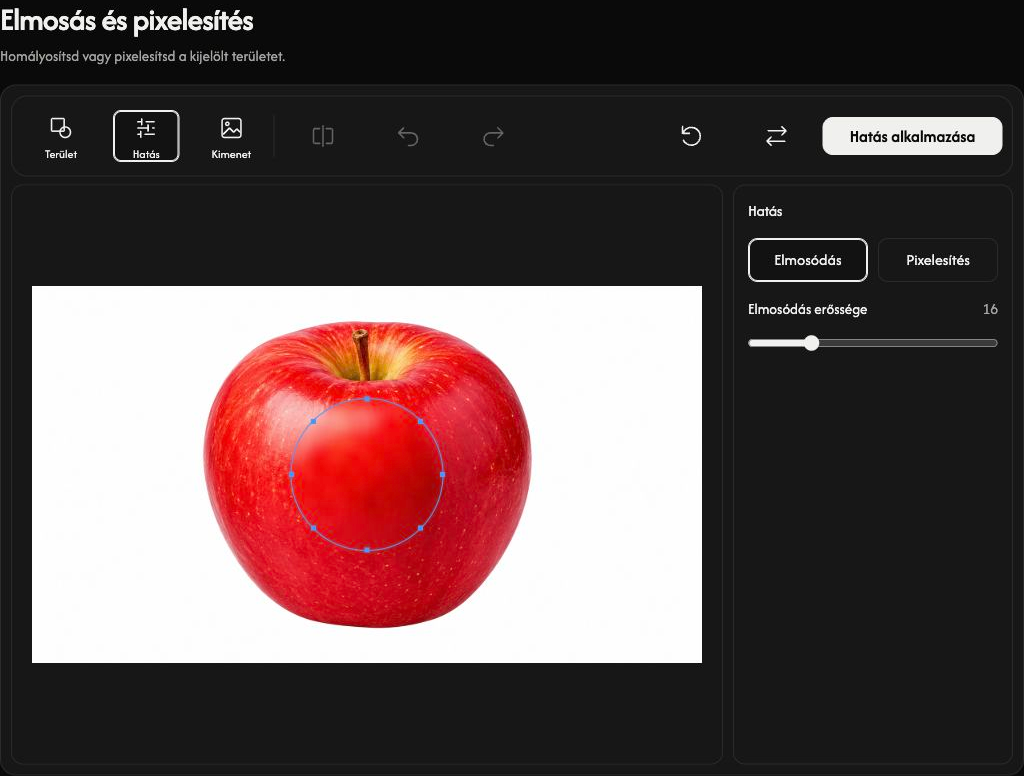
Nyissa meg az Hatás lapot. A Elmosódás lágyítja a részleteket; erősebb elmosáshoz növelje a Elmosódás erőssége értékét. A Pixelesítés blokkokra cseréli a részleteket; nagyobb blokkokhoz növelje a Pixelációs erősség értékét. Az alapértelmezett hatás az elmosás, 16-os erősséggel.
Számítógépen a beállítások az előnézet melletti panelen jelennek meg. Az eszköztáron az Terület, Hatás és Kimenet után az összehasonlítási és szerkesztési műveletek következnek.
Alkalmazza és ellenőrizze
Az előnézetben látható módosítás véglegesítéséhez válassza az Hatás alkalmazása lehetőséget. A feldolgozás végén a gomb felirata Letöltés lesz. Nyissa meg újra a terület beállításait, hogy további hatást adjon az aktuális eredményhez. Minden alkalmazás külön szerkesztési lépés.
Az Visszavonás visszavonja az utolsó alkalmazott lépést, a Újraalkalmazás pedig visszaállítja azt. Ezek a gombok az alkalmazott hatásokat követik, nem az aktuális kijelölés minden módosítását.
Számítógépen a Előtte és utána összehasonlítja az eredetit a hatás alkalmazása utáni eredménnyel. Húzza az elválasztót mindkét oldal megvizsgálásához; az összehasonlítás nem kerül mentésre.
Válasszon formátumot és mentse a képet
Nyissa meg az Kimenet lapot. Alapértelmezés szerint a A beviteli formátum megőrzése van kiválasztva. Ehelyett választhat JPG-, PNG-, WebP- vagy AVIF-formátumot. Ezután a Letöltés lehetőséggel mentse az aktuális, alkalmazott eredményt. A kijelölés körvonalai és az ecset fedőrétege nem kerülnek mentésre.
A bemeneti formátum megőrzése esetén a JPEG, PNG, WebP vagy AVIF ugyanabban a formátumban marad; a szerkesztett kép újrakódolásra kerül. A HEIC/HEIF JPG-ként, átlátszóság esetén pedig PNG-ként kerül mentésre.
A kimenet maximális minőséget és az eredeti képméreteket használja. A PNG, WebP és AVIF megőrzi az átlátszóságot; a JPG fehér hátteret használ az átlátszó területeken. Megosztás előtt ellenőrizze az eredményt: az elmosás és a pixelesítés nem garantálja az anonimizálást.
Csere, alaphelyzetbe állítás és helyreállítás
Másik képhez használja a Csere lehetőséget; telefonon ennek neve Új kép. A sikeres csere új szerkesztést indít. A Visszaállítás megtartja az aktuális forrásképet, eltávolít minden alkalmazott hatást, és visszaállítja a Kör módot aktív kijelölés nélkül, az alapértelmezett hatás- és ecsetbeállításokat, valamint a A beviteli formátum megőrzése lehetőséget.
A kép megnyitása, illetve egy hatás alkalmazása vagy visszaállítása közben a Mégse lehetőséggel állíthatja le a műveletet. Az elutasított vagy megszakított csere megtartja az előző képet és szerkesztéseit. Elutasított fájl esetén olvassa el a fájl nevét és az okot, majd válasszon a korláton belüli, támogatott képet. Ha az ecsetes kijelölés túl összetett, használja a Ecsetvonások törlése lehetőséget, és fesse meg újra.