बैकग्राउंड हटाएँ का उपयोग कैसे करें
इमेज चुनें
बीच में एक इमेज चुनें चुनें या पैनल पर इमेज छोड़ें। बैकग्राउंड अपने-आप हटने लगेगा।
आप 50 MB तक की एक JPEG, PNG या WebP इमेज खोल सकते हैं।
इमेज खोलना या प्रोसेसिंग रोकने के लिए प्रगति पट्टी के नीचे रद्द करें चुनें। आप इमेज चुनने वाले पैनल पर लौट जाएँगे।
नतीजा जाँचें
मुख्य आकृति और उसके किनारे जाँचें। नतीजा सही हो तो वैकल्पिक संपादन छोड़कर सीधे सेव करें।
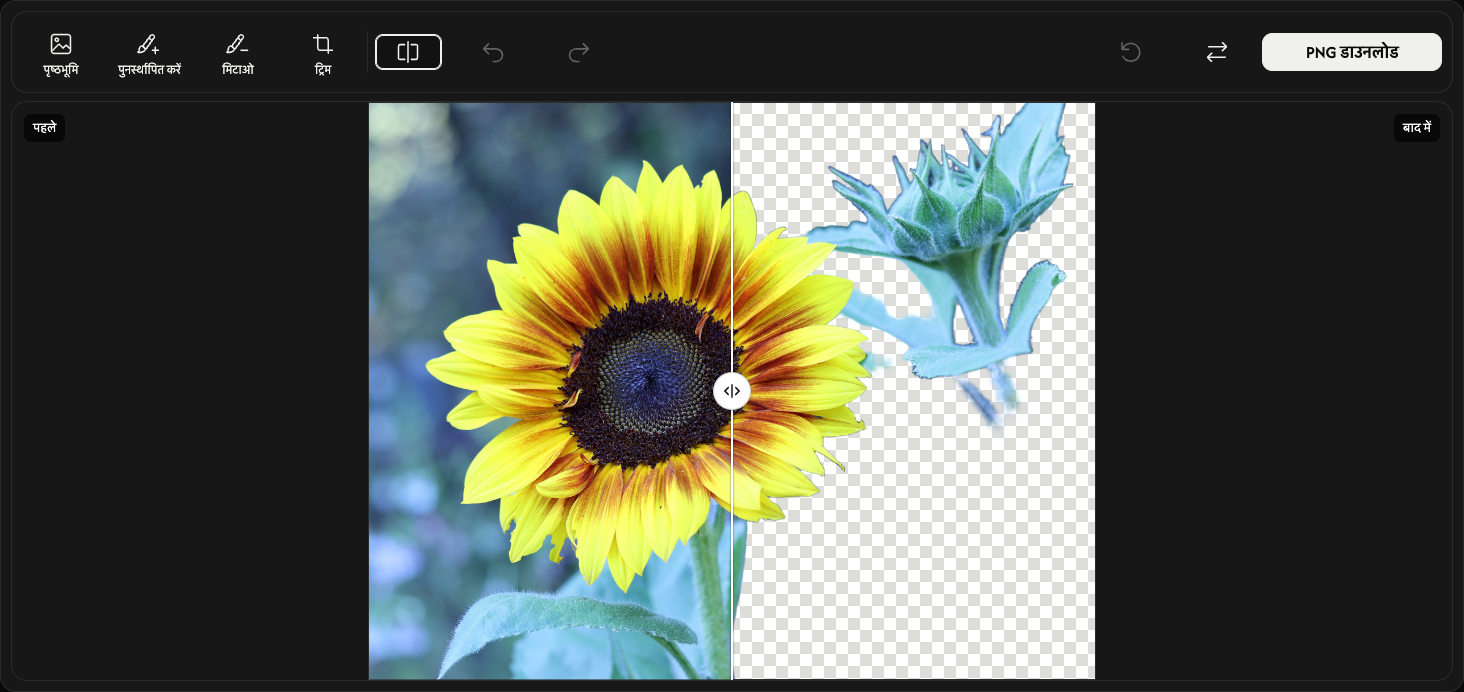
टूलबार में ट्रिम के ठीक दाईं ओर तुलना करें चुनें। विभाजक को आगे-पीछे खिसकाकर बाईं ओर पहले और दाईं ओर बाद में की तुलना करें। बंद करने के लिए दोबारा तुलना करें चुनें। बंद करने के लिए Escape भी दबा सकते हैं।
चौखाने वाला पैटर्न पारदर्शिता दिखाता है। पैटर्न, विभाजक और लेबल सेव की गई इमेज में नहीं आते।
बैकग्राउंड चुनें — वैकल्पिक
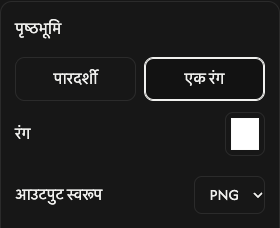
टूलबार के सबसे बाएँ पृष्ठभूमि खोलें। विकल्प इमेज के दाईं ओर दिखते हैं। बिना बैकग्राउंड के लिए पारदर्शी रखें, या हटाए गए हिस्से में रंग भरने के लिए एक रंग चुनें।
एक रंग के बैकग्राउंड के लिए रंग का रंग नमूना खोलें। रंग चुनें या RGB, HSV या HEX मान लिखें। प्रीव्यू तुरंत बदल जाता है।
रंगीन बैकग्राउंड के लिए आउटपुट स्वरूप में PNG या JPEG चुनें। पारदर्शी बैकग्राउंड हमेशा PNG में रहता है। बंद करने के लिए दोबारा पृष्ठभूमि चुनें।
किनारे सुधारें — वैकल्पिक
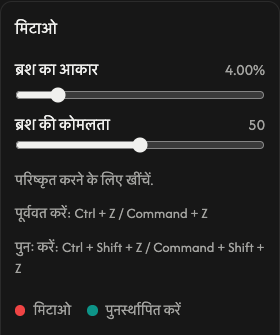
गायब हुए हिस्से को वापस लाने के लिए पृष्ठभूमि के पास पुनर्स्थापित करें चुनें, फिर उस हिस्से पर खींचकर ब्रश चलाएँ। मूल बैकग्राउंड भी वापस आ सकता है, इसलिए केवल ज़रूरत वाले हिस्से पर ब्रश चलाएँ।
पुनर्स्थापित करें के पास मिटाओ चुनें और हटाने वाले हिस्सों पर ब्रश चलाएँ। ब्रश रोकने और विकल्प बंद करने के लिए चुना हुआ टूल दोबारा चुनें।
इमेज के दाईं ओर मौजूद विकल्पों में ब्रश का आकार से ब्रश का आकार बदलें। ब्रश की कोमलता बढ़ाने पर किनारे मुलायम और घटाने पर स्पष्ट होते हैं। दोनों सेटिंग वापस लाने और मिटाने पर लागू होती हैं।
तुलना बटन के दाईं ओर मौजूद पूर्ववत करें आखिरी ब्रश स्ट्रोक को हटाता है और फिर करें उसे वापस लागू करता है। ये केवल ब्रश स्ट्रोक बदलते हैं, बाकी विकल्प नहीं।
टूलबार के दाईं ओर, बदलने वाले बटन के ठीक बाएँ मौजूद रीसेट इमेज को रखते हुए ब्रश संपादन और उसका इतिहास मिटाता है। अपने-आप मिला नतीजा और शुरुआती विकल्प वापस आ जाते हैं।
पारदर्शी किनारे काटें — वैकल्पिक
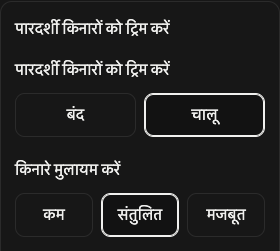
मिटाने वाले टूल के पास ट्रिम खोलें और बाहरी पारदर्शी जगह हटाने के लिए चालू चुनें। प्रीव्यू और डाउनलोड की इमेज बची हुई आकृति के हिसाब से छोटी हो जाती है। बंद मूल कैनवास का आकार रखता है।
किनारे मुलायम करें में कम किनारे स्पष्ट करता है, संतुलित शुरुआती सेटिंग है और मजबूत किनारे मुलायम करता है। ट्रिम बंद होने पर भी यह लागू रहता है।
इमेज सेव करें
टूलबार के सबसे दाईं ओर मौजूद PNG डाउनलोड या JPEG डाउनलोड चुनें। इमेज मौजूदा संपादन और चुने हुए फ़ॉर्मैट में सेव होती है।
तैयार हो रहा है... दिखने तक इंतज़ार करें। फ़ाइल तैयार होते ही डाउनलोड अपने-आप शुरू होता है।
दूसरी इमेज के लिए डाउनलोड के बाईं ओर मौजूद बदलें इस्तेमाल करें। मौजूदा नतीजा रखना हो तो पहले सेव करें, क्योंकि नया नतीजा उसे बदल देगा।
अगर कोई समस्या हो
इमेज खुलने या प्रोसेस होने में समस्या हो तो चयन पैनल से उसे फिर चुनें। डाउनलोड विफल हो तो पुनः प्रयास करें चुनें; नतीजा और संपादन सुरक्षित रहते हैं। बंद करें त्रुटि संदेश बंद करता है और त्रुटि का विवरण अधिक जानकारी दिखाता है।
इमेज चुनें
बीच में एक इमेज चुनें चुनें या पैनल पर इमेज छोड़ें। बैकग्राउंड अपने-आप हटने लगेगा।
आप 50 MB तक की एक JPEG, PNG या WebP इमेज खोल सकते हैं।
इमेज खोलना या प्रोसेसिंग रोकने के लिए प्रगति पट्टी के नीचे रद्द करें चुनें। आप इमेज चुनने वाले पैनल पर लौट जाएँगे।
नतीजा जाँचें
मुख्य आकृति और उसके किनारे जाँचें। नतीजा सही हो तो वैकल्पिक संपादन छोड़कर सीधे सेव करें।
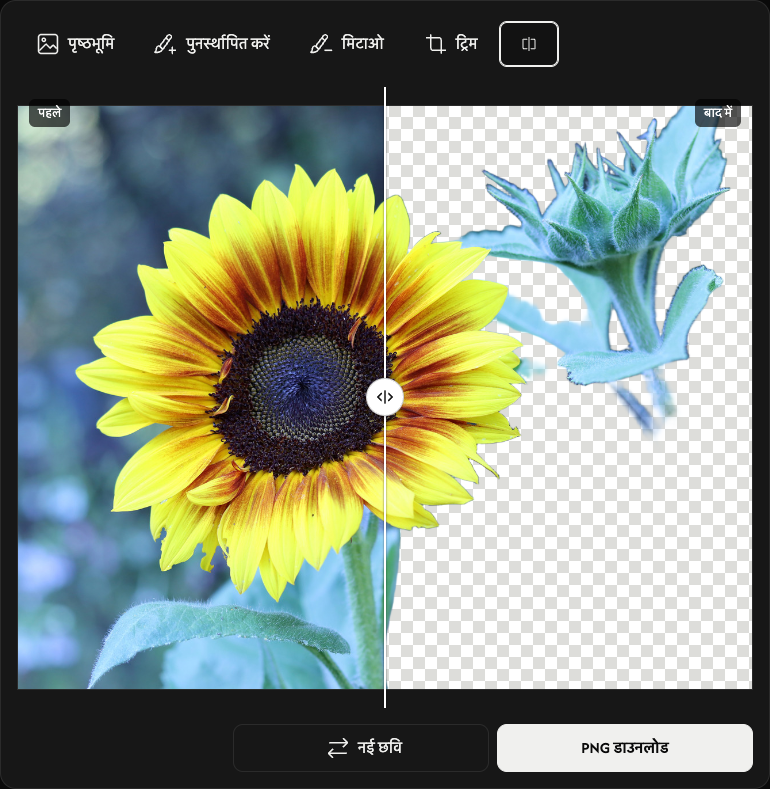
टूल की पंक्ति में ट्रिम के ठीक दाईं ओर तुलना करें चुनें। विभाजक को आगे-पीछे खिसकाकर बाईं ओर पहले और दाईं ओर बाद में की तुलना करें। बंद करने के लिए दोबारा तुलना करें चुनें।
चौखाने वाला पैटर्न पारदर्शिता दिखाता है। पैटर्न, विभाजक और लेबल सेव की गई इमेज में नहीं आते।
बैकग्राउंड चुनें — वैकल्पिक
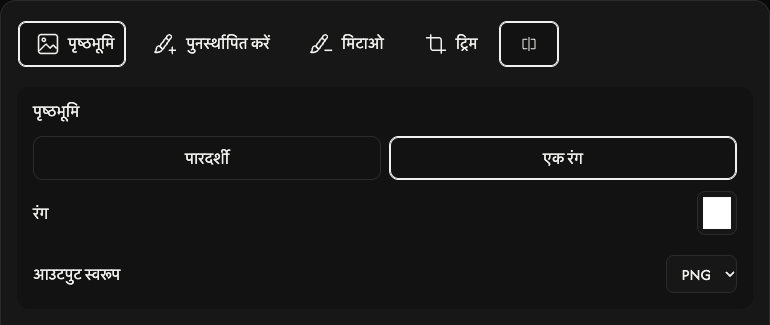
टूल की पंक्ति के सबसे बाएँ पृष्ठभूमि खोलें। विकल्प इमेज के ऊपर दिखते हैं। बिना बैकग्राउंड के लिए पारदर्शी रखें, या हटाए गए हिस्से में रंग भरने के लिए एक रंग चुनें।
एक रंग के बैकग्राउंड के लिए रंग का रंग नमूना खोलें। रंग चुनें या RGB, HSV या HEX मान लिखें। प्रीव्यू तुरंत बदल जाता है।
रंगीन बैकग्राउंड के लिए आउटपुट स्वरूप में PNG या JPEG चुनें। पारदर्शी बैकग्राउंड हमेशा PNG में रहता है। बंद करने के लिए दोबारा पृष्ठभूमि चुनें।
किनारे सुधारें — वैकल्पिक
गायब हुए हिस्से को वापस लाने के लिए पृष्ठभूमि के पास पुनर्स्थापित करें चुनें, फिर उँगली या पेन से ब्रश चलाएँ। मूल बैकग्राउंड भी वापस आ सकता है, इसलिए केवल ज़रूरत वाले हिस्से पर ब्रश चलाएँ।
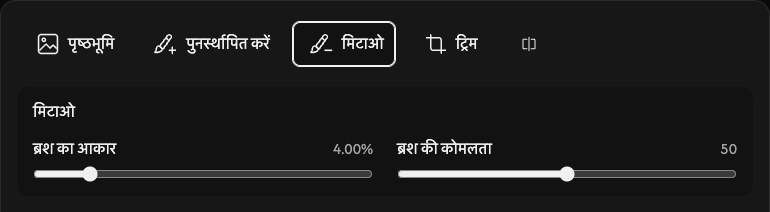
पुनर्स्थापित करें के पास मिटाओ चुनें और हटाने वाले हिस्सों पर ब्रश चलाएँ। ब्रश रोकने और विकल्प बंद करने के लिए चुना हुआ टूल दोबारा चुनें।
इमेज के ऊपर मौजूद विकल्पों में ब्रश का आकार से ब्रश का आकार बदलें। ब्रश की कोमलता बढ़ाने पर किनारे मुलायम और घटाने पर स्पष्ट होते हैं। दोनों सेटिंग वापस लाने और मिटाने पर लागू होती हैं।
ऊपर दाईं ओर मौजूद पूर्ववत करें आखिरी ब्रश स्ट्रोक को हटाता है और फिर करें उसे वापस लागू करता है। ये केवल ब्रश स्ट्रोक बदलते हैं, बाकी विकल्प नहीं।
ऊपर दाईं ओर (पूर्ववत करें → फिर करें) मौजूद रीसेट इमेज को रखते हुए ब्रश संपादन और उसका इतिहास मिटाता है। अपने-आप मिला नतीजा और शुरुआती विकल्प वापस आ जाते हैं।
पारदर्शी किनारे काटें — वैकल्पिक
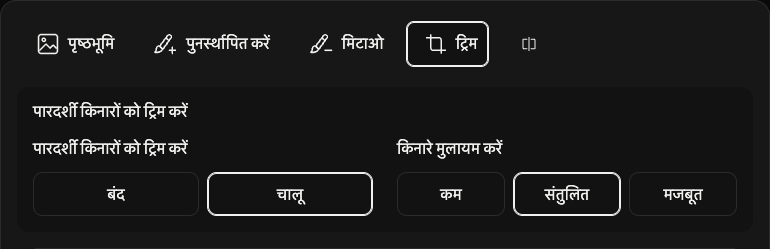
मिटाने वाले टूल के पास ट्रिम खोलें और बाहरी पारदर्शी जगह हटाने के लिए चालू चुनें। प्रीव्यू और डाउनलोड की इमेज बची हुई आकृति के हिसाब से छोटी हो जाती है। बंद मूल कैनवास का आकार रखता है।
किनारे मुलायम करें में कम किनारे स्पष्ट करता है, संतुलित शुरुआती सेटिंग है और मजबूत किनारे मुलायम करता है। ट्रिम बंद होने पर भी यह लागू रहता है।
इमेज सेव करें
इमेज के नीचे दाईं ओर मौजूद PNG डाउनलोड या JPEG डाउनलोड चुनें। इमेज मौजूदा संपादन और चुने हुए फ़ॉर्मैट में सेव होती है।
तैयार हो रहा है... दिखने तक इंतज़ार करें। फ़ाइल तैयार होते ही डाउनलोड अपने-आप शुरू होता है।
दूसरी इमेज के लिए डाउनलोड के बाईं ओर मौजूद नई छवि इस्तेमाल करें। मौजूदा नतीजा रखना हो तो पहले सेव करें, क्योंकि नया नतीजा उसे बदल देगा।
अगर कोई समस्या हो
इमेज खुलने या प्रोसेस होने में समस्या हो तो चयन पैनल से उसे फिर चुनें। डाउनलोड विफल हो तो पुनः प्रयास करें चुनें; नतीजा और संपादन सुरक्षित रहते हैं। बंद करें त्रुटि संदेश बंद करता है और त्रुटि का विवरण अधिक जानकारी दिखाता है।
इमेज चुनें
बीच में एक इमेज चुनें पर टैप करके एक इमेज चुनें। बैकग्राउंड अपने-आप हटने लगेगा।
आप 50 MB तक की एक JPEG, PNG या WebP इमेज खोल सकते हैं।
इमेज खोलना या प्रोसेसिंग रोकने के लिए प्रगति पट्टी के नीचे रद्द करें चुनें। आप इमेज चुनने वाले पैनल पर लौट जाएँगे।
नतीजा जाँचें
नतीजे में बाईं ओर पहले और दाईं ओर बाद में दिखता है। तुलना करने के लिए विभाजक का गोल हैंडल बाएँ-दाएँ खिसकाएँ।
चौखाने वाला पैटर्न पारदर्शिता दिखाता है। पैटर्न, विभाजक और लेबल सेव की गई इमेज में नहीं आते।
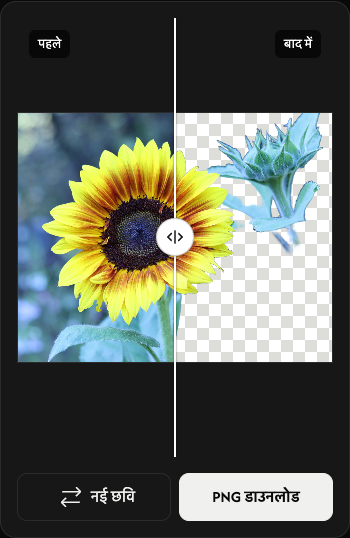
PNG के रूप में सेव करें
प्रीव्यू के नीचे दाईं ओर PNG डाउनलोड पर टैप करें। नतीजा PNG फ़ॉर्मैट में सेव होता है।
तैयार हो रहा है... दिखने तक इंतज़ार करें। फ़ाइल तैयार होते ही डाउनलोड अपने-आप शुरू होता है।
दूसरी इमेज के लिए डाउनलोड के बाईं ओर मौजूद नई छवि इस्तेमाल करें। मौजूदा नतीजा रखना हो तो पहले सेव करें, क्योंकि नया नतीजा उसे बदल देगा।
अगर कोई समस्या हो
इमेज खुलने या प्रोसेस होने में समस्या हो तो चयन पैनल से उसे फिर चुनें। डाउनलोड विफल हो तो पुनः प्रयास करें चुनें; नतीजा और संपादन सुरक्षित रहते हैं। बंद करें त्रुटि संदेश बंद करता है और त्रुटि का विवरण अधिक जानकारी दिखाता है।