Comment utiliser Créer une miniature
Choisir comment commencer
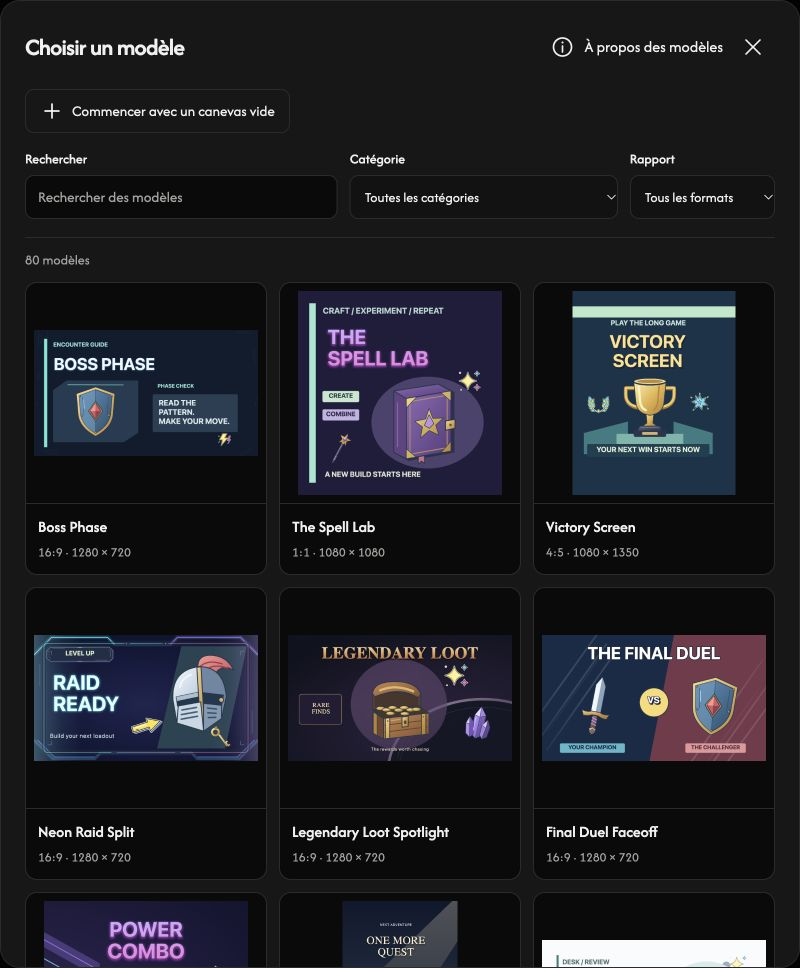
Choisissez Choisir une image pour utiliser votre propre arrière-plan ou ouvrez Sélectionner un modèle de miniature. Dans le sélecteur de modèles, choisissez un design ou Commencer avec un canevas vide.
Utilisez des images fixes JPEG, PNG, WebP, AVIF ou HEIC/HEIF compatibles, jusqu’à 40 MiB par fichier. Les images animées ne sont pas prises en charge.
Configurer le canevas et l’arrière-plan
Ouvrez Zone de travail pour choisir un Préréglage de plateforme ou saisir Largeur et Hauteur. Si vous commencez avec Choisir une image, cette image devient l’arrière-plan, distinct des calques d’image. S’il n’y a pas d’arrière-plan, choisissez Importer une image de fond.
Ajuster affiche tout l’arrière-plan ; Remplir remplit le canevas et peut rogner les bords. Activez Modifier le fond pour le déplacer, le redimensionner ou le faire pivoter. Désactivez cette option pour conserver sa position.
Ajouter du texte, des images et des éléments
Ouvrez Objets, choisissez Texte, Images ou Éléments, puis Ajouter. Vous pouvez ajouter jusqu’à 10 calques de texte, 10 calques d’image et 20 éléments. L’arrière-plan n’est pas compté dans ces limites.
Sélectionnez une photo du modèle, puis Ajoutez votre image. Pour un calque d’image importée, Remplacer l’image remplace uniquement ce calque. Le bouton Remplacer de la barre d’outils remplace l’arrière-plan.
Personnaliser le design
Double-cliquez sur le texte du canevas pour le sélectionner et saisir votre texte, ou modifiez le champ Texte dans le panneau. Sélectionnez un calque pour ajuster son apparence avec la barre d’outils.
Faites glisser un calque pour le déplacer. Faites glisser ses poignées d’angle pour redimensionner sa zone et sa poignée de rotation pour le faire pivoter. Modifiez la taille des lettres avec la commande de taille du texte.
Enregistrer la miniature
Dans Zone de travail, choisissez PNG, JPG, WebP ou AVIF sous Format de sortie. Le bouton de téléchargement enregistre l’image aux dimensions du canevas. L’exportation utilise la qualité maximale ; le JPG remplace les zones transparentes par du blanc.
Si une image ne s’ouvre pas
Consultez le nom du fichier et la raison affichée, puis choisissez une image compatible de 40 MiB maximum. Un remplacement refusé conserve l’image actuelle et les modifications.