Comment utiliser Créer une photo de profil
Choisir votre photo
Choisissez Choisir une image et ouvrez une image fixe JPG, PNG ou WebP de 40 MiB maximum. L’arrière-plan est supprimé automatiquement. Vous pouvez aussi utiliser une photo détourée sur fond transparent.
Choisissez Annuler pendant l’ouverture ou le traitement de la photo pour arrêter l’opération.
Choisir un arrière-plan
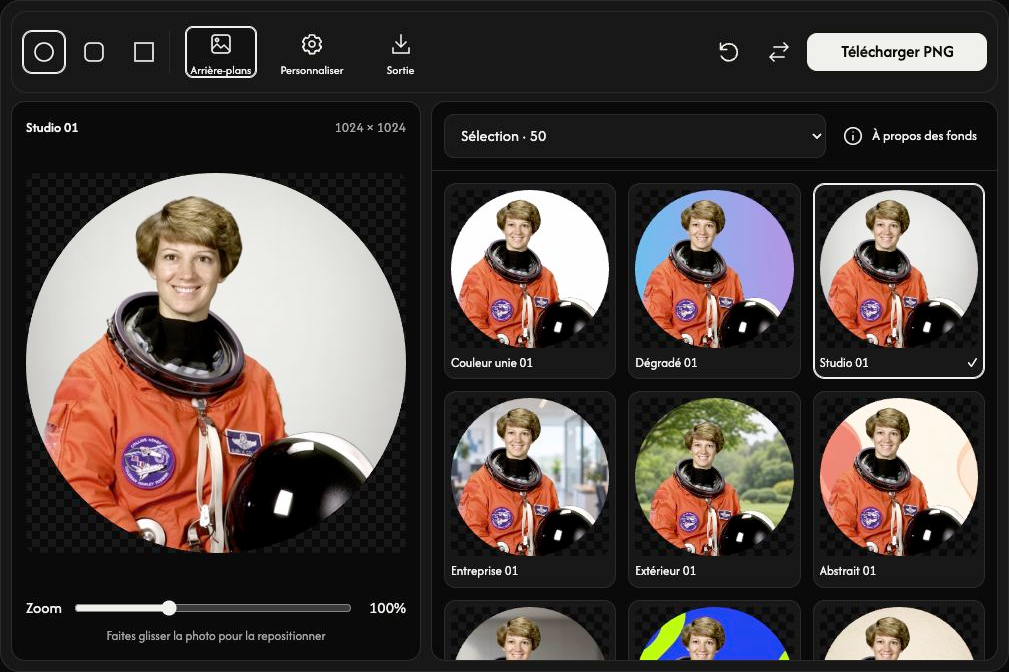
Parcourez Arrière-plans et sélectionnez un aperçu. Vous disposez de 500 arrière-plans répartis en 10 catégories ; Sélection en présente une sélection de 50.
Ajuster la forme et le cadrage
Choisissez Cercle, Arrondi ou Carré. Faites glisser votre photo pour la positionner et ajustez Zoom. Par défaut, la forme est un cercle avec un zoom de 100 %.
Personnaliser le résultat
Ouvrez Personnaliser pour importer un arrière-plan, ajuster les couleurs d’arrière-plan disponibles, ajouter une bordure ou choisir un filtre.
Utilisez Importer une image de fond pour importer votre propre image fixe JPG, PNG ou WebP de 40 MiB maximum. Elle remplit le cadre sans déformation ; ses bords peuvent donc être rognés. Vous pouvez la remplacer ou la supprimer. Après avoir choisi un arrière-plan prédéfini, sélectionnez Votre fond pour réutiliser l’image importée.
Enregistrer votre photo de profil
Ouvrez Sortie, choisissez 512 × 512 ou 1024 × 1024 ainsi que PNG ou WebP, puis Télécharger. Le réglage par défaut est PNG en 1024 × 1024.
Les deux formats conservent la transparence à l’extérieur du cercle ou des coins arrondis. Le damier sert uniquement à l’aperçu et n’est pas enregistré.
Remplacer une photo ou résoudre une erreur
Utilisez Remplacer pour choisir une autre photo. Si une photo ou un arrière-plan est refusé, le résultat et les modifications précédents sont conservés. Lisez le nom du fichier et la raison indiquée, puis choisissez un fichier compatible. Sur les écrans plus grands, Réinitialiser rétablit les réglages de retouche par défaut tout en conservant votre photo.