Näin käytät työkalua Taustan poisto
Valitse kuva
Valitse keskeltä Valitse kuva tai vedä kuva paneeliin. Taustan poisto alkaa automaattisesti.
Voit avata yhden JPEG-, PNG- tai WebP-kuvan, jonka koko on enintään 50 MB.
Voit pysäyttää avaamisen tai käsittelyn valitsemalla Peruuta edistymispalkin alta. Palaat kuvan valintapaneeliin.
Tarkista tulos
Tarkista kohde ja sen reunat. Jos tulos on hyvä, ohita valinnaiset muokkaukset ja siirry tallennukseen.
Valitse työkalupalkissa Vertailu, joka on heti Leikkaa-painikkeen oikealla puolella. Siirrä jakajaa ja vertaa vasemman puolen Ennen-kuvaa oikean puolen Jälkeen-kuvaan. Sulje valitsemalla Vertailu uudelleen. Voit sulkea myös Escape-näppäimellä.
Ruudukkokuvio osoittaa läpinäkyvyyden. Ruudukko, jakaja ja tekstit eivät näy tallennetussa kuvassa.
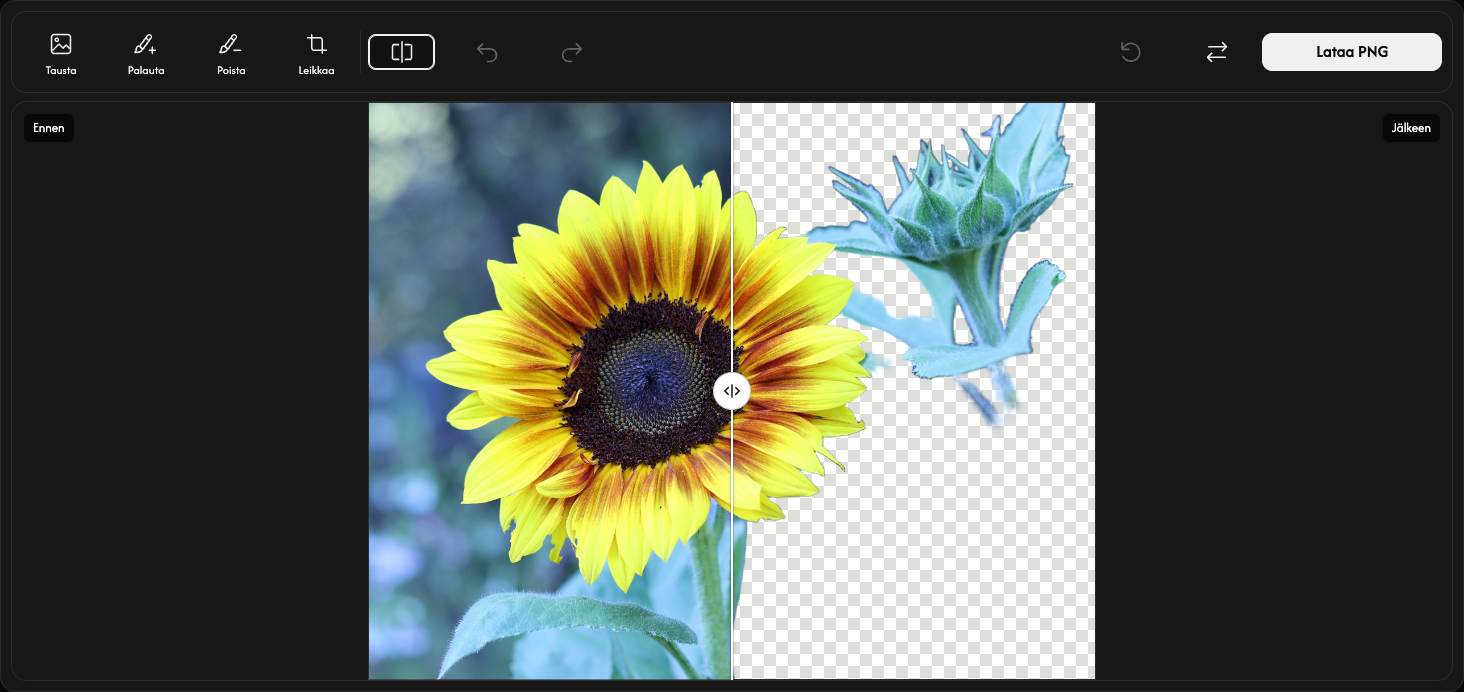
Valitse tausta — valinnainen
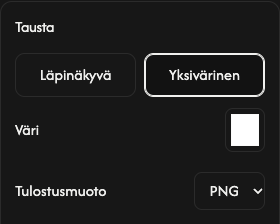
Avaa työkalupalkissa vasemmalla oleva Tausta. Asetukset näkyvät kuvan oikealla puolella. Säilytä Läpinäkyvä, jos et halua taustaa, tai valitse Yksivärinen täyttääksesi poistetun alueen värillä.
Kun käytät yksiväristä taustaa, avaa Väri-väriruutu. Valitse väri tai anna RGB-, HSV- tai HEX-arvot. Esikatselu päivittyy heti.
Valitse yksiväriselle taustalle PNG tai JPEG kohdasta Tulostusmuoto. Läpinäkyvä tausta käyttää aina PNG-muotoa. Sulje valitsemalla Tausta uudelleen.
Korjaa reunoja — valinnainen
Voit palauttaa puuttuvan osan valitsemalla Palauta painikkeen Tausta vierestä. Sen jälkeen vedä kyseisen alueen yli. Myös alkuperäinen tausta voi palautua, joten maalaa vain tarvittavaa aluetta.
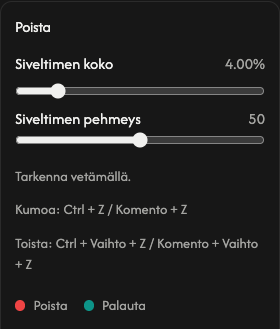
Valitse Poista painikkeen Palauta vierestä ja maalaa poistettavien osien päältä. Lopeta maalaaminen ja sulje asetukset valitsemalla aktiivinen työkalu uudelleen.
Muuta siveltimen kokoa kohdasta Siveltimen koko asetuksissa, jotka ovat kuvan oikealla puolella. Suurempi Siveltimen pehmeys pehmentää reunaa ja pienempi terävöittää sitä. Molemmat asetukset koskevat palauttamista ja poistamista.
Vertailupainikkeen oikealla puolella Kumoa kumoaa viimeisen siveltimenvedon ja Tee uudelleen tekee sen uudelleen. Ne vaikuttavat vain siveltimenvetoihin, eivät muihin asetuksiin.
Palauta, joka sijaitsee työkalupalkin oikealla puolella, heti vaihtopainikkeen vasemmalla puolella, säilyttää kuvan mutta poistaa sivellinmuokkaukset ja niiden historian. Automaattinen tulos ja oletusasetukset palautetaan.
Rajaa läpinäkyvät reunukset — valinnainen
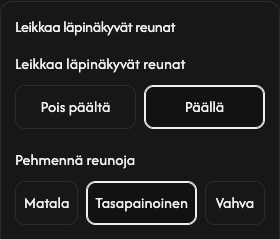
Avaa Leikkaa poistotyökalun vierestä ja valitse Päällä poistaaksesi ulommat läpinäkyvät reunukset. Esikatselu ja ladattava kuva rajataan jäljelle jääneen kohteen ympärille. Pois päältä säilyttää alkuperäisen kuva-alan koon.
Kohdassa Pehmennä reunoja asetus Matala tekee reunoista terävämpiä, Tasapainoinen on oletus ja Vahva pehmentää niitä. Asetus vaikuttaa myös rajauksen ollessa pois päältä.
Tallenna kuva
Valitse Lataa PNG tai Lataa JPEG työkalupalkin oikeasta reunasta. Kuva tallennetaan nykyisine muokkauksineen valitussa muodossa.
Odota, kun Valmistellaan... näkyy. Lataus alkaa automaattisesti, kun tiedosto on valmis.
Valitse toinen kuva painikkeella Korvaa, joka sijaitsee latauspainikkeen vasemmalla puolella. Tallenna nykyinen tulos ensin, jos haluat säilyttää sen, sillä uusi tulos korvaa sen.
Jos jokin menee pieleen
Jos kuvaa ei voi avata tai käsitellä, valitse se uudelleen valintapaneelista. Jos lataus epäonnistuu, valitse Yritä uudelleen; tulos ja muokkaukset säilyvät. Sulje sulkee virheilmoituksen ja Virheen tiedot näyttää lisätietoja.
Valitse kuva
Valitse keskeltä Valitse kuva tai vedä kuva paneeliin. Taustan poisto alkaa automaattisesti.
Voit avata yhden JPEG-, PNG- tai WebP-kuvan, jonka koko on enintään 50 MB.
Voit pysäyttää avaamisen tai käsittelyn valitsemalla Peruuta edistymispalkin alta. Palaat kuvan valintapaneeliin.
Tarkista tulos
Tarkista kohde ja sen reunat. Jos tulos on hyvä, ohita valinnaiset muokkaukset ja siirry tallennukseen.
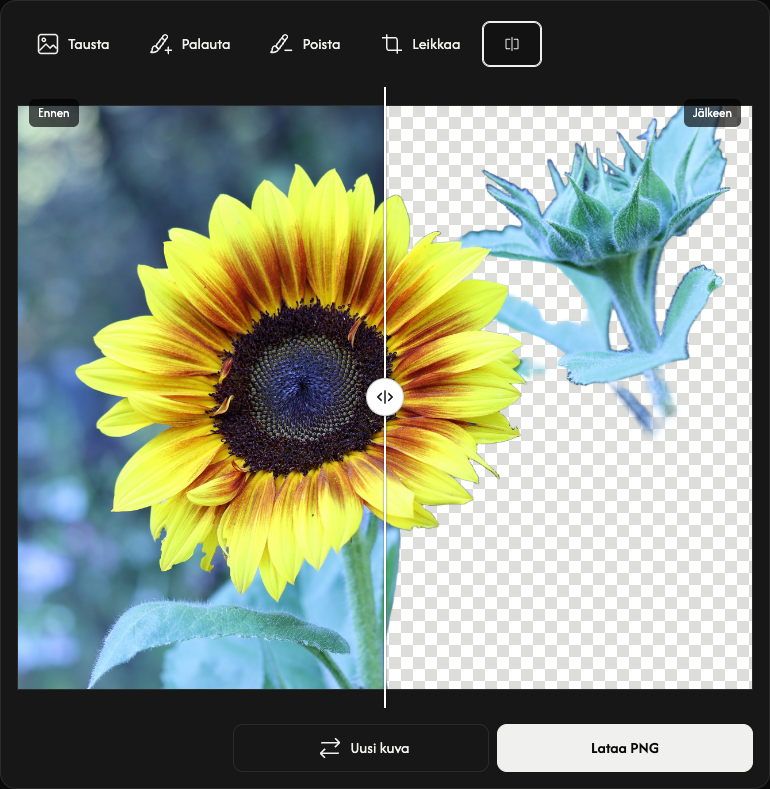
Valitse työkalurivillä Vertailu, joka on heti Leikkaa-painikkeen oikealla puolella. Siirrä jakajaa ja vertaa vasemman puolen Ennen-kuvaa oikean puolen Jälkeen-kuvaan. Sulje valitsemalla Vertailu uudelleen.
Ruudukkokuvio osoittaa läpinäkyvyyden. Ruudukko, jakaja ja tekstit eivät näy tallennetussa kuvassa.
Valitse tausta — valinnainen
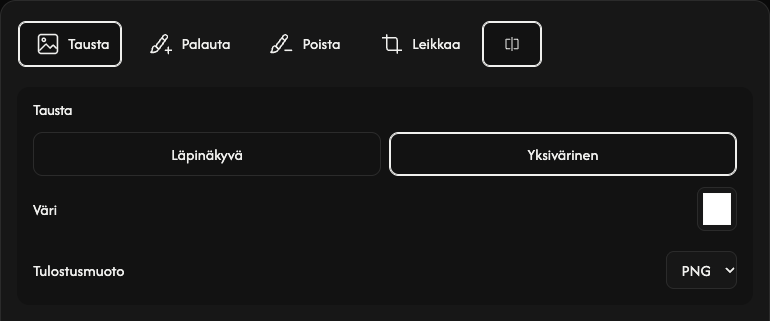
Avaa työkalurivillä vasemmalla oleva Tausta. Asetukset näkyvät kuvan yläpuolella. Säilytä Läpinäkyvä, jos et halua taustaa, tai valitse Yksivärinen täyttääksesi poistetun alueen värillä.
Kun käytät yksiväristä taustaa, avaa Väri-väriruutu. Valitse väri tai anna RGB-, HSV- tai HEX-arvot. Esikatselu päivittyy heti.
Valitse yksiväriselle taustalle PNG tai JPEG kohdasta Tulostusmuoto. Läpinäkyvä tausta käyttää aina PNG-muotoa. Sulje valitsemalla Tausta uudelleen.
Korjaa reunoja — valinnainen
Voit palauttaa puuttuvan osan valitsemalla Palauta painikkeen Tausta vierestä. Sen jälkeen maalaa sormella tai kynällä. Myös alkuperäinen tausta voi palautua, joten maalaa vain tarvittavaa aluetta.
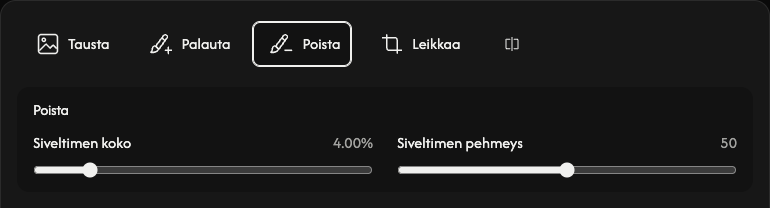
Valitse Poista painikkeen Palauta vierestä ja maalaa poistettavien osien päältä. Lopeta maalaaminen ja sulje asetukset valitsemalla aktiivinen työkalu uudelleen.
Muuta siveltimen kokoa kohdasta Siveltimen koko asetuksissa, jotka ovat kuvan yläpuolella. Suurempi Siveltimen pehmeys pehmentää reunaa ja pienempi terävöittää sitä. Molemmat asetukset koskevat palauttamista ja poistamista.
Oikeassa yläkulmassa Kumoa kumoaa viimeisen siveltimenvedon ja Tee uudelleen tekee sen uudelleen. Ne vaikuttavat vain siveltimenvetoihin, eivät muihin asetuksiin.
Palauta, joka sijaitsee Oikeassa yläkulmassa (Kumoa → Tee uudelleen), säilyttää kuvan mutta poistaa sivellinmuokkaukset ja niiden historian. Automaattinen tulos ja oletusasetukset palautetaan.
Rajaa läpinäkyvät reunukset — valinnainen
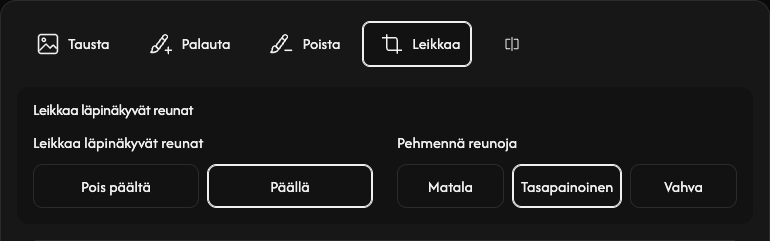
Avaa Leikkaa poistotyökalun vierestä ja valitse Päällä poistaaksesi ulommat läpinäkyvät reunukset. Esikatselu ja ladattava kuva rajataan jäljelle jääneen kohteen ympärille. Pois päältä säilyttää alkuperäisen kuva-alan koon.
Kohdassa Pehmennä reunoja asetus Matala tekee reunoista terävämpiä, Tasapainoinen on oletus ja Vahva pehmentää niitä. Asetus vaikuttaa myös rajauksen ollessa pois päältä.
Tallenna kuva
Valitse Lataa PNG tai Lataa JPEG kuvan alta oikealta. Kuva tallennetaan nykyisine muokkauksineen valitussa muodossa.
Odota, kun Valmistellaan... näkyy. Lataus alkaa automaattisesti, kun tiedosto on valmis.
Valitse toinen kuva painikkeella Uusi kuva, joka sijaitsee latauspainikkeen vasemmalla puolella. Tallenna nykyinen tulos ensin, jos haluat säilyttää sen, sillä uusi tulos korvaa sen.
Jos jokin menee pieleen
Jos kuvaa ei voi avata tai käsitellä, valitse se uudelleen valintapaneelista. Jos lataus epäonnistuu, valitse Yritä uudelleen; tulos ja muokkaukset säilyvät. Sulje sulkee virheilmoituksen ja Virheen tiedot näyttää lisätietoja.
Valitse kuva
Napauta keskeltä Valitse kuva ja valitse yksi kuva. Taustan poisto alkaa automaattisesti.
Voit avata yhden JPEG-, PNG- tai WebP-kuvan, jonka koko on enintään 50 MB.
Voit pysäyttää avaamisen tai käsittelyn valitsemalla Peruuta edistymispalkin alta. Palaat kuvan valintapaneeliin.
Tarkista tulos
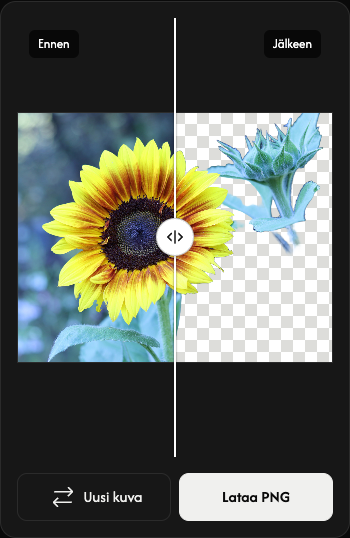
Tulos näyttää Ennen-kuvan vasemmalla ja Jälkeen-kuvan oikealla. Vertaa vetämällä jakajan pyöreää kahvaa vasemmalle tai oikealle.
Ruudukkokuvio osoittaa läpinäkyvyyden. Ruudukko, jakaja ja tekstit eivät näy tallennetussa kuvassa.
Tallenna PNG-muodossa
Napauta Lataa PNG esikatselun alta oikealta. Tulos tallennetaan PNG-muodossa.
Odota, kun Valmistellaan... näkyy. Lataus alkaa automaattisesti, kun tiedosto on valmis.
Valitse toinen kuva painikkeella Uusi kuva, joka sijaitsee latauspainikkeen vasemmalla puolella. Tallenna nykyinen tulos ensin, jos haluat säilyttää sen, sillä uusi tulos korvaa sen.
Jos jokin menee pieleen
Jos kuvaa ei voi avata tai käsitellä, valitse se uudelleen valintapaneelista. Jos lataus epäonnistuu, valitse Yritä uudelleen; tulos ja muokkaukset säilyvät. Sulje sulkee virheilmoituksen ja Virheen tiedot näyttää lisätietoja.