Cómo usar Crear miniaturas
Elige cómo empezar
Elige Seleccionar una imagen para usar tu propio fondo o abre Seleccionar plantilla de miniatura. En el selector de plantillas, elige un diseño o Empezar con un lienzo vacío.
Usa imágenes estáticas JPEG, PNG, WebP, AVIF o HEIC/HEIF compatibles, de hasta 40 MiB por archivo. No se admiten imágenes animadas.
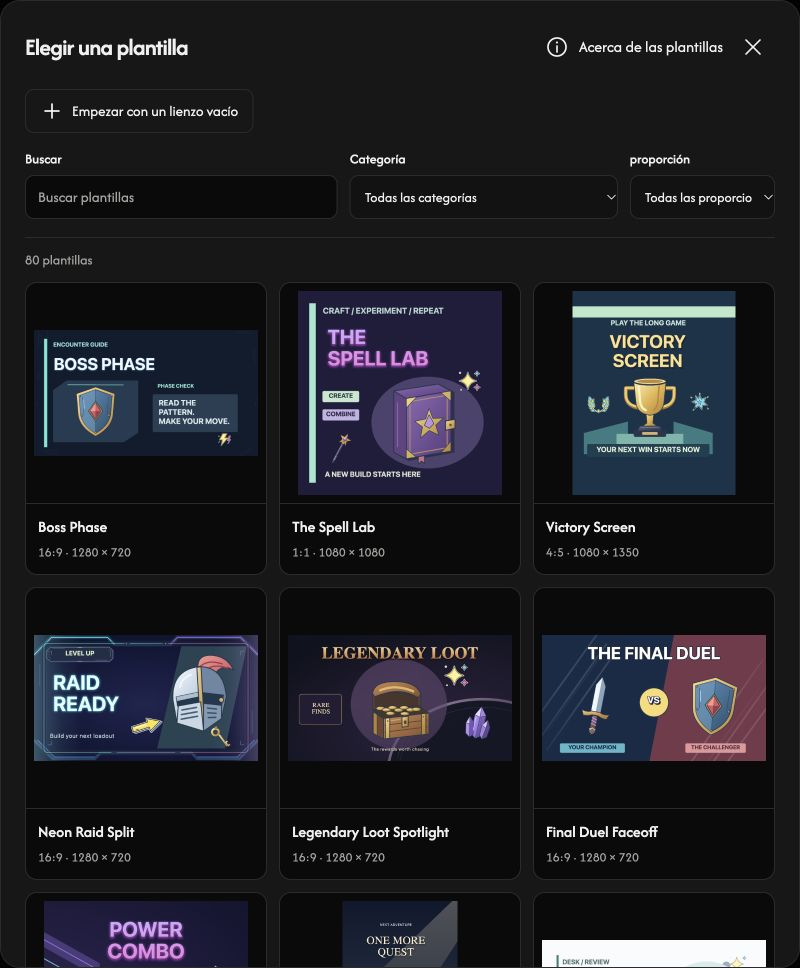
Configura el lienzo y el fondo
Abre Lienzo para elegir un Preajuste de plataforma o introducir Ancho y Altura. Si empiezas con Seleccionar una imagen, esa imagen será el fondo, independiente de las capas de imagen. Si no hay fondo, elige Subir imagen de fondo.
Ajustar muestra el fondo completo; Rellenar llena el lienzo y puede recortar los bordes. Activa Editar fondo para moverlo, cambiar su tamaño o girarlo. Desactívalo para fijar su posición actual.
Añade texto, imágenes y elementos
Abre Objetos, elige Texto, Imagen o Elementos y pulsa Añadir. Puedes añadir hasta 10 capas de texto, 10 capas de imagen y 20 elementos. El fondo no cuenta para estos límites.
Selecciona una foto de la plantilla y pulsa Añade tu imagen. En una capa de imagen cargada, Reemplazar imagen cambia solo esa capa. El botón Reemplazar de la barra de herramientas cambia el fondo.
Personaliza el diseño
Haz doble clic en el texto del lienzo para seleccionarlo y escribir, o edita el campo Texto del panel. Selecciona una capa para ajustar su aspecto con la barra de herramientas.
Arrastra una capa para moverla. Arrastra sus controles de esquina para cambiar el tamaño del área y el control de giro para rotarla. Cambia el tamaño de las letras con el control de tamaño del texto.
Guarda la miniatura
En Lienzo, elige PNG, JPG, WebP o AVIF en Formato de salida. Usa el botón de descarga para guardar con las dimensiones del lienzo. La exportación usa la máxima calidad; JPG rellena de blanco las áreas transparentes.
Si no se puede abrir una imagen
Revisa el nombre del archivo y el motivo indicado, y elige una imagen compatible de hasta 40 MiB. Si se rechaza un reemplazo, se conservan la imagen actual y los cambios.