So verwendest du Hintergrund entfernen
Bild auswählen
Wähle in der Mitte Bild auswählen oder ziehe ein Bild in das Feld. Die Hintergrundentfernung startet automatisch.
Du kannst eine JPEG-, PNG- oder WebP-Datei mit bis zu 50 MB öffnen.
Mit Abbrechen unter dem Fortschrittsbalken stoppst du das Öffnen oder Verarbeiten und kehrst zur Bildauswahl zurück.
Ergebnis prüfen
Prüfe das Motiv und die Kanten. Passt das Ergebnis, überspringe die optionalen Änderungen und speichere es.
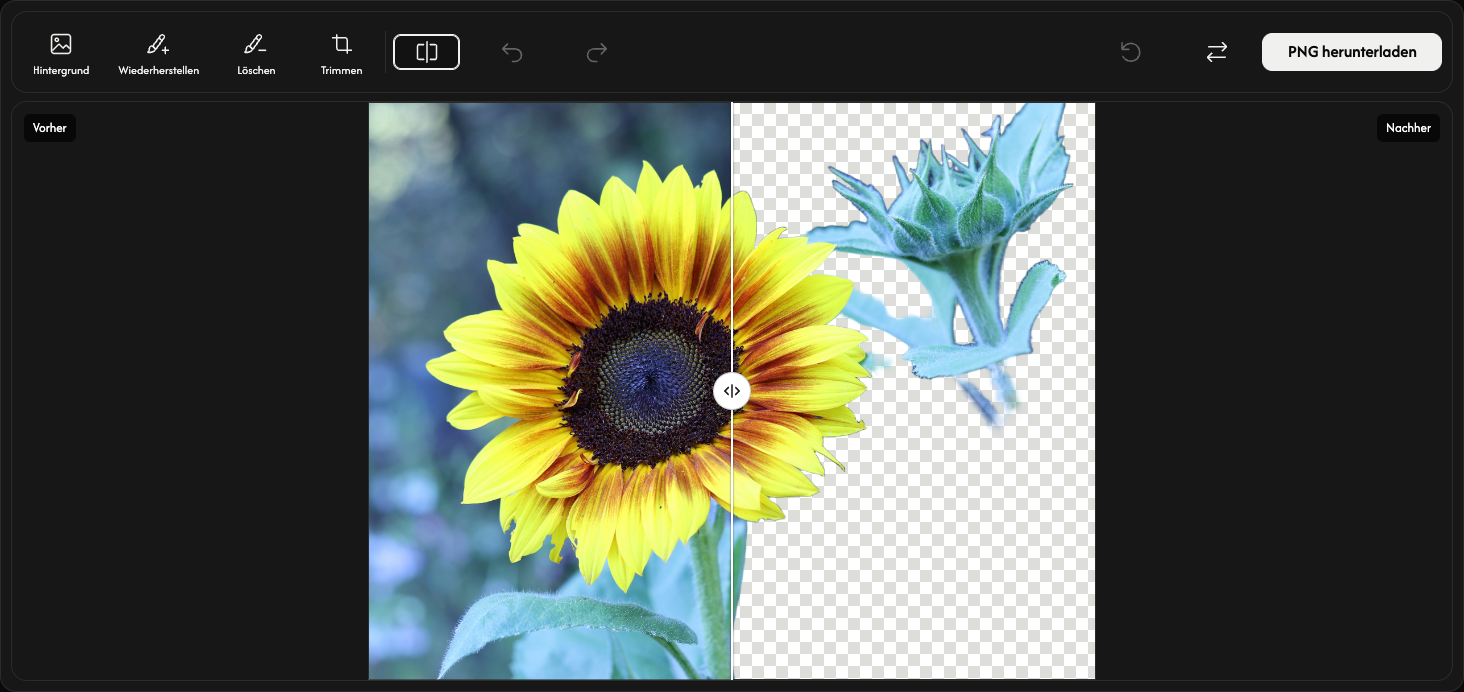
Wähle in der Werkzeugleiste Bilder vergleichen direkt nach Trimmen. Verschiebe die Trennlinie, um Vorher links mit Nachher rechts zu vergleichen. Erneutes Auswählen von Bilder vergleichen schließt den Vergleich. Du kannst auch Escape drücken.
Das Schachbrettmuster zeigt transparente Bereiche. Muster, Trennlinie und Beschriftungen werden nicht mitgespeichert.
Hintergrund wählen — optional
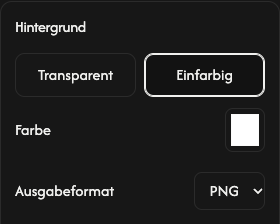
Öffne Hintergrund links in der Werkzeugleiste. Die Optionen erscheinen rechts neben dem Bild. Behalte Transparent ohne Hintergrund oder wähle Einfarbig zum Ausfüllen.
Öffne für einen einfarbigen Hintergrund das Farbfeld Farbe. Wähle eine Farbe oder gib RGB-, HSV- oder HEX-Werte ein. Die Vorschau ändert sich sofort.
Wähle bei einfarbigem Hintergrund unter Ausgabeformat PNG oder JPEG. Transparente Hintergründe verwenden immer PNG. Erneutes Auswählen von Hintergrund schließt die Optionen.
Kanten nachbearbeiten — optional
Wähle zum Wiederherstellen Wiederherstellen neben Hintergrund und ziehe über den Bereich. Dabei kann auch der ursprüngliche Hintergrund zurückkehren; male nur auf die nötigen Stellen.
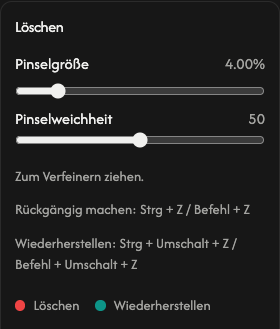
Wähle Löschen neben Wiederherstellen und übermale unerwünschte Bereiche. Erneutes Auswählen des aktiven Werkzeugs beendet das Malen und schließt die Optionen.
Passe in den Optionen rechts neben dem Bild Pinselgröße an. Höhere Pinselweichheit macht die Kante weicher, niedrigere schärfer. Beide Einstellungen gelten für Wiederherstellen und Radieren.
Rechts neben dem Vergleich macht Rückgängig den letzten Pinselstrich rückgängig; Wiederholen stellt ihn wieder her. Andere Optionen bleiben unverändert.
Zurücksetzen, rechts in der Werkzeugleiste direkt vor Ersetzen, behält das Bild, löscht aber Pinseländerungen und Verlauf. Automatisches Ergebnis und Standardeinstellungen werden wiederhergestellt.
Transparente Ränder entfernen — optional
Öffne Trimmen neben Radieren und wähle Ein, um äußere transparente Ränder zu entfernen. Vorschau und Datei passen sich dem Motiv an. Aus behält die ursprüngliche Fläche.
Bei Kanten glätten sorgt Niedrig für festere Kanten, Ausgewogen ist der Standard und Stark macht sie weicher. Das gilt auch bei ausgeschaltetem Zuschneiden.
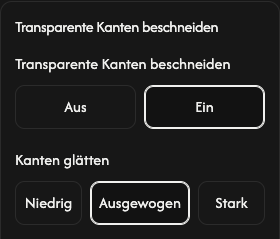
Bild speichern
Wähle PNG herunterladen oder JPEG herunterladen am rechten Ende der Werkzeugleiste. Gespeichert werden die aktuellen Änderungen im gewählten Format.
Warte, solange Wird vorbereitet... angezeigt wird. Der Download startet automatisch, sobald die Datei bereit ist.
Nutze für ein weiteres Bild Ersetzen links neben dem Download. Speichere das aktuelle Ergebnis vorher, wenn du es behalten möchtest; es wird ersetzt.
Wenn etwas schiefgeht
Kann ein Bild nicht geöffnet oder verarbeitet werden, wähle es erneut aus. Bei einem Downloadfehler nutze Versuchen Sie es erneut; Ergebnis und Änderungen bleiben erhalten. Schließen schließt den Fehler, Fehlerdetails zeigt weitere Informationen.
Bild auswählen
Wähle in der Mitte Bild auswählen oder ziehe ein Bild in das Feld. Die Hintergrundentfernung startet automatisch.
Du kannst eine JPEG-, PNG- oder WebP-Datei mit bis zu 50 MB öffnen.
Mit Abbrechen unter dem Fortschrittsbalken stoppst du das Öffnen oder Verarbeiten und kehrst zur Bildauswahl zurück.
Ergebnis prüfen
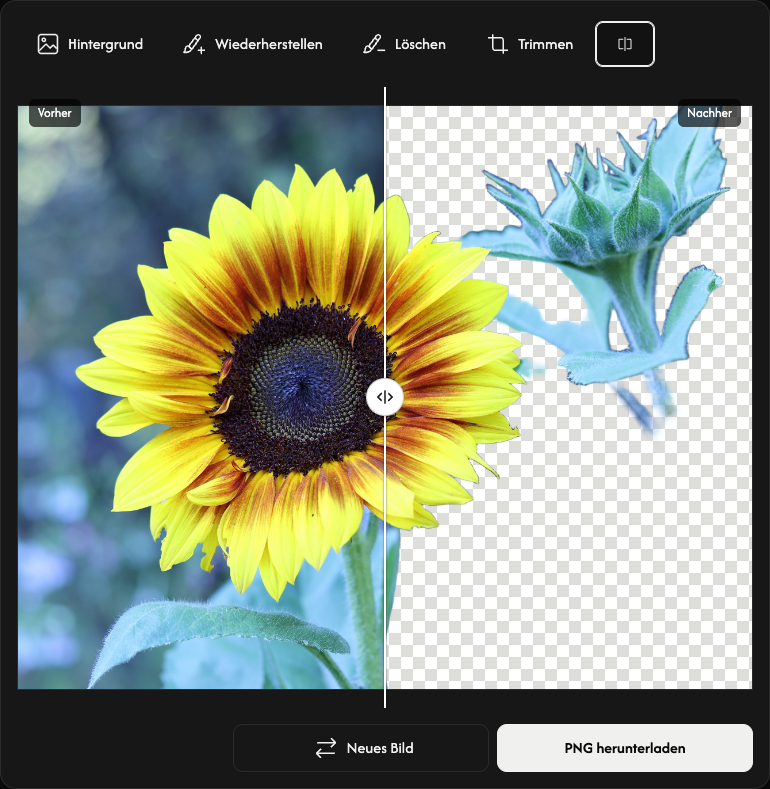
Prüfe das Motiv und die Kanten. Passt das Ergebnis, überspringe die optionalen Änderungen und speichere es.
Wähle in der Werkzeugzeile Bilder vergleichen direkt nach Trimmen. Verschiebe die Trennlinie, um Vorher links mit Nachher rechts zu vergleichen. Erneutes Auswählen von Bilder vergleichen schließt den Vergleich.
Das Schachbrettmuster zeigt transparente Bereiche. Muster, Trennlinie und Beschriftungen werden nicht mitgespeichert.
Hintergrund wählen — optional
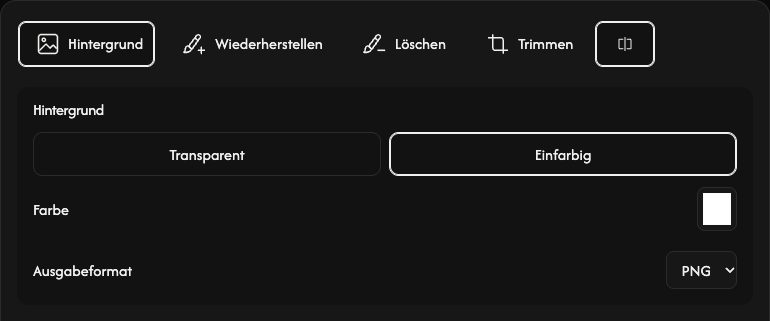
Öffne Hintergrund links in der Werkzeugzeile. Die Optionen erscheinen oberhalb des Bildes. Behalte Transparent ohne Hintergrund oder wähle Einfarbig zum Ausfüllen.
Öffne für einen einfarbigen Hintergrund das Farbfeld Farbe. Wähle eine Farbe oder gib RGB-, HSV- oder HEX-Werte ein. Die Vorschau ändert sich sofort.
Wähle bei einfarbigem Hintergrund unter Ausgabeformat PNG oder JPEG. Transparente Hintergründe verwenden immer PNG. Erneutes Auswählen von Hintergrund schließt die Optionen.
Kanten nachbearbeiten — optional
Wähle zum Wiederherstellen Wiederherstellen neben Hintergrund und male mit dem Finger oder einem Stift. Dabei kann auch der ursprüngliche Hintergrund zurückkehren; male nur auf die nötigen Stellen.
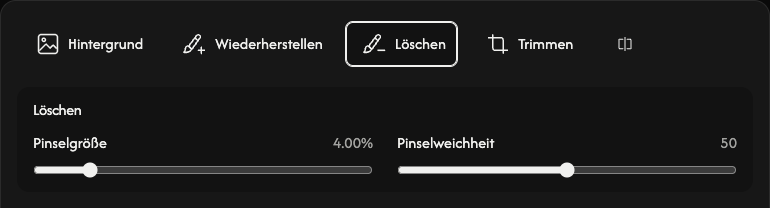
Wähle Löschen neben Wiederherstellen und übermale unerwünschte Bereiche. Erneutes Auswählen des aktiven Werkzeugs beendet das Malen und schließt die Optionen.
Passe in den Optionen oberhalb des Bildes Pinselgröße an. Höhere Pinselweichheit macht die Kante weicher, niedrigere schärfer. Beide Einstellungen gelten für Wiederherstellen und Radieren.
Oben rechts macht Rückgängig den letzten Pinselstrich rückgängig; Wiederholen stellt ihn wieder her. Andere Optionen bleiben unverändert.
Zurücksetzen, Oben rechts (Rückgängig → Wiederholen), behält das Bild, löscht aber Pinseländerungen und Verlauf. Automatisches Ergebnis und Standardeinstellungen werden wiederhergestellt.
Transparente Ränder entfernen — optional
Öffne Trimmen neben Radieren und wähle Ein, um äußere transparente Ränder zu entfernen. Vorschau und Datei passen sich dem Motiv an. Aus behält die ursprüngliche Fläche.
Bei Kanten glätten sorgt Niedrig für festere Kanten, Ausgewogen ist der Standard und Stark macht sie weicher. Das gilt auch bei ausgeschaltetem Zuschneiden.
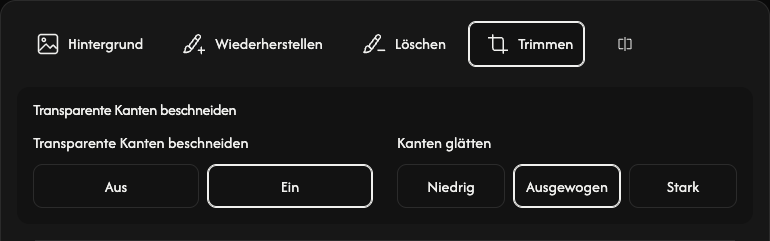
Bild speichern
Wähle PNG herunterladen oder JPEG herunterladen rechts unter dem Bild. Gespeichert werden die aktuellen Änderungen im gewählten Format.
Warte, solange Wird vorbereitet... angezeigt wird. Der Download startet automatisch, sobald die Datei bereit ist.
Nutze für ein weiteres Bild Neues Bild links neben dem Download. Speichere das aktuelle Ergebnis vorher, wenn du es behalten möchtest; es wird ersetzt.
Wenn etwas schiefgeht
Kann ein Bild nicht geöffnet oder verarbeitet werden, wähle es erneut aus. Bei einem Downloadfehler nutze Versuchen Sie es erneut; Ergebnis und Änderungen bleiben erhalten. Schließen schließt den Fehler, Fehlerdetails zeigt weitere Informationen.
Bild auswählen
Tippe in der Mitte auf Bild auswählen und wähle ein Bild. Die Hintergrundentfernung startet automatisch.
Du kannst eine JPEG-, PNG- oder WebP-Datei mit bis zu 50 MB öffnen.
Mit Abbrechen unter dem Fortschrittsbalken stoppst du das Öffnen oder Verarbeiten und kehrst zur Bildauswahl zurück.
Ergebnis prüfen
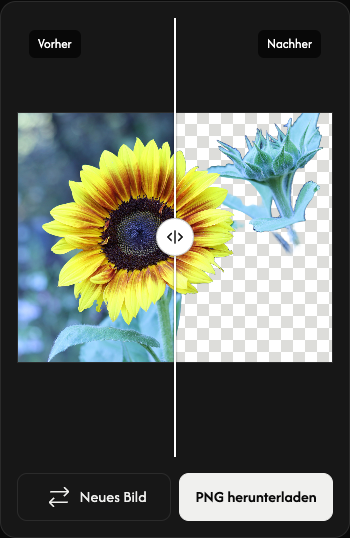
Links siehst du Vorher, rechts Nachher. Ziehe den runden Griff an der Trennlinie nach links oder rechts zum Vergleichen.
Das Schachbrettmuster zeigt transparente Bereiche. Muster, Trennlinie und Beschriftungen werden nicht mitgespeichert.
Als PNG speichern
Tippe rechts unter der Vorschau auf PNG herunterladen. Das Ergebnis wird im PNG-Format gespeichert.
Warte, solange Wird vorbereitet... angezeigt wird. Der Download startet automatisch, sobald die Datei bereit ist.
Nutze für ein weiteres Bild Neues Bild links neben dem Download. Speichere das aktuelle Ergebnis vorher, wenn du es behalten möchtest; es wird ersetzt.
Wenn etwas schiefgeht
Kann ein Bild nicht geöffnet oder verarbeitet werden, wähle es erneut aus. Bei einem Downloadfehler nutze Versuchen Sie es erneut; Ergebnis und Änderungen bleiben erhalten. Schließen schließt den Fehler, Fehlerdetails zeigt weitere Informationen.