Sådan bruger du Fjern baggrund
Vælg et billede
Vælg Vælg et billede i midten, eller træk et billede ind i panelet. Baggrunden fjernes automatisk.
Du kan åbne ét JPEG-, PNG- eller WebP-billede på op til 50 MB.
For at stoppe åbning eller behandling skal du vælge Annuller under statuslinjen. Du vender tilbage til panelet til billedvalg.
Kontrollér resultatet
Kontrollér motivet og kanterne. Hvis resultatet er godt, kan du springe de valgfrie rettelser over og gå direkte til at gemme.
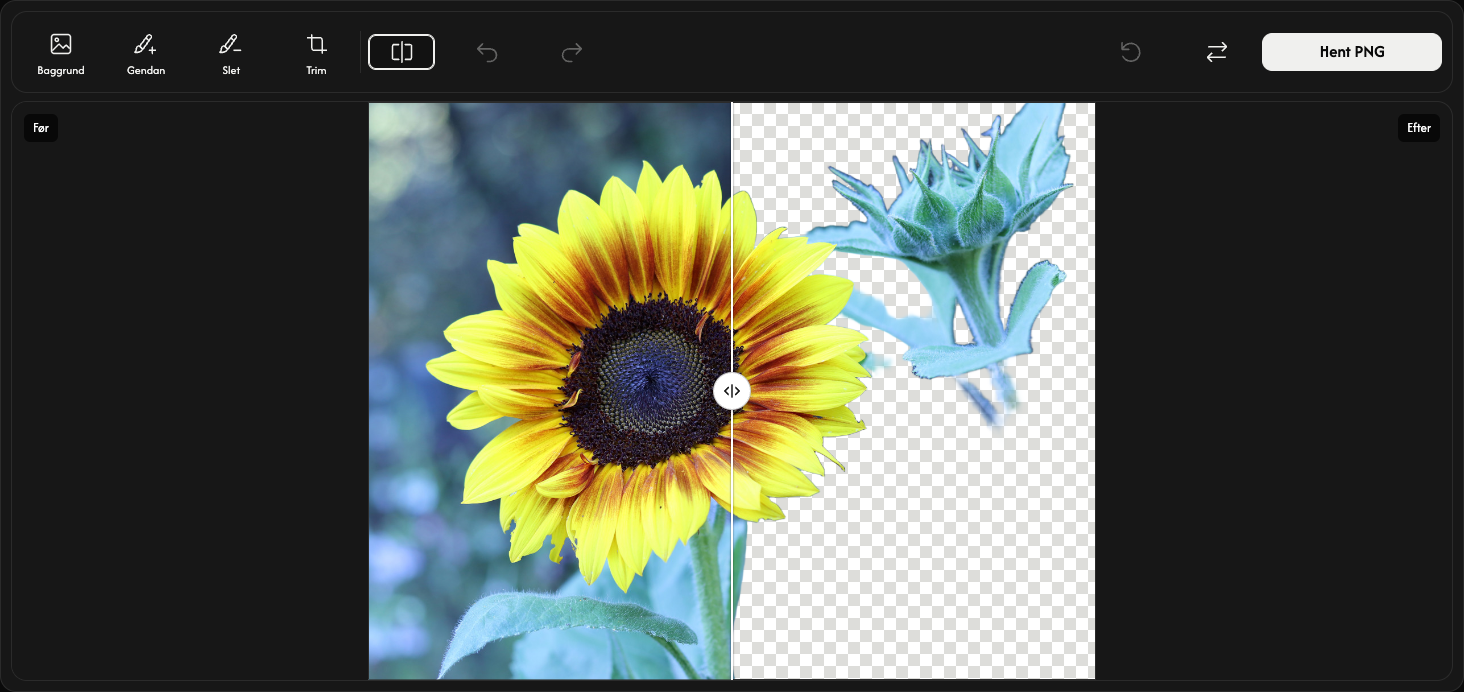
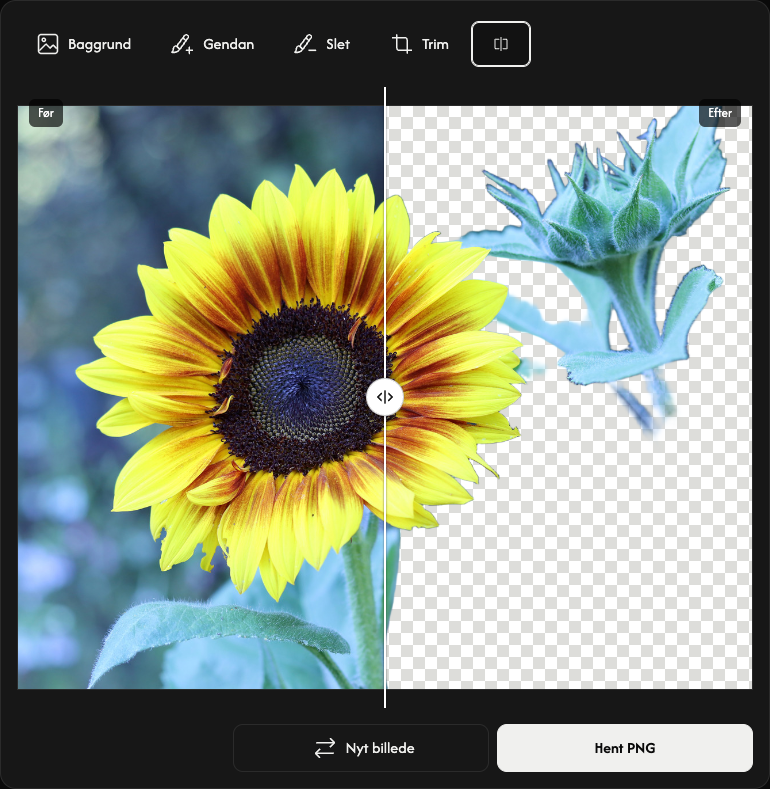
I værktøjslinjen skal du vælge Sammenlign, lige til højre for Trim. Flyt skillelinjen for at sammenligne Før til venstre og Efter til højre. Vælg Sammenlign igen for at lukke. Du kan også trykke på Escape for at lukke.
Det ternede mønster viser gennemsigtighed. Mønstret, skillelinjen og etiketterne kommer ikke med i det gemte billede.
Vælg baggrund — valgfrit
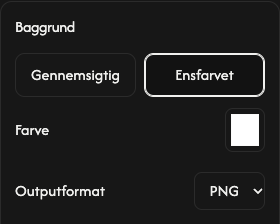
Åbn Baggrund længst til venstre i værktøjslinjen. Indstillingerne vises til højre for billedet. Behold Gennemsigtig for en gennemsigtig baggrund, eller vælg Ensfarvet for at udfylde området med farve.
For en ensfarvet baggrund skal du åbne farvefeltet Farve. Vælg en farve, eller indtast RGB-, HSV- eller HEX-værdier. Forhåndsvisningen opdateres straks.
Vælg PNG eller JPEG under Outputformat for en ensfarvet baggrund. Gennemsigtige baggrunde bruger altid PNG. Vælg Baggrund igen for at lukke.
Ret kanterne — valgfrit
For at gendanne en manglende del skal du vælge Gendan ved siden af Baggrund og trække over området. Den oprindelige baggrund kan også komme tilbage, så mal kun, hvor det er nødvendigt.
Vælg Slet ved siden af Gendan, og mal over de dele, du vil fjerne. Vælg det aktive værktøj igen for at stoppe med at male og lukke indstillingerne.
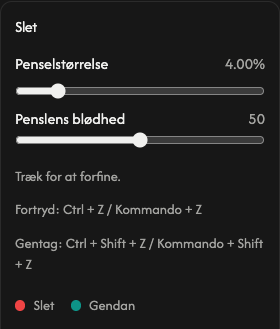
I indstillingerne til højre for billedet kan du ændre Penselstørrelse for at justere penslens størrelse. Øg Penslens blødhed for blødere kanter, eller sænk den for skarpere kanter. Begge indstillinger gælder for gendannelse og sletning.
Til højre for sammenligningsknappen fortryder Fortryd det seneste penselstrøg, og Annuller fortryd anvender det igen. De påvirker kun penselstrøg, ikke andre indstillinger.
Nulstil, som findes lige til venstre for udskiftningsknappen i højre side af værktøjslinjen, beholder billedet, men sletter penselrettelserne og deres historik. Det automatiske resultat og standardindstillingerne gendannes.
Beskær gennemsigtige margener — valgfrit
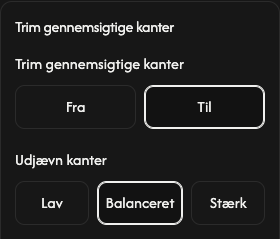
Åbn Trim ved siden af sletteværktøjet, og vælg Til for at fjerne de ydre gennemsigtige margener. Forhåndsvisningen og den downloadede fil beskæres omkring det tilbageværende motiv. Fra bevarer den oprindelige billedflades størrelse.
Under Udjævn kanter giver Lav skarpere kanter, Balanceret er standarden, og Stærk gør kanterne blødere. Indstillingen gælder også, når beskæringen er slået fra.
Gem billedet
Vælg Hent PNG eller Hent JPEG yderst til højre i værktøjslinjen. Billedet gemmes med de aktuelle rettelser i det valgte format.
Vent, mens Forbereder... vises. Download starter automatisk, når filen er klar.
Til et andet billede skal du bruge Erstat til venstre for downloadknappen. Gem det aktuelle resultat først, hvis du vil beholde det, da det nye resultat erstatter det.
Hvis noget går galt
Hvis billedet ikke kan åbnes eller behandles, skal du vælge det igen i panelet. Hvis download mislykkes, skal du vælge Prøv igen; resultatet og rettelserne bevares. Luk lukker fejlmeddelelsen, og Fejldetaljer viser flere oplysninger.
Vælg et billede
Vælg Vælg et billede i midten, eller træk et billede ind i panelet. Baggrunden fjernes automatisk.
Du kan åbne ét JPEG-, PNG- eller WebP-billede på op til 50 MB.
For at stoppe åbning eller behandling skal du vælge Annuller under statuslinjen. Du vender tilbage til panelet til billedvalg.
Kontrollér resultatet
Kontrollér motivet og kanterne. Hvis resultatet er godt, kan du springe de valgfrie rettelser over og gå direkte til at gemme.
I rækken af værktøjer skal du vælge Sammenlign, lige til højre for Trim. Flyt skillelinjen for at sammenligne Før til venstre og Efter til højre. Vælg Sammenlign igen for at lukke.
Det ternede mønster viser gennemsigtighed. Mønstret, skillelinjen og etiketterne kommer ikke med i det gemte billede.
Vælg baggrund — valgfrit
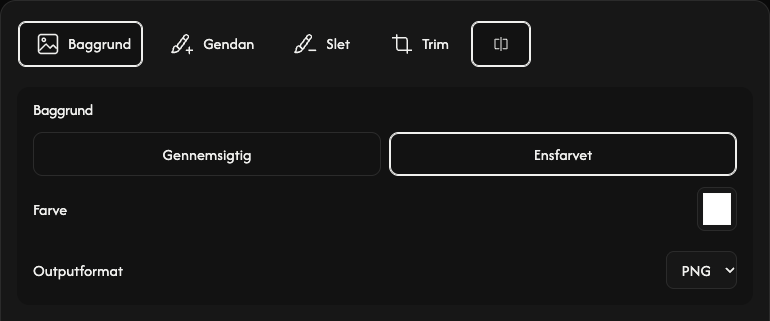
Åbn Baggrund længst til venstre i rækken af værktøjer. Indstillingerne vises over billedet. Behold Gennemsigtig for en gennemsigtig baggrund, eller vælg Ensfarvet for at udfylde området med farve.
For en ensfarvet baggrund skal du åbne farvefeltet Farve. Vælg en farve, eller indtast RGB-, HSV- eller HEX-værdier. Forhåndsvisningen opdateres straks.
Vælg PNG eller JPEG under Outputformat for en ensfarvet baggrund. Gennemsigtige baggrunde bruger altid PNG. Vælg Baggrund igen for at lukke.
Ret kanterne — valgfrit
For at gendanne en manglende del skal du vælge Gendan ved siden af Baggrund og male med fingeren eller en pen. Den oprindelige baggrund kan også komme tilbage, så mal kun, hvor det er nødvendigt.
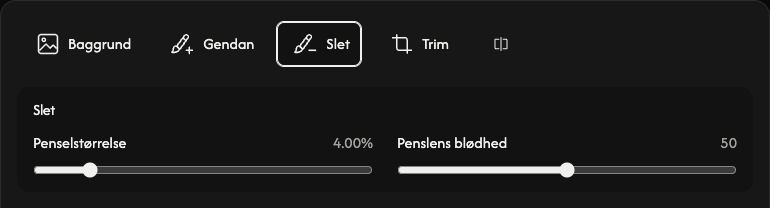
Vælg Slet ved siden af Gendan, og mal over de dele, du vil fjerne. Vælg det aktive værktøj igen for at stoppe med at male og lukke indstillingerne.
I indstillingerne over billedet kan du ændre Penselstørrelse for at justere penslens størrelse. Øg Penslens blødhed for blødere kanter, eller sænk den for skarpere kanter. Begge indstillinger gælder for gendannelse og sletning.
Øverst til højre fortryder Fortryd det seneste penselstrøg, og Annuller fortryd anvender det igen. De påvirker kun penselstrøg, ikke andre indstillinger.
Nulstil, som findes Øverst til højre (Fortryd → Annuller fortryd), beholder billedet, men sletter penselrettelserne og deres historik. Det automatiske resultat og standardindstillingerne gendannes.
Beskær gennemsigtige margener — valgfrit
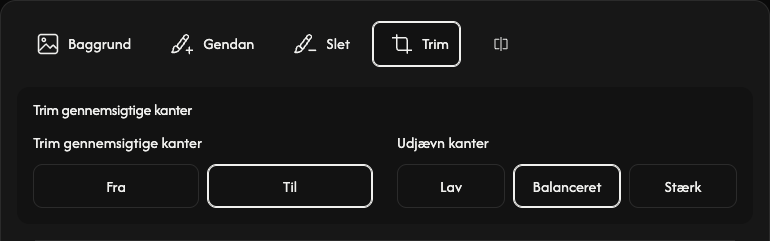
Åbn Trim ved siden af sletteværktøjet, og vælg Til for at fjerne de ydre gennemsigtige margener. Forhåndsvisningen og den downloadede fil beskæres omkring det tilbageværende motiv. Fra bevarer den oprindelige billedflades størrelse.
Under Udjævn kanter giver Lav skarpere kanter, Balanceret er standarden, og Stærk gør kanterne blødere. Indstillingen gælder også, når beskæringen er slået fra.
Gem billedet
Vælg Hent PNG eller Hent JPEG til højre under billedet. Billedet gemmes med de aktuelle rettelser i det valgte format.
Vent, mens Forbereder... vises. Download starter automatisk, når filen er klar.
Til et andet billede skal du bruge Nyt billede til venstre for downloadknappen. Gem det aktuelle resultat først, hvis du vil beholde det, da det nye resultat erstatter det.
Hvis noget går galt
Hvis billedet ikke kan åbnes eller behandles, skal du vælge det igen i panelet. Hvis download mislykkes, skal du vælge Prøv igen; resultatet og rettelserne bevares. Luk lukker fejlmeddelelsen, og Fejldetaljer viser flere oplysninger.
Vælg et billede
Tryk på Vælg et billede i midten, og vælg ét billede. Baggrunden fjernes automatisk.
Du kan åbne ét JPEG-, PNG- eller WebP-billede på op til 50 MB.
For at stoppe åbning eller behandling skal du vælge Annuller under statuslinjen. Du vender tilbage til panelet til billedvalg.
Kontrollér resultatet
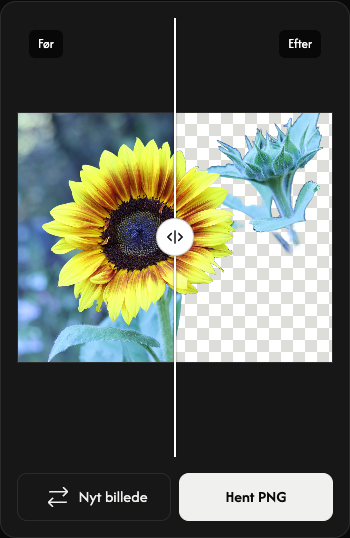
Resultatet viser Før til venstre og Efter til højre. Træk skillelinjens runde greb mod venstre eller højre for at sammenligne.
Det ternede mønster viser gennemsigtighed. Mønstret, skillelinjen og etiketterne kommer ikke med i det gemte billede.
Gem som PNG
Tryk på Hent PNG til højre under forhåndsvisningen. Resultatet gemmes som PNG.
Vent, mens Forbereder... vises. Download starter automatisk, når filen er klar.
Til et andet billede skal du bruge Nyt billede til venstre for downloadknappen. Gem det aktuelle resultat først, hvis du vil beholde det, da det nye resultat erstatter det.
Hvis noget går galt
Hvis billedet ikke kan åbnes eller behandles, skal du vælge det igen i panelet. Hvis download mislykkes, skal du vælge Prøv igen; resultatet og rettelserne bevares. Luk lukker fejlmeddelelsen, og Fejldetaljer viser flere oplysninger.