Jak používat AI Upscaler
Vyberte obrázek
Zvolte Vybrat obrázek nebo do panelu přetáhněte jeden statický obrázek JPEG, PNG či WebP. Soubor může mít až 50 MB. Animované obrázky a jiné formáty nejsou podporovány.
Zpracování pomocí AI se spustí automaticky a zdvojnásobí šířku i výšku. Před porovnáním nebo stažením počkejte na výsledek. Obrázek se zpracovává ve vašem prohlížeči.
Porovnejte výsledek
Přetažením dělicí čáry porovnejte Před vlevo s Po vpravo. Porovnání přepíná mezi porovnáním a samotným výsledkem. Dělicí čáru můžete také vybrat klávesnicí a posouvat šipkami.
Změna náhledu nemění uložený obrázek ani znovu nespouští AI.
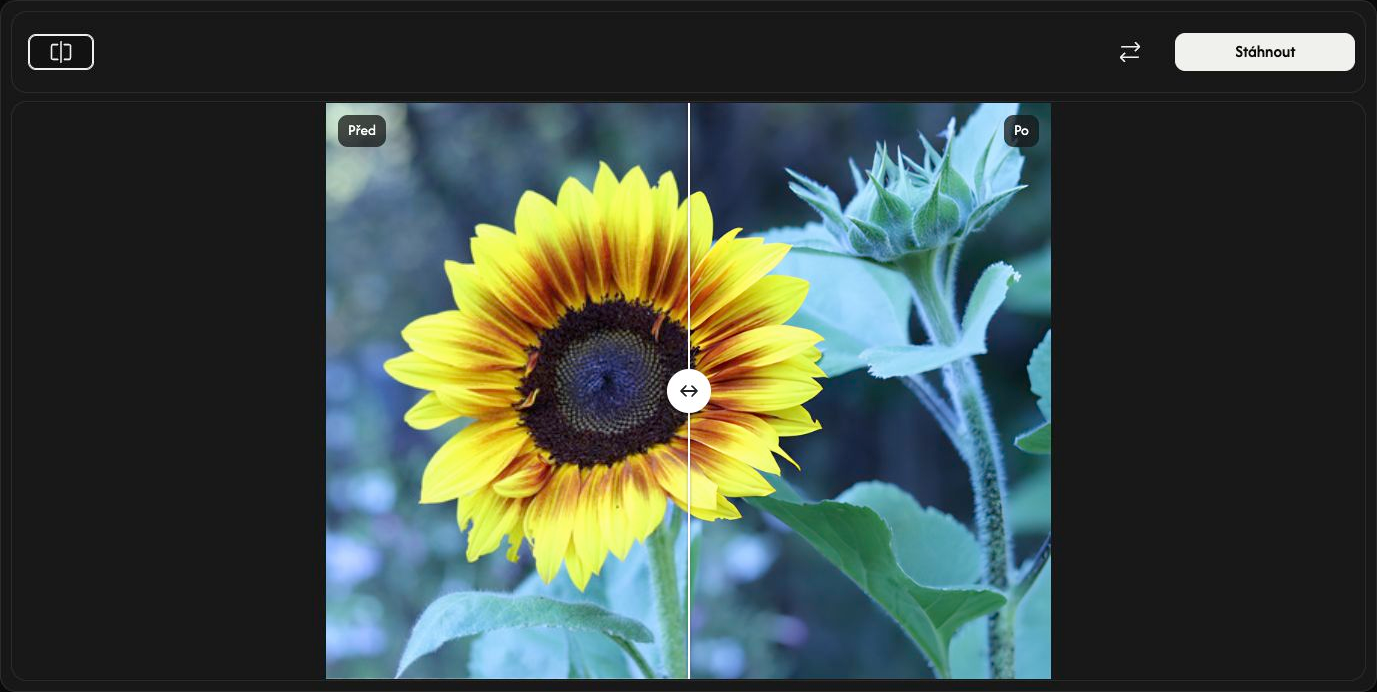
Uložte zvětšený obrázek
Zvolte Stáhnout vpravo na panelu nástrojů a počkejte, až prohlížeč dokončí stahování.
Obrázek se uloží s dvojnásobnou původní šířkou i výškou ve stejném formátu: JPEG, PNG nebo WebP. PNG a WebP zachovávají průhlednost. Původní soubor se nemění.
Vyberte další obrázek
Pomocí Nahradit vyberte další obrázek. Zvětší se automaticky. Chcete-li si ponechat aktuální výsledek, nejprve jej uložte.
Zrušit zastaví zpracování. U prvního obrázku se vrátíte k panelu výběru. Při zpracování náhradního obrázku zůstane nový originál, ale nebude k dispozici výsledek ke stažení; pro opětovné spuštění znovu vyberte obrázek.
Pokud se něco nepodaří
Postupujte podle zobrazené zprávy a vyberte podporovaný nebo menší obrázek. Zrušení výběru souboru nebo výběr neplatného náhradního souboru zachová stávající obrázek i výsledek. Přetahujte vždy pouze jeden obrázek.