পটভূমি অপসারণ কীভাবে ব্যবহার করবেন
ছবি বেছে নিন
মাঝখানে একটি ছবি বাছুন বেছে নিন বা প্যানেলে একটি ছবি টেনে ছেড়ে দিন। পটভূমি সরানো স্বয়ংক্রিয়ভাবে শুরু হবে।
আপনি সর্বোচ্চ 50 MB আকারের একটি JPEG, PNG বা WebP ছবি খুলতে পারবেন।
ছবি খোলা বা প্রক্রিয়াকরণ থামাতে অগ্রগতির বারের নিচে বাতিল বেছে নিন। আপনি ছবি বাছাইয়ের প্যানেলে ফিরে যাবেন।
ফলাফল পরীক্ষা করুন
মূল বিষয় ও তার কিনারা পরীক্ষা করুন। ফলাফল ঠিক থাকলে ঐচ্ছিক সম্পাদনা বাদ দিয়ে সরাসরি সংরক্ষণ করুন।
টুলবার-এ ছাঁটা-এর ঠিক ডান পাশে তুলনা বেছে নিন। বিভাজক সরিয়ে বাম পাশের আগে এবং ডান পাশের পরে তুলনা করুন। বন্ধ করতে আবার তুলনা বেছে নিন। Escape চাপলেও বন্ধ করতে পারবেন।
ছককাটা নকশা স্বচ্ছ অংশ বোঝায়। নকশা, বিভাজক ও লেবেল সংরক্ষিত ছবিতে থাকে না।
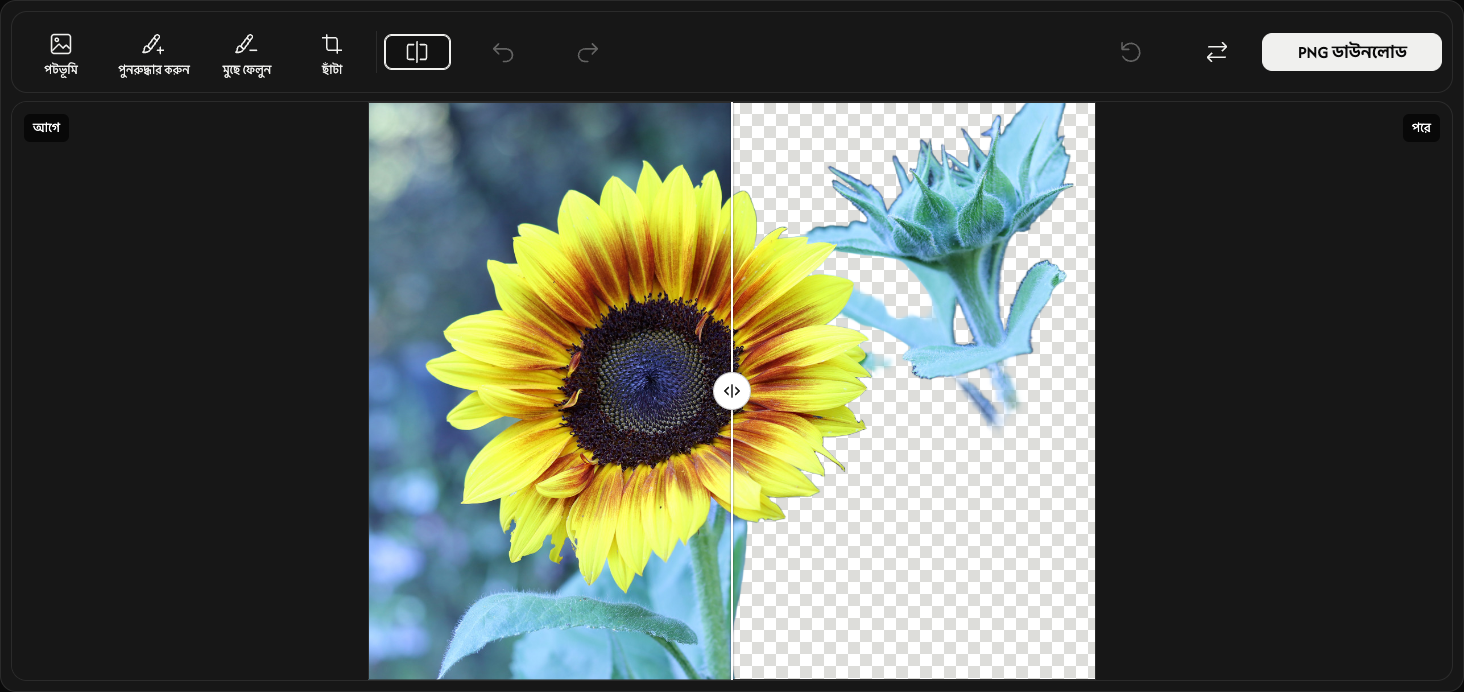
পটভূমি বেছে নিন — ঐচ্ছিক
টুলবার-এর একেবারে বামে পটভূমি খুলুন। বিকল্পগুলো ছবির ডান পাশে দেখা যাবে। পটভূমি ছাড়া রাখতে স্বচ্ছ রাখুন, বা সরানো অংশে রং ভরতে এক রঙ বেছে নিন।
একরঙা পটভূমির জন্য রঙ-এর রঙের নমুনা খুলুন। রং বেছে নিন বা RGB, HSV বা HEX মান লিখুন। প্রিভিউ সঙ্গে সঙ্গে বদলে যাবে।
একরঙা পটভূমির জন্য আউটপুট বিন্যাস থেকে PNG বা JPEG বেছে নিন। স্বচ্ছ পটভূমি সবসময় PNG হয়। বন্ধ করতে আবার পটভূমি বেছে নিন।
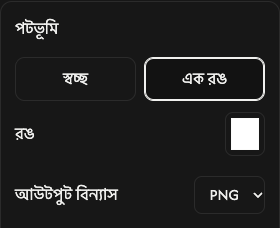
কিনারা ঠিক করুন — ঐচ্ছিক
বাদ পড়া অংশ ফেরাতে পটভূমি-এর পাশে পুনরুদ্ধার করুন বেছে নিন, তারপর সেই অংশের ওপর টেনে ব্রাশ চালান। আসল পটভূমিও ফিরে আসতে পারে, তাই শুধু প্রয়োজনীয় অংশে ব্রাশ চালান।
পুনরুদ্ধার করুন-এর পাশে মুছে ফেলুন বেছে নিয়ে অপ্রয়োজনীয় অংশে ব্রাশ চালান। আঁকা থামাতে ও বিকল্প বন্ধ করতে সক্রিয় টুলটি আবার বেছে নিন।
ছবির ডান পাশে থাকা বিকল্পে ব্রাশের আকার দিয়ে ব্রাশের আকার ঠিক করুন। ব্রাশের কোমলতা বাড়ালে কিনারা নরম, কমালে স্পষ্ট হয়। দুটি সেটিংই ফেরানো ও মোছার কাজে প্রযোজ্য।
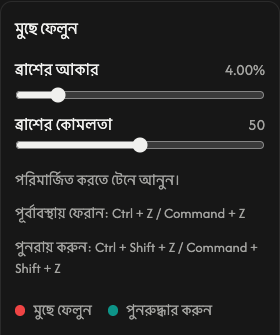
তুলনা বোতামের ডান পাশে থাকা পূর্বাবস্থায় ফেরান শেষ ব্রাশের টানটি বাতিল করে, আর আবার করুন সেটি ফিরিয়ে আনে। এগুলো শুধু ব্রাশের টানে কাজ করে, অন্য বিকল্প বদলায় না।
টুলবারের ডান দিকে, প্রতিস্থাপন বোতামের ঠিক বামে থাকা রিসেট ছবিটি রেখে ব্রাশের সম্পাদনা ও ইতিহাস মুছে দেয়। স্বয়ংক্রিয় ফলাফল ও প্রাথমিক বিকল্পগুলো ফিরে আসে।
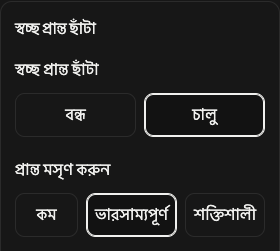
স্বচ্ছ প্রান্ত ছেঁটে ফেলুন — ঐচ্ছিক
মোছার টুলের পাশে ছাঁটা খুলে চালু বেছে নিলে বাইরের স্বচ্ছ প্রান্ত বাদ যায়। প্রিভিউ ও ডাউনলোডের ছবি অবশিষ্ট বিষয়ের চারপাশে ছোট হয়। বন্ধ মূল ক্যানভাসের আকার বজায় রাখে।
প্রান্ত মসৃণ করুন-এ কম কিনারা স্পষ্ট করে, ভারসাম্যপূর্ণ প্রাথমিক সেটিং, আর শক্তিশালী কিনারা নরম করে। ছাঁটাই বন্ধ থাকলেও এটি প্রযোজ্য।
ছবি সংরক্ষণ করুন
টুলবারের একেবারে ডান পাশে থাকা PNG ডাউনলোড বা JPEG ডাউনলোড বেছে নিন। বর্তমান সম্পাদনাসহ নির্বাচিত ফরম্যাটে ছবি সংরক্ষিত হবে।
প্রস্তুত হচ্ছে... দেখানো হলে অপেক্ষা করুন। ফাইল প্রস্তুত হলে ডাউনলোড স্বয়ংক্রিয়ভাবে শুরু হবে।
অন্য ছবির জন্য ডাউনলোডের বাম পাশে থাকা প্রতিস্থাপন ব্যবহার করুন। বর্তমান ফলাফল রাখতে চাইলে আগে সংরক্ষণ করুন, কারণ নতুন ফলাফল এটি প্রতিস্থাপন করবে।
কোনো সমস্যা হলে
ছবি খোলা বা প্রক্রিয়া করা না গেলে বাছাইয়ের প্যানেল থেকে আবার ছবি বেছে নিন। ডাউনলোড ব্যর্থ হলে আবার চেষ্টা করুন বেছে নিন; ফলাফল ও সম্পাদনা অক্ষত থাকে। বন্ধ করুন ত্রুটির বার্তা বন্ধ করে, আর ত্রুটির বিবরণ বিস্তারিত দেখায়।
ছবি বেছে নিন
মাঝখানে একটি ছবি বাছুন বেছে নিন বা প্যানেলে একটি ছবি টেনে ছেড়ে দিন। পটভূমি সরানো স্বয়ংক্রিয়ভাবে শুরু হবে।
আপনি সর্বোচ্চ 50 MB আকারের একটি JPEG, PNG বা WebP ছবি খুলতে পারবেন।
ছবি খোলা বা প্রক্রিয়াকরণ থামাতে অগ্রগতির বারের নিচে বাতিল বেছে নিন। আপনি ছবি বাছাইয়ের প্যানেলে ফিরে যাবেন।
ফলাফল পরীক্ষা করুন
মূল বিষয় ও তার কিনারা পরীক্ষা করুন। ফলাফল ঠিক থাকলে ঐচ্ছিক সম্পাদনা বাদ দিয়ে সরাসরি সংরক্ষণ করুন।
টুলের সারি-এ ছাঁটা-এর ঠিক ডান পাশে তুলনা বেছে নিন। বিভাজক সরিয়ে বাম পাশের আগে এবং ডান পাশের পরে তুলনা করুন। বন্ধ করতে আবার তুলনা বেছে নিন।
ছককাটা নকশা স্বচ্ছ অংশ বোঝায়। নকশা, বিভাজক ও লেবেল সংরক্ষিত ছবিতে থাকে না।
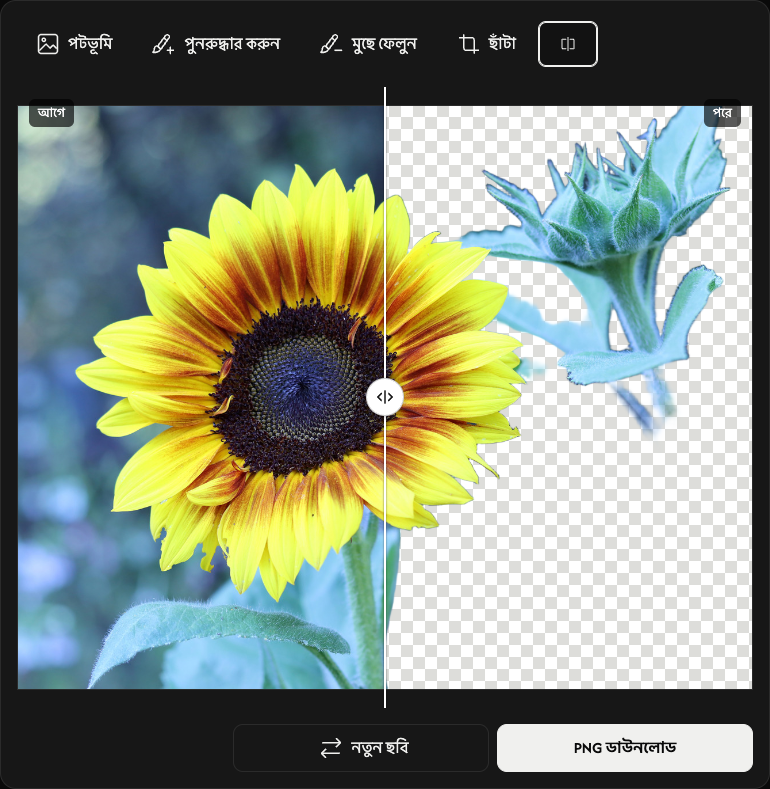
পটভূমি বেছে নিন — ঐচ্ছিক
টুলের সারি-এর একেবারে বামে পটভূমি খুলুন। বিকল্পগুলো ছবির ওপরে দেখা যাবে। পটভূমি ছাড়া রাখতে স্বচ্ছ রাখুন, বা সরানো অংশে রং ভরতে এক রঙ বেছে নিন।
একরঙা পটভূমির জন্য রঙ-এর রঙের নমুনা খুলুন। রং বেছে নিন বা RGB, HSV বা HEX মান লিখুন। প্রিভিউ সঙ্গে সঙ্গে বদলে যাবে।
একরঙা পটভূমির জন্য আউটপুট বিন্যাস থেকে PNG বা JPEG বেছে নিন। স্বচ্ছ পটভূমি সবসময় PNG হয়। বন্ধ করতে আবার পটভূমি বেছে নিন।
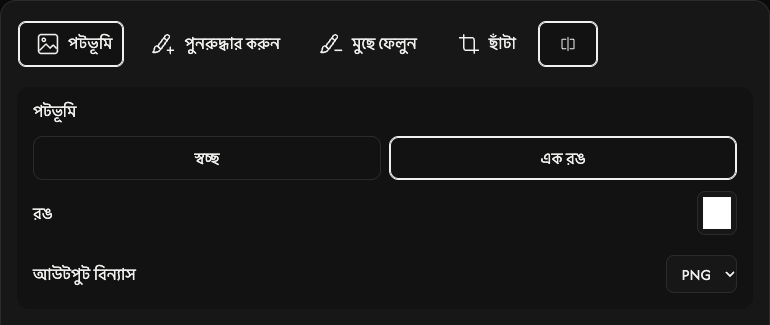
কিনারা ঠিক করুন — ঐচ্ছিক
বাদ পড়া অংশ ফেরাতে পটভূমি-এর পাশে পুনরুদ্ধার করুন বেছে নিন, তারপর আঙুল বা পেন দিয়ে আঁকুন। আসল পটভূমিও ফিরে আসতে পারে, তাই শুধু প্রয়োজনীয় অংশে ব্রাশ চালান।
পুনরুদ্ধার করুন-এর পাশে মুছে ফেলুন বেছে নিয়ে অপ্রয়োজনীয় অংশে ব্রাশ চালান। আঁকা থামাতে ও বিকল্প বন্ধ করতে সক্রিয় টুলটি আবার বেছে নিন।
ছবির ওপরে থাকা বিকল্পে ব্রাশের আকার দিয়ে ব্রাশের আকার ঠিক করুন। ব্রাশের কোমলতা বাড়ালে কিনারা নরম, কমালে স্পষ্ট হয়। দুটি সেটিংই ফেরানো ও মোছার কাজে প্রযোজ্য।
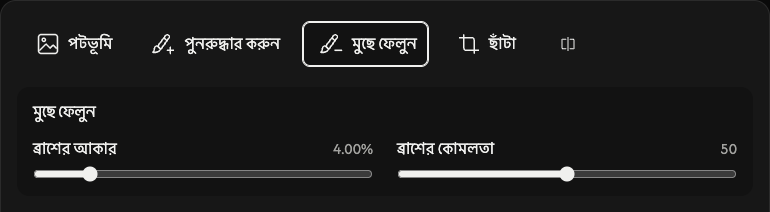
ওপরে ডান পাশে থাকা পূর্বাবস্থায় ফেরান শেষ ব্রাশের টানটি বাতিল করে, আর আবার করুন সেটি ফিরিয়ে আনে। এগুলো শুধু ব্রাশের টানে কাজ করে, অন্য বিকল্প বদলায় না।
ওপরে ডান পাশে (পূর্বাবস্থায় ফেরান → আবার করুন) থাকা রিসেট ছবিটি রেখে ব্রাশের সম্পাদনা ও ইতিহাস মুছে দেয়। স্বয়ংক্রিয় ফলাফল ও প্রাথমিক বিকল্পগুলো ফিরে আসে।
স্বচ্ছ প্রান্ত ছেঁটে ফেলুন — ঐচ্ছিক
মোছার টুলের পাশে ছাঁটা খুলে চালু বেছে নিলে বাইরের স্বচ্ছ প্রান্ত বাদ যায়। প্রিভিউ ও ডাউনলোডের ছবি অবশিষ্ট বিষয়ের চারপাশে ছোট হয়। বন্ধ মূল ক্যানভাসের আকার বজায় রাখে।
প্রান্ত মসৃণ করুন-এ কম কিনারা স্পষ্ট করে, ভারসাম্যপূর্ণ প্রাথমিক সেটিং, আর শক্তিশালী কিনারা নরম করে। ছাঁটাই বন্ধ থাকলেও এটি প্রযোজ্য।
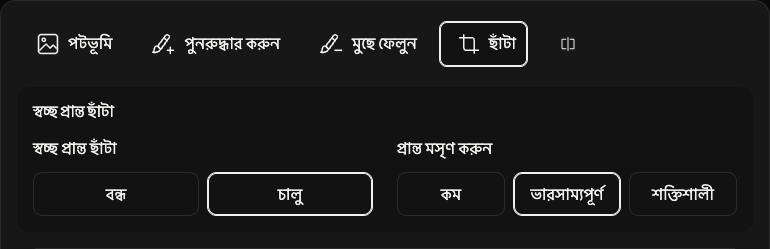
ছবি সংরক্ষণ করুন
ছবির নিচে ডান পাশে থাকা PNG ডাউনলোড বা JPEG ডাউনলোড বেছে নিন। বর্তমান সম্পাদনাসহ নির্বাচিত ফরম্যাটে ছবি সংরক্ষিত হবে।
প্রস্তুত হচ্ছে... দেখানো হলে অপেক্ষা করুন। ফাইল প্রস্তুত হলে ডাউনলোড স্বয়ংক্রিয়ভাবে শুরু হবে।
অন্য ছবির জন্য ডাউনলোডের বাম পাশে থাকা নতুন ছবি ব্যবহার করুন। বর্তমান ফলাফল রাখতে চাইলে আগে সংরক্ষণ করুন, কারণ নতুন ফলাফল এটি প্রতিস্থাপন করবে।
কোনো সমস্যা হলে
ছবি খোলা বা প্রক্রিয়া করা না গেলে বাছাইয়ের প্যানেল থেকে আবার ছবি বেছে নিন। ডাউনলোড ব্যর্থ হলে আবার চেষ্টা করুন বেছে নিন; ফলাফল ও সম্পাদনা অক্ষত থাকে। বন্ধ করুন ত্রুটির বার্তা বন্ধ করে, আর ত্রুটির বিবরণ বিস্তারিত দেখায়।
ছবি বেছে নিন
মাঝখানে একটি ছবি বাছুন-এ ট্যাপ করে একটি ছবি বেছে নিন। পটভূমি সরানো স্বয়ংক্রিয়ভাবে শুরু হবে।
আপনি সর্বোচ্চ 50 MB আকারের একটি JPEG, PNG বা WebP ছবি খুলতে পারবেন।
ছবি খোলা বা প্রক্রিয়াকরণ থামাতে অগ্রগতির বারের নিচে বাতিল বেছে নিন। আপনি ছবি বাছাইয়ের প্যানেলে ফিরে যাবেন।
ফলাফল পরীক্ষা করুন
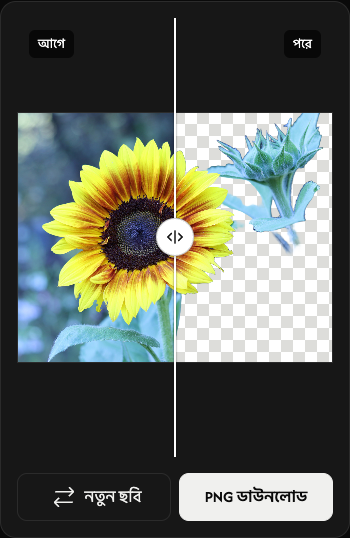
ফলাফলের বাম পাশে আগে এবং ডান পাশে পরে দেখা যায়। তুলনা করতে বিভাজকের গোল হাতল বামে-ডানে টানুন।
ছককাটা নকশা স্বচ্ছ অংশ বোঝায়। নকশা, বিভাজক ও লেবেল সংরক্ষিত ছবিতে থাকে না।
PNG হিসেবে সংরক্ষণ করুন
প্রিভিউয়ের নিচে ডান পাশে PNG ডাউনলোড-এ ট্যাপ করুন। ফলাফল PNG ফরম্যাটে সংরক্ষিত হবে।
প্রস্তুত হচ্ছে... দেখানো হলে অপেক্ষা করুন। ফাইল প্রস্তুত হলে ডাউনলোড স্বয়ংক্রিয়ভাবে শুরু হবে।
অন্য ছবির জন্য ডাউনলোডের বাম পাশে থাকা নতুন ছবি ব্যবহার করুন। বর্তমান ফলাফল রাখতে চাইলে আগে সংরক্ষণ করুন, কারণ নতুন ফলাফল এটি প্রতিস্থাপন করবে।
কোনো সমস্যা হলে
ছবি খোলা বা প্রক্রিয়া করা না গেলে বাছাইয়ের প্যানেল থেকে আবার ছবি বেছে নিন। ডাউনলোড ব্যর্থ হলে আবার চেষ্টা করুন বেছে নিন; ফলাফল ও সম্পাদনা অক্ষত থাকে। বন্ধ করুন ত্রুটির বার্তা বন্ধ করে, আর ত্রুটির বিবরণ বিস্তারিত দেখায়।