كيفية استخدام إزالة الخلفية
اختيار صورة
اختر اختيار صورة في الوسط، أو اسحب صورة وأفلتها داخل اللوحة. تبدأ إزالة الخلفية تلقائيًا.
يمكنك فتح صورة واحدة بصيغة JPEG أو PNG أو WebP، بحجم يصل إلى 50 MB.
لإيقاف فتح الصورة أو معالجتها، اختر إلغاء أسفل شريط التقدم. ستعود إلى لوحة اختيار الصورة.
التحقق من النتيجة
تحقق من العنصر الرئيسي وحوافه. إذا كانت النتيجة مناسبة، يمكنك تخطي التعديلات الاختيارية والانتقال إلى الحفظ.
في شريط الأدوات، اختر مقارنة الموجود مباشرةً يمين تقليم. حرّك الفاصل لمقارنة قبل على اليسار وبعد على اليمين. اختر مقارنة مجددًا لإغلاق المقارنة. يمكنك أيضًا الضغط على Escape للإغلاق.
يشير نمط المربعات إلى الشفافية. لن يظهر النمط أو الفاصل أو التسميات في الصورة المحفوظة.
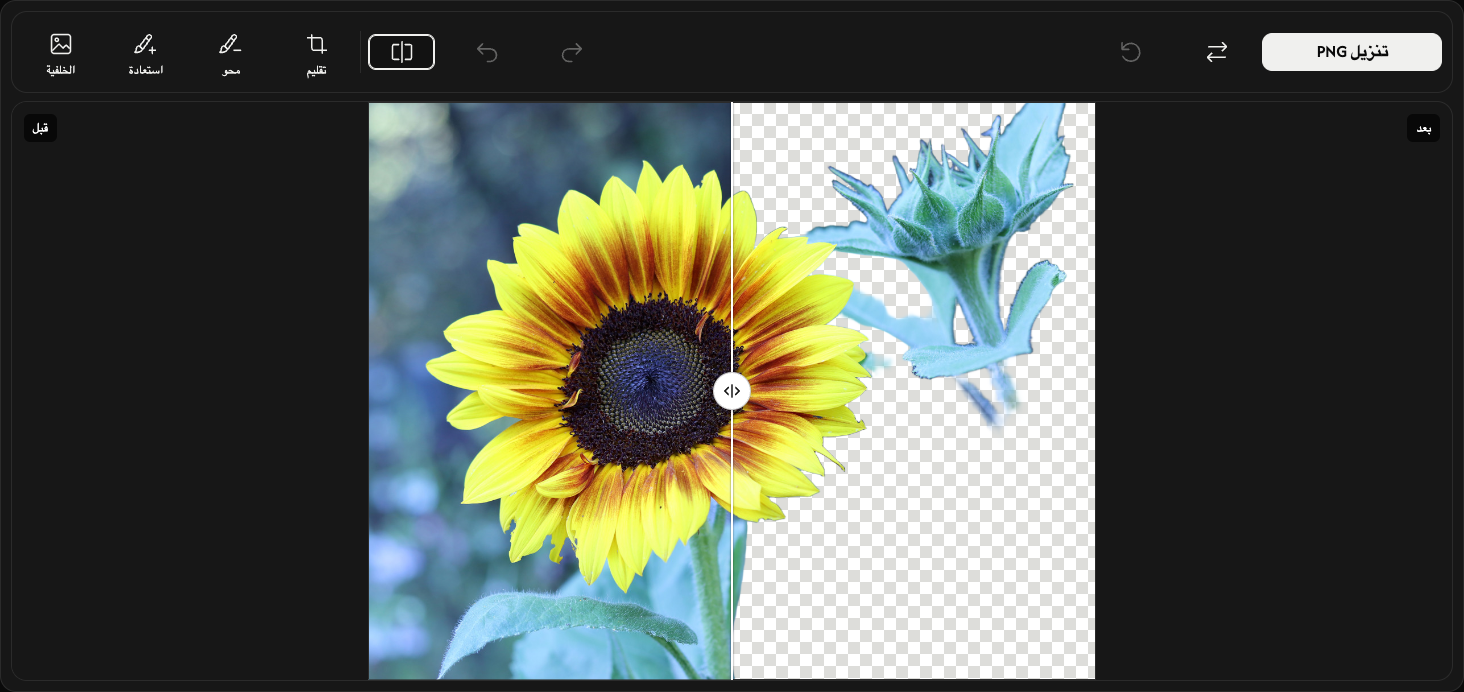
اختيار خلفية — اختياري
افتح الخلفية في أقصى يسار شريط الأدوات. تظهر الخيارات على يمين الصورة. أبقِ شفاف لإزالة الخلفية تمامًا، أو اختر لون موحد لملء المنطقة بلون.
للخلفية ذات اللون الموحد، افتح عينة اللون. اختر لونًا أو أدخل قيم RGB أو HSV أو HEX. تتغير المعاينة فورًا.
في تنسيق الإخراج، اختر PNG أو JPEG للخلفية الملونة. تستخدم الخلفية الشفافة PNG دائمًا. اختر الخلفية مجددًا لإغلاق الخيارات.
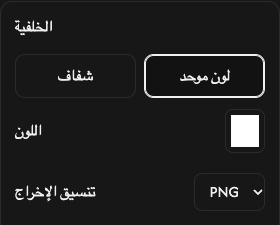
تنقيح الحواف — اختياري
لاستعادة جزء مفقود، اختر استعادة بجانب الخلفية، ثم اسحب فوق تلك المنطقة. قد تُستعاد الخلفية الأصلية أيضًا، لذا مرّر الفرشاة فقط حيث تحتاج.
اختر محو بجانب استعادة ومرّر الفرشاة فوق الأجزاء غير المرغوبة. اختر الأداة النشطة مجددًا لإيقاف الرسم وإغلاق خياراتها.
في الخيارات على يمين الصورة، اضبط حجم الفرشاة لتحديد المساحة. ارفع نعومة الفرشاة لحواف أنعم، أو اخفضها لحواف أوضح. ينطبق الإعدادان على الاستعادة والمسح.
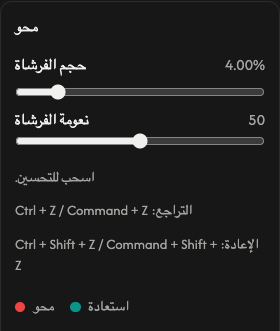
على يمين زر المقارنة، يعكس تراجع آخر تمريرة للفرشاة، ويعيد إعادة تطبيقها. يؤثران على تمريرات الفرشاة فقط، دون تغيير الخيارات الأخرى.
يحتفظ إعادة ضبط، الموجود مباشرةً يسار زر الاستبدال، في يمين شريط الأدوات، بالصورة ويحذف تعديلات الفرشاة وسجلها. ويعيد النتيجة التلقائية والخيارات الافتراضية.
قص الهوامش الشفافة — اختياري
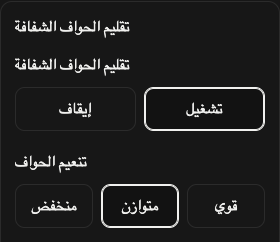
افتح تقليم بجانب أداة المسح واختر تشغيل لإزالة الهوامش الشفافة الخارجية. تتقلص المعاينة والصورة المحفوظة لتناسب العنصر المتبقي. يحافظ إيقاف على أبعاد اللوحة الأصلية.
ضمن تنعيم الحواف، يمنح منخفض حواف أوضح، ومتوازن هو الإعداد الافتراضي، وقوي يجعلها أنعم. يعمل هذا الإعداد حتى عندما يكون القص متوقفًا.
حفظ الصورة
اختر تنزيل PNG أو تنزيل JPEG في أقصى يمين شريط الأدوات. تُحفظ الصورة بالتعديلات الحالية وبالصيغة المختارة.
انتظر أثناء ظهور جارٍ التحضير.... يبدأ التنزيل تلقائيًا عندما يصبح الملف جاهزًا.
لمعالجة صورة أخرى، استخدم استبدال على يسار زر التنزيل. احفظ النتيجة الحالية أولًا إن أردت الاحتفاظ بها، إذ ستُستبدل بالنتيجة الجديدة.
إذا حدث خطأ
إذا تعذر فتح الصورة أو معالجتها، اخترها مجددًا من لوحة الاختيار. إذا فشل التنزيل، اختر حاول مرة أخرى؛ تبقى النتيجة والتعديلات محفوظة. يغلق إغلاق رسالة الخطأ، ويعرض تفاصيل الخطأ مزيدًا من المعلومات.
اختيار صورة
اختر اختيار صورة في الوسط، أو اسحب صورة وأفلتها داخل اللوحة. تبدأ إزالة الخلفية تلقائيًا.
يمكنك فتح صورة واحدة بصيغة JPEG أو PNG أو WebP، بحجم يصل إلى 50 MB.
لإيقاف فتح الصورة أو معالجتها، اختر إلغاء أسفل شريط التقدم. ستعود إلى لوحة اختيار الصورة.
التحقق من النتيجة
تحقق من العنصر الرئيسي وحوافه. إذا كانت النتيجة مناسبة، يمكنك تخطي التعديلات الاختيارية والانتقال إلى الحفظ.
في صف الأدوات، اختر مقارنة الموجود مباشرةً يمين تقليم. حرّك الفاصل لمقارنة قبل على اليسار وبعد على اليمين. اختر مقارنة مجددًا لإغلاق المقارنة.
يشير نمط المربعات إلى الشفافية. لن يظهر النمط أو الفاصل أو التسميات في الصورة المحفوظة.
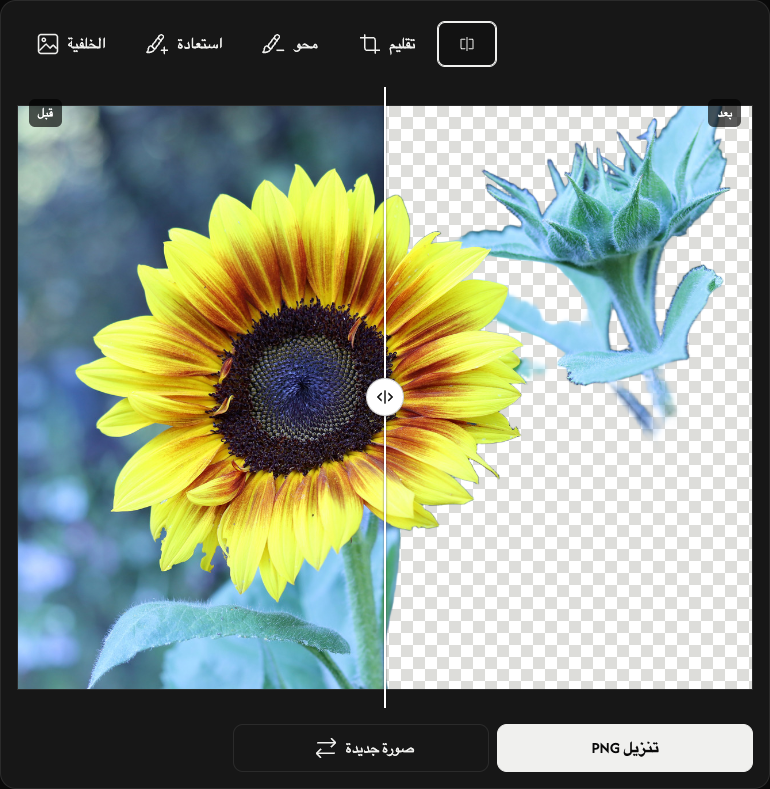
اختيار خلفية — اختياري
افتح الخلفية في أقصى يسار صف الأدوات. تظهر الخيارات فوق الصورة. أبقِ شفاف لإزالة الخلفية تمامًا، أو اختر لون موحد لملء المنطقة بلون.
للخلفية ذات اللون الموحد، افتح عينة اللون. اختر لونًا أو أدخل قيم RGB أو HSV أو HEX. تتغير المعاينة فورًا.
في تنسيق الإخراج، اختر PNG أو JPEG للخلفية الملونة. تستخدم الخلفية الشفافة PNG دائمًا. اختر الخلفية مجددًا لإغلاق الخيارات.
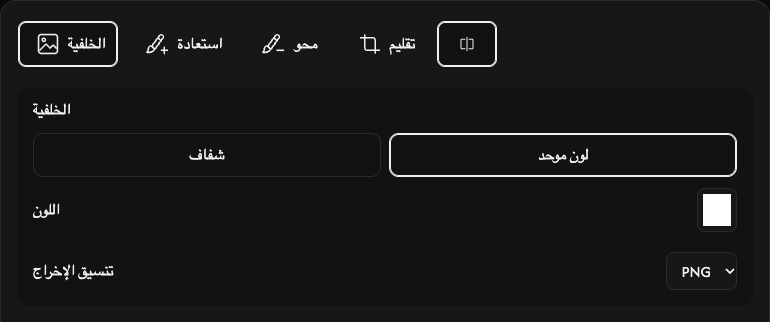
تنقيح الحواف — اختياري
لاستعادة جزء مفقود، اختر استعادة بجانب الخلفية، ثم ارسم بإصبعك أو بالقلم. قد تُستعاد الخلفية الأصلية أيضًا، لذا مرّر الفرشاة فقط حيث تحتاج.
اختر محو بجانب استعادة ومرّر الفرشاة فوق الأجزاء غير المرغوبة. اختر الأداة النشطة مجددًا لإيقاف الرسم وإغلاق خياراتها.
في الخيارات فوق الصورة، اضبط حجم الفرشاة لتحديد المساحة. ارفع نعومة الفرشاة لحواف أنعم، أو اخفضها لحواف أوضح. ينطبق الإعدادان على الاستعادة والمسح.
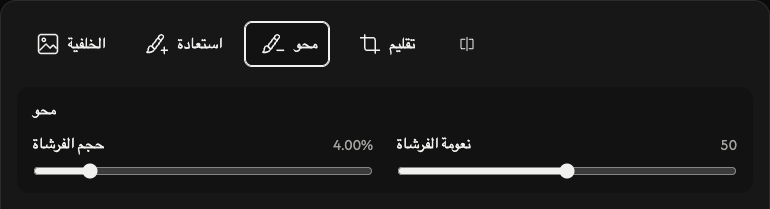
في أعلى اليمين، يعكس تراجع آخر تمريرة للفرشاة، ويعيد إعادة تطبيقها. يؤثران على تمريرات الفرشاة فقط، دون تغيير الخيارات الأخرى.
يحتفظ إعادة ضبط، الموجود في أعلى اليمين (تراجع → إعادة)، بالصورة ويحذف تعديلات الفرشاة وسجلها. ويعيد النتيجة التلقائية والخيارات الافتراضية.
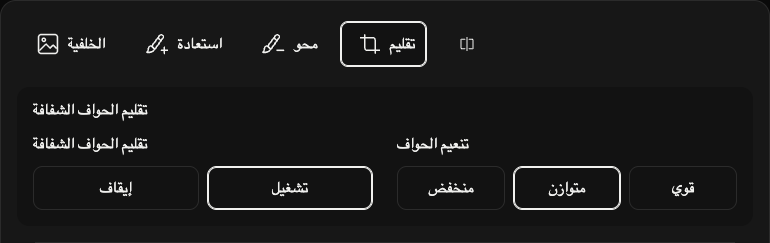
قص الهوامش الشفافة — اختياري
افتح تقليم بجانب أداة المسح واختر تشغيل لإزالة الهوامش الشفافة الخارجية. تتقلص المعاينة والصورة المحفوظة لتناسب العنصر المتبقي. يحافظ إيقاف على أبعاد اللوحة الأصلية.
ضمن تنعيم الحواف، يمنح منخفض حواف أوضح، ومتوازن هو الإعداد الافتراضي، وقوي يجعلها أنعم. يعمل هذا الإعداد حتى عندما يكون القص متوقفًا.
حفظ الصورة
اختر تنزيل PNG أو تنزيل JPEG أسفل الصورة، على اليمين. تُحفظ الصورة بالتعديلات الحالية وبالصيغة المختارة.
انتظر أثناء ظهور جارٍ التحضير.... يبدأ التنزيل تلقائيًا عندما يصبح الملف جاهزًا.
لمعالجة صورة أخرى، استخدم صورة جديدة على يسار زر التنزيل. احفظ النتيجة الحالية أولًا إن أردت الاحتفاظ بها، إذ ستُستبدل بالنتيجة الجديدة.
إذا حدث خطأ
إذا تعذر فتح الصورة أو معالجتها، اخترها مجددًا من لوحة الاختيار. إذا فشل التنزيل، اختر حاول مرة أخرى؛ تبقى النتيجة والتعديلات محفوظة. يغلق إغلاق رسالة الخطأ، ويعرض تفاصيل الخطأ مزيدًا من المعلومات.
اختيار صورة
اضغط على اختيار صورة في الوسط واختر صورة واحدة. تبدأ إزالة الخلفية تلقائيًا.
يمكنك فتح صورة واحدة بصيغة JPEG أو PNG أو WebP، بحجم يصل إلى 50 MB.
لإيقاف فتح الصورة أو معالجتها، اختر إلغاء أسفل شريط التقدم. ستعود إلى لوحة اختيار الصورة.
التحقق من النتيجة
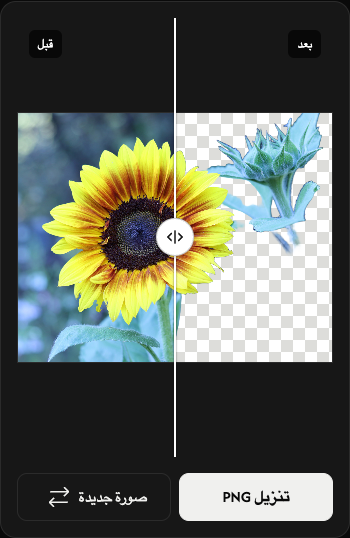
تعرض النتيجة قبل على اليسار وبعد على اليمين. اسحب المقبض الدائري على الفاصل يمينًا ويسارًا للمقارنة.
يشير نمط المربعات إلى الشفافية. لن يظهر النمط أو الفاصل أو التسميات في الصورة المحفوظة.
الحفظ بصيغة PNG
اضغط على تنزيل PNG أسفل المعاينة، على اليمين. تُحفظ النتيجة بصيغة PNG.
انتظر أثناء ظهور جارٍ التحضير.... يبدأ التنزيل تلقائيًا عندما يصبح الملف جاهزًا.
لمعالجة صورة أخرى، استخدم صورة جديدة على يسار زر التنزيل. احفظ النتيجة الحالية أولًا إن أردت الاحتفاظ بها، إذ ستُستبدل بالنتيجة الجديدة.
إذا حدث خطأ
إذا تعذر فتح الصورة أو معالجتها، اخترها مجددًا من لوحة الاختيار. إذا فشل التنزيل، اختر حاول مرة أخرى؛ تبقى النتيجة والتعديلات محفوظة. يغلق إغلاق رسالة الخطأ، ويعرض تفاصيل الخطأ مزيدًا من المعلومات.