AI Upscaler 使用方法
選擇圖片
點選 選取圖片,或將一張靜態 JPEG、PNG 或 WebP 圖片拖入面板。檔案最大為 50 MB。不支援動畫圖片及其他格式。
AI 處理會自動開始,將寬度和高度分別放大為兩倍。處理完成後即可比較或下載。圖片在瀏覽器內處理。
比較結果
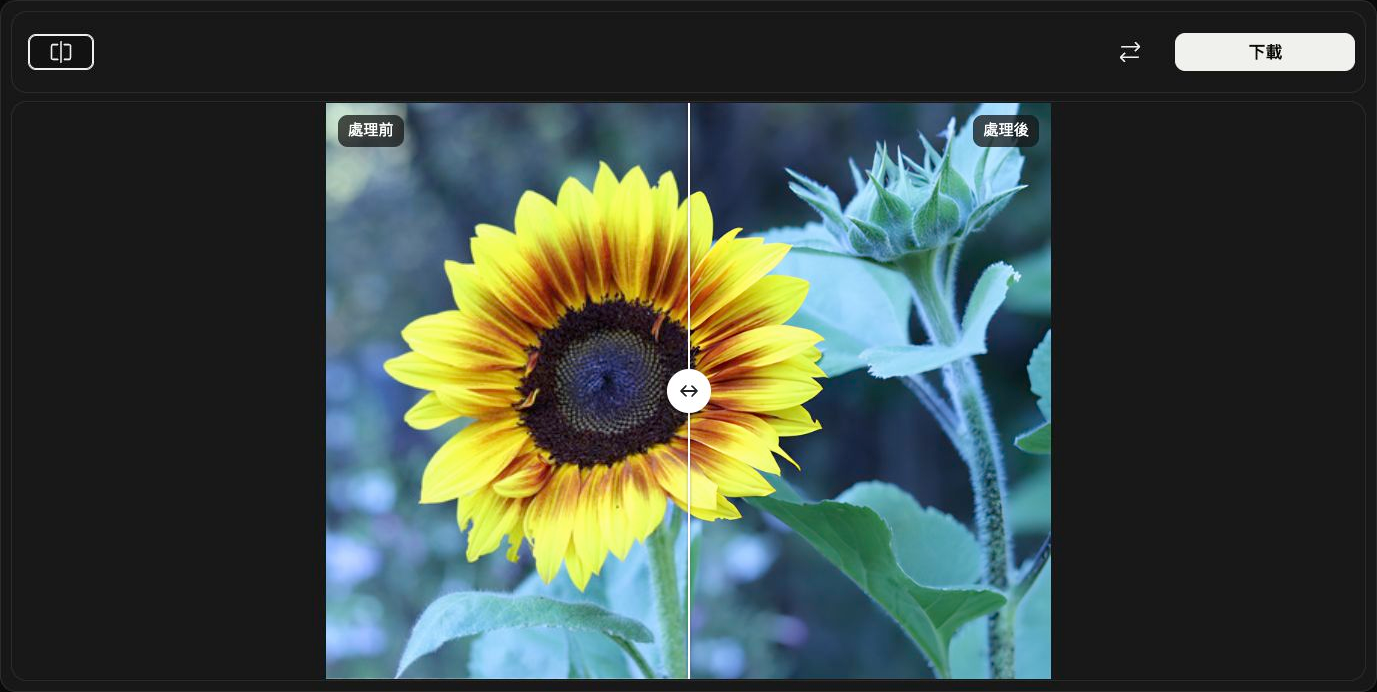
拖動分隔線,比較左側的 處理前 與右側的 處理後。圖片比較 可切換比較檢視和僅顯示結果的檢視。也可以將焦點移到分隔線上,用方向鍵移動。
調整預覽不會改變儲存的圖片,也不會重新執行 AI。
儲存放大的圖片
點選工具列右側的 下載,等待瀏覽器下載完成。
圖片以原始寬度和高度的兩倍儲存,格式與原圖相同:JPEG、PNG 或 WebP。PNG 和 WebP 會保留透明區域。原始檔案不會改變。
選擇另一張圖片
使用 取代 選擇另一張圖片後,會自動放大。如需保留目前結果,請先儲存。
取消 會停止處理。處理第一張圖片時,會回到選擇面板。處理替換後的圖片時,會保留新的原圖,但沒有可下載的結果;重新選擇圖片即可再次開始。
遇到問題時
依照顯示的訊息,選擇支援的圖片或較小的圖片。取消檔案選擇或嘗試使用無效檔案替換時,會保留現有圖片和結果。每次只拖入一張圖片。