旋轉與翻轉使用方法
選擇圖片
選擇選取多張圖片,或將圖片拖放到面板中。
最多選擇20張靜態JPEG、PNG、WebP、AVIF或HEIC/HEIF圖片,每個檔案不超過40 MB。不支援GIF、SVG和動畫圖片。
旋轉或翻轉全部圖片
使用頂端工具列中的按鈕。
每次點選向左旋轉或向右旋轉都會旋轉90°。
垂直翻轉翻轉上下,水平翻轉鏡像翻轉左右。
頂端按鈕會在所有已載入圖片目前的編輯狀態上繼續套用變更。
單獨調整一張圖片
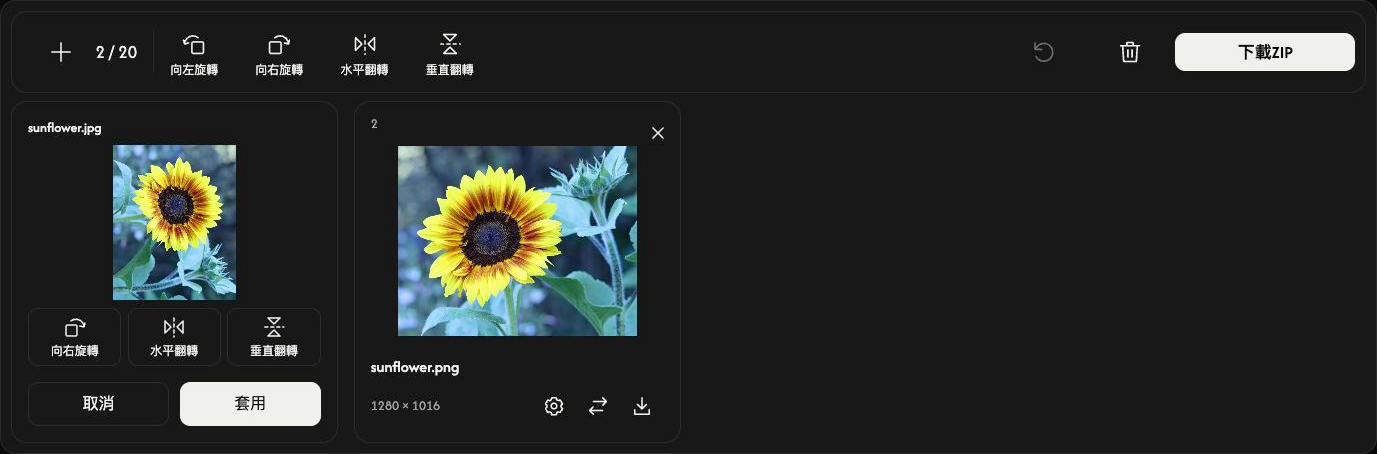
開啟卡片的齒輪按鈕,預覽向右旋轉、垂直翻轉或水平翻轉。套用僅保留該圖片的編輯,取消放棄變更。下載時才開始儲存處理。
儲存圖片
選擇工具列最右側的下載或下載ZIP。
下載會以原始尺寸處理圖片。成功結果為一張時儲存單一檔案,兩張以上時儲存ZIP。未編輯的圖片會以原始檔案包含在內。
卡片的下載圖示僅處理並儲存該圖片。
編輯後的JPEG、PNG、WebP和AVIF維持原格式。編輯後的HEIC/HEIF儲存為JPG,含透明區域時儲存為PNG。
準備下載時,取消會停止處理,並保留圖片與編輯內容。
加入、排序或移除圖片
使用+或加入圖片新增保持原始方向的圖片。既有編輯不變。
卡片的替換圖示會更換該圖片,並保留其編輯設定。如果替換檔案遭拒,原圖片保持不變。
拖曳卡片可調整清單順序。圖片、設定和結果會一起移動。
使用卡片上的×移除該圖片。垃圾桶圖示會在確認後移除所有圖片。
開始下一項工作
重設保留檔案及其順序,清除已準備的結果,並恢復原始方向。
遇到問題時
查看遭拒的檔案名稱與原因,再選擇支援或較小的檔案。遭拒的檔案不占用欄位。如果ZIP建立失敗,可用各卡片的下載圖示儲存。