大頭貼製作使用方法
選擇照片
按下選取圖片,開啟一張不超過40 MiB的靜態JPG、PNG或WebP圖片。背景會自動移除。也可以使用已去背的透明背景照片。
照片正在開啟或處理時,可按下取消停止。
選擇背景
瀏覽背景並選擇預覽圖。共有10個類別、500種背景;精選會顯示其中50種精選背景。
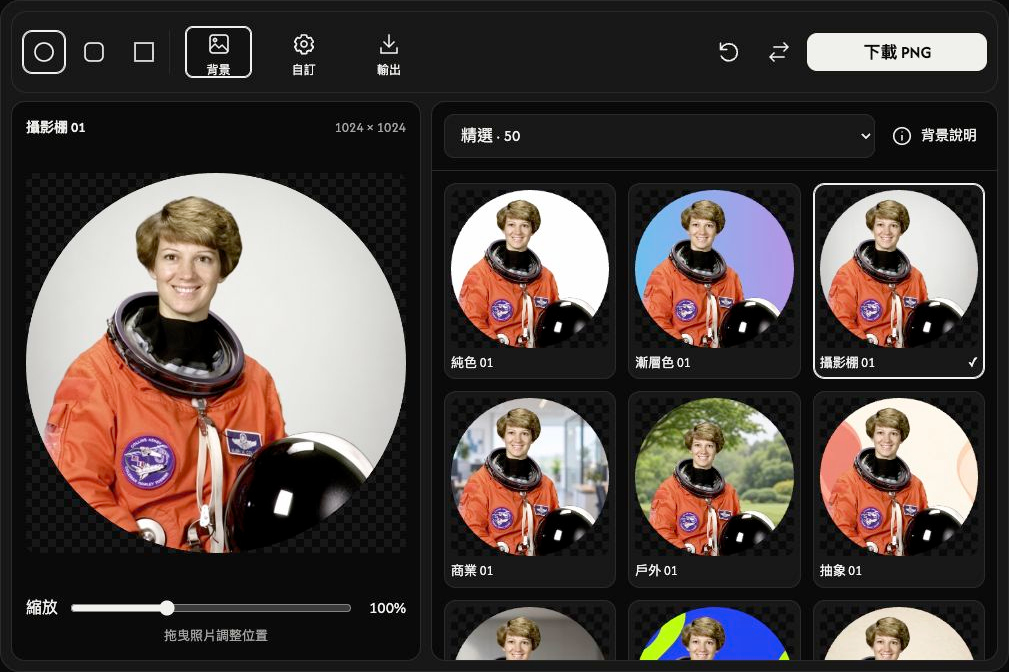
調整形狀與構圖
選擇圓、圓角方形或正方形。拖曳照片調整位置,並使用縮放調整縮放。預設為圓形、100%縮放。
依喜好編輯
開啟自訂,即可上傳背景、調整可修改的背景顏色、加入外框或選擇濾鏡。
使用上傳背景圖片上傳自己的靜態JPG、PNG或WebP圖片,檔案大小不超過40 MiB。圖片會維持比例填滿畫面,因此邊緣可能被裁切。上傳的背景可替換或刪除;切換到其他背景後,可從我的背景重新選取。
儲存個人頭像
開啟輸出,選擇512 × 512或1024 × 1024以及PNG或WebP,然後按下下載。預設為1024 × 1024 PNG。
兩種格式都會保留圓形或圓角外側的透明區域。棋盤格僅供預覽,不會儲存到圖片中。
替換照片或從錯誤中復原
使用取代換成另一張照片。照片或背景檔案遭拒時,原有結果與編輯內容會保留。請查看檔案名稱與原因,再選擇支援的檔案。在較大的螢幕上,重設可保留照片並將編輯設定還原為預設值。