拼貼製作器使用方法
選擇照片
點選 選取多張圖片,或拖入 JPEG、PNG、WebP、HEIC/HEIF 靜態圖片。完整拼貼需要 2–20 張照片,每個檔案不超過 50 MB。點選 + 可繼續新增。圖片在瀏覽器內處理。
選擇版面配置
在 版面配置 中將 照片 設為 2–20,並選擇排列方式。減少數量後,多餘圖片保留在 未放置的照片 中。點選 新增到空白單元格 可放回空格。未放置的照片不會包含在下載結果中。
調整畫布
在 畫布 中調整 內距、間距 和 背景。更多設定 包含 圓角 和 透明背景。啟用透明背景時會選取 PNG;JPG 無法保留透明度。
編輯單張照片
選擇一個儲存格以開啟 照片。填滿 填滿儲存格,可能裁掉邊緣;完整顯示 顯示完整圖片。照片變焦 可設為 100–400%。切換填滿/符合會重設縮放與位置。
取代 更換照片。點選 交換 後選擇另一個儲存格,即可交換兩張照片。清除 清空儲存格,並將照片保留在 未放置的照片。復原 和 重做 可復原或重做編輯。
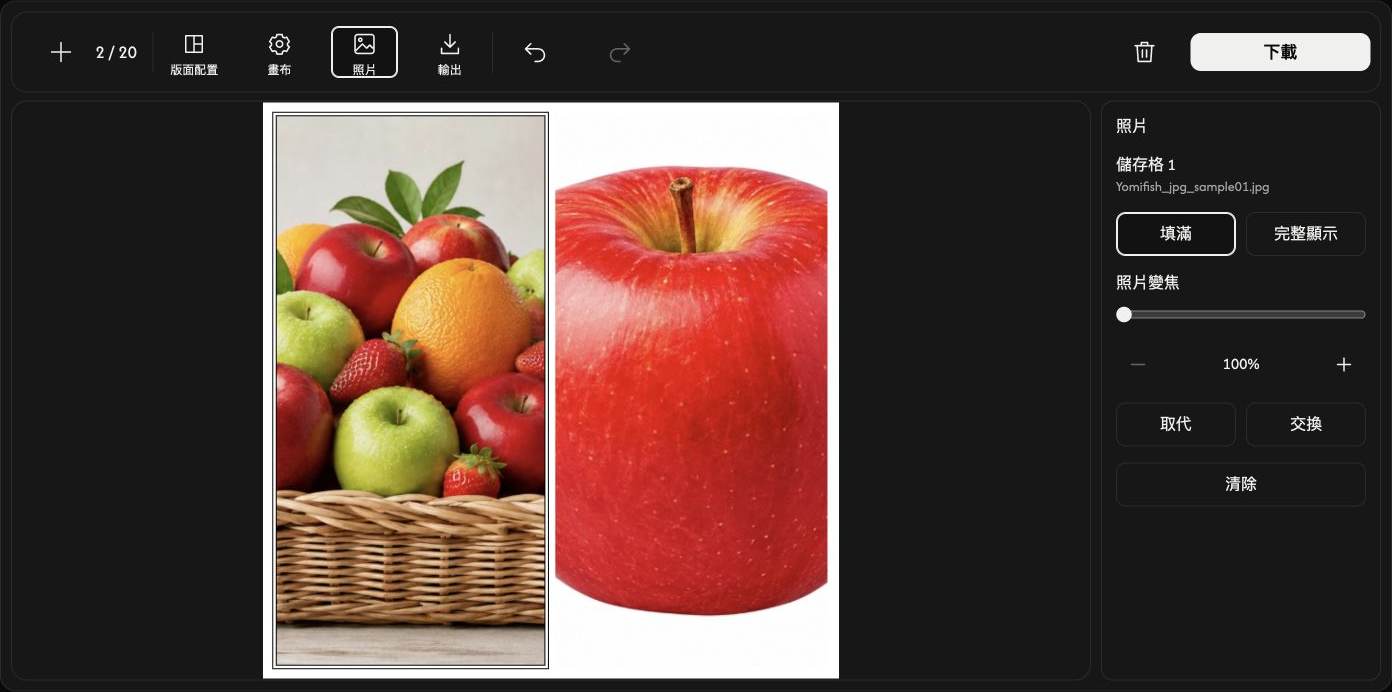
在儲存格內移動照片
用滑鼠拖曳選取的照片。只能沿照片超出儲存格的方向移動。
儲存為一張拼貼圖片
在 輸出 中選擇比例及 JPG、PNG、WebP 或 AVIF。每條邊須為 256–4096 px 的整數。固定比例會自動計算高度;自訂 可分別設定兩邊。下載前請填滿所有儲存格。
點選工具列右側的 下載。照片會合成為一張圖片,原始檔案保持不變。
遇到問題時
請依照提示中的原因與解決方法操作。取消檔案選擇或選取無效的替換檔案時,目前照片會保留。離開頁面前請儲存拼貼。