背景移除使用方法
選擇圖片
選擇面板中央的選取圖片,或將圖片拖入面板。背景移除會自動開始。
可開啟一張JPEG、PNG或WebP圖片,最大50 MB。
要停止開啟或處理圖片,選擇進度列下方的取消,即可返回圖片選擇面板。
檢查結果
檢查主體和邊緣。如果效果滿意,可跳過選用編輯,直接儲存。
選擇工具列中緊鄰修剪右側的圖片比較。左右移動分隔線,比較左側處理前和右側處理後。再次選擇圖片比較即可關閉。也可按Escape關閉。
棋盤格表示透明區域。棋盤格、分隔線和文字標籤都不會出現在儲存的圖片中。
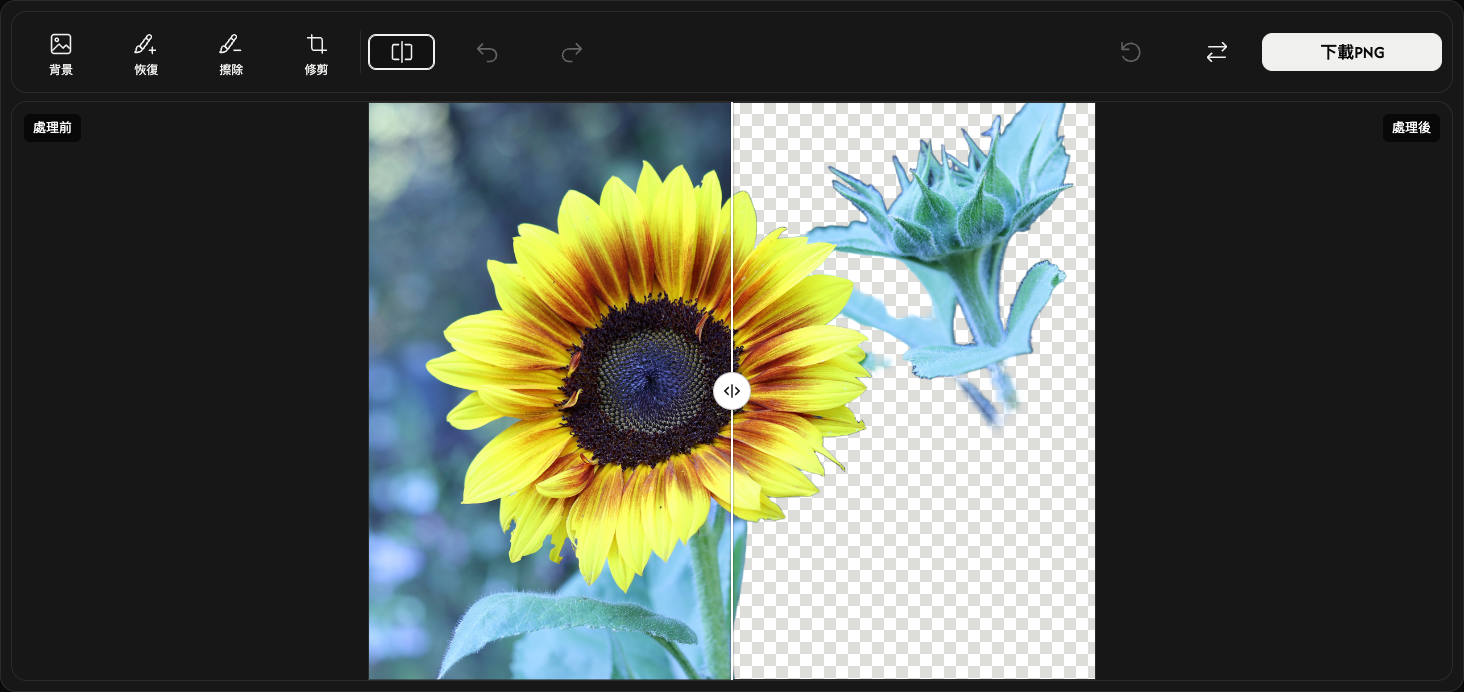
選擇背景 — 選用
開啟工具列最左側的背景,選項會顯示在圖片右側。保留透明可不加背景,選擇純色可用顏色填滿移除的區域。
使用純色背景時,開啟顏色色塊,選擇顏色或輸入RGB、HSV、HEX值。預覽會立即更新。
純色背景可在輸出格式中選擇PNG或JPEG。透明背景一律使用PNG。再次選擇背景可關閉選項。
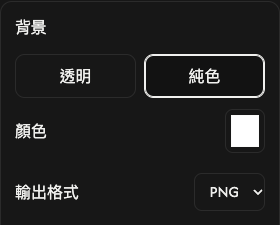
修整邊緣 — 選用
要還原消失的部分,選擇背景旁的恢復,然後拖曳塗抹該區域。原背景也可能還原,請只塗抹需要的區域。
選擇恢復旁的擦除,塗抹以刪除多餘部分。再次選擇目前工具可停止塗抹並關閉選項。
在圖片右側用筆刷大小調整塗抹範圍。提高筆刷柔和度可使邊緣更柔和,降低則更清晰。這兩項設定同時用於還原和擦除。
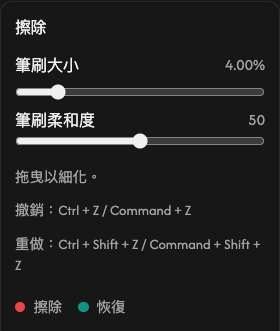
比較按鈕右側的復原可復原上一次筆畫,重做可重新套用。它們僅影響筆畫,不改變其他選項。
工具列右側、取代按鈕的左邊的重設會保留圖片,清除筆畫編輯和歷史記錄,並還原自動處理結果及預設選項。
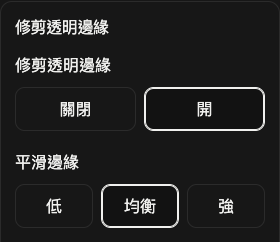
裁掉透明邊距 — 選用
開啟擦除旁的修剪,選擇開以裁掉外側透明邊距。預覽和下載圖片會貼合剩餘主體。選擇關閉可保留原畫布大小。
在平滑邊緣中,低讓邊緣更清晰,均衡為預設值,強讓邊緣更柔和。關閉裁邊時也會套用此設定。
儲存圖片
選擇工具列最右端的下載PNG或下載JPEG。儲存的圖片會包含目前編輯,並使用所選格式。
顯示準備中...時請等待。檔案準備好後會自動下載。
處理另一張圖片時,使用下載按鈕左側的取代。新結果會取代目前結果,需要保留時請先儲存。
發生問題時
若圖片無法開啟或處理,請在選擇面板重新選擇。下載失敗時選擇再試一次,結果和編輯內容會保留。關閉關閉錯誤訊息,錯誤詳細資訊顯示詳細資訊。
選擇圖片
選擇面板中央的選取圖片,或將圖片拖入面板。背景移除會自動開始。
可開啟一張JPEG、PNG或WebP圖片,最大50 MB。
要停止開啟或處理圖片,選擇進度列下方的取消,即可返回圖片選擇面板。
檢查結果
檢查主體和邊緣。如果效果滿意,可跳過選用編輯,直接儲存。
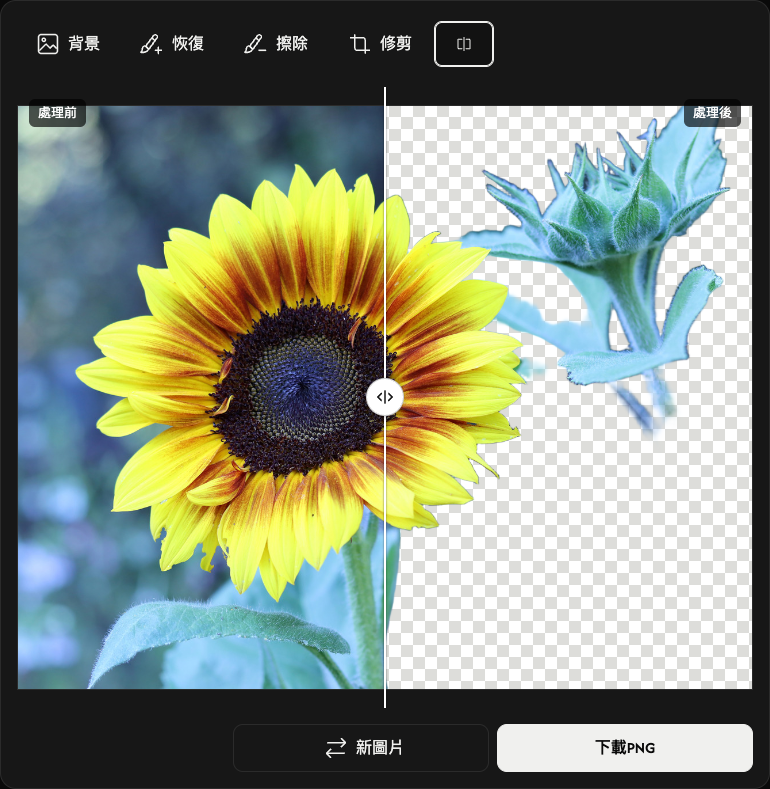
選擇工具列中緊鄰修剪右側的圖片比較。左右移動分隔線,比較左側處理前和右側處理後。再次選擇圖片比較即可關閉。
棋盤格表示透明區域。棋盤格、分隔線和文字標籤都不會出現在儲存的圖片中。
選擇背景 — 選用
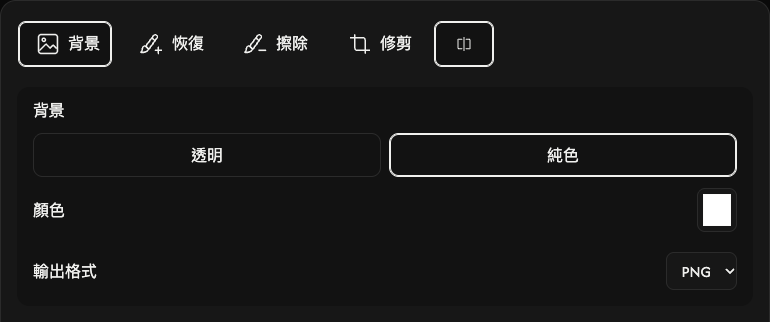
開啟工具列最左側的背景,選項會顯示在圖片上方。保留透明可不加背景,選擇純色可用顏色填滿移除的區域。
使用純色背景時,開啟顏色色塊,選擇顏色或輸入RGB、HSV、HEX值。預覽會立即更新。
純色背景可在輸出格式中選擇PNG或JPEG。透明背景一律使用PNG。再次選擇背景可關閉選項。
修整邊緣 — 選用
要還原消失的部分,選擇背景旁的恢復,然後用手指或觸控筆塗抹。原背景也可能還原,請只塗抹需要的區域。
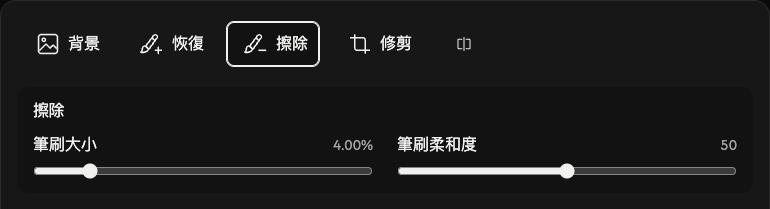
選擇恢復旁的擦除,塗抹以刪除多餘部分。再次選擇目前工具可停止塗抹並關閉選項。
在圖片上方用筆刷大小調整塗抹範圍。提高筆刷柔和度可使邊緣更柔和,降低則更清晰。這兩項設定同時用於還原和擦除。
右上方的復原可復原上一次筆畫,重做可重新套用。它們僅影響筆畫,不改變其他選項。
右上方 (復原 → 重做)的重設會保留圖片,清除筆畫編輯和歷史記錄,並還原自動處理結果及預設選項。
裁掉透明邊距 — 選用
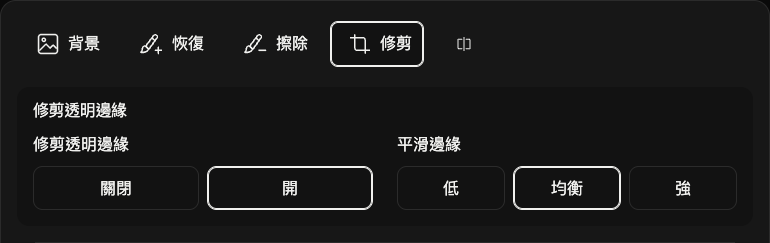
開啟擦除旁的修剪,選擇開以裁掉外側透明邊距。預覽和下載圖片會貼合剩餘主體。選擇關閉可保留原畫布大小。
在平滑邊緣中,低讓邊緣更清晰,均衡為預設值,強讓邊緣更柔和。關閉裁邊時也會套用此設定。
儲存圖片
選擇圖片下方右側的下載PNG或下載JPEG。儲存的圖片會包含目前編輯,並使用所選格式。
顯示準備中...時請等待。檔案準備好後會自動下載。
處理另一張圖片時,使用下載按鈕左側的新圖片。新結果會取代目前結果,需要保留時請先儲存。
發生問題時
若圖片無法開啟或處理,請在選擇面板重新選擇。下載失敗時選擇再試一次,結果和編輯內容會保留。關閉關閉錯誤訊息,錯誤詳細資訊顯示詳細資訊。
選擇圖片
點選面板中央的選取圖片,選擇一張圖片。背景移除會自動開始。
可開啟一張JPEG、PNG或WebP圖片,最大50 MB。
要停止開啟或處理圖片,選擇進度列下方的取消,即可返回圖片選擇面板。
檢查結果
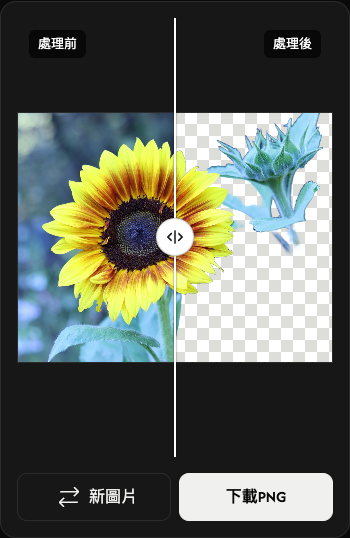
左側顯示處理前,右側顯示處理後。左右拖曳分隔線上的圓形控制點進行比較。
棋盤格表示透明區域。棋盤格、分隔線和文字標籤都不會出現在儲存的圖片中。
儲存為PNG
點選預覽下方右側的下載PNG,即可將結果儲存為 PNG 格式。
顯示準備中...時請等待。檔案準備好後會自動下載。
處理另一張圖片時,使用下載按鈕左側的新圖片。新結果會取代目前結果,需要保留時請先儲存。
發生問題時
若圖片無法開啟或處理,請在選擇面板重新選擇。下載失敗時選擇再試一次,結果和編輯內容會保留。關閉關閉錯誤訊息,錯誤詳細資訊顯示詳細資訊。