Cách sử dụng Resizer
Chọn hình ảnh
Chọn Chọn các ảnh hoặc thả hình ảnh vào bảng. Đợi hình ảnh mở xong trước khi điều chỉnh kích thước.
Thêm tối đa 50 tệp JPEG, PNG, WebP, GIF hoặc SVG, mỗi tệp tối đa 50 MB. Ảnh động phải ở định dạng GIF; APNG và WebP động không được hỗ trợ. Tệp không được hỗ trợ không chiếm chỗ trong danh sách.
Đặt kích thước cho tất cả hình ảnh
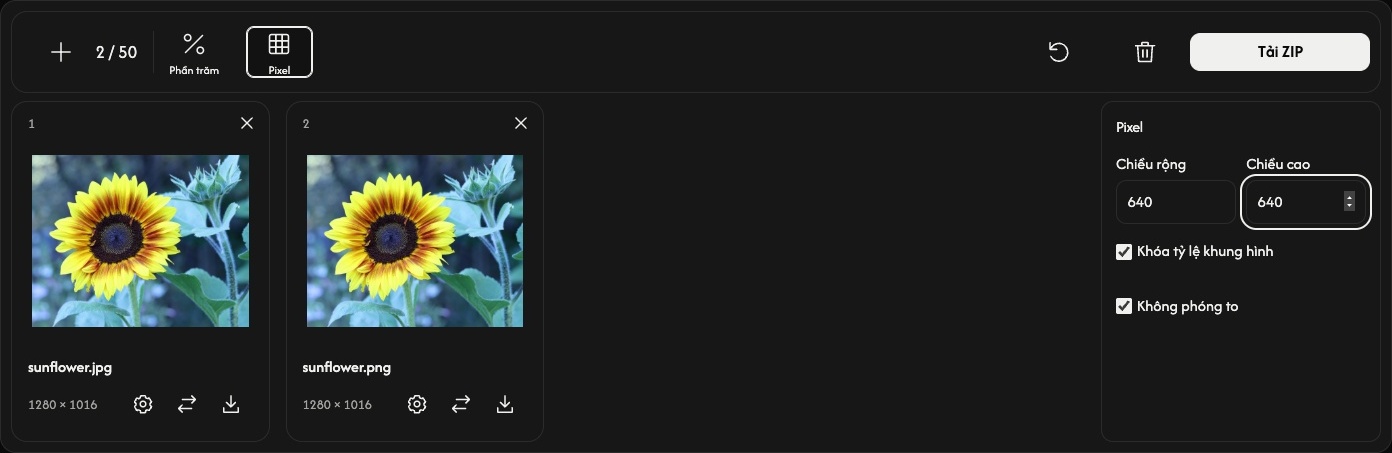
Chọn Phần trăm hoặc Pixel trên thanh công cụ. Phần cài đặt sẽ mở bên cạnh danh sách tệp.
Phần trăm mặc định là 50%, giúp giảm cả chiều rộng và chiều cao xuống một nửa. Dùng thanh trượt hoặc giá trị có sẵn để chọn từ 1–200%.
Để đặt kích thước chính xác, chọn Pixel rồi nhập Chiều rộng hoặc Chiều cao. Khi bật Khóa tỷ lệ khung hình, chỉ cần nhập một chiều. Với nhiều hình ảnh, nhập cả hai chiều sẽ giúp mỗi ảnh nằm gọn trong giới hạn đó và vẫn giữ nguyên tỷ lệ.
Chỉ tắt Khóa tỷ lệ khung hình khi bạn muốn chiều rộng và chiều cao chính xác, dù việc đó có thể làm ảnh bị kéo giãn. Không phóng to ngăn phóng to trong chế độ Pixel; tùy chọn này không giới hạn chế độ Phần trăm.
Thay đổi cài đặt chung sẽ thay thế cài đặt của tất cả hình ảnh và xóa kết quả trước đó. Hãy đặt kích thước chung trước, rồi mới điều chỉnh từng hình ảnh.
Điều chỉnh một hình ảnh — không bắt buộc
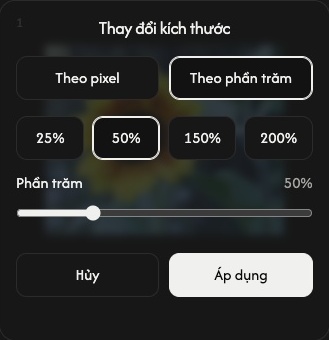
Chọn biểu tượng bánh răng trên thẻ để đặt kích thước riêng cho hình ảnh đó.
Chọn Theo pixel hoặc Theo phần trăm, đặt kích thước, rồi chọn Áp dụng để thay đổi kích thước hình ảnh đó ngay. Hủy đóng phần cài đặt mà không áp dụng thay đổi.
Các hình ảnh khác giữ nguyên cài đặt. Thao tác tải xuống chính bao gồm cả kết quả riêng này.
Thay đổi kích thước và lưu
Chọn Tải xuống hoặc Tải ZIP ở phía bên phải thanh công cụ.
Những hình ảnh vẫn cần thay đổi kích thước sẽ được xử lý, sau đó tự động lưu. Một hình ảnh được lưu thành một tệp; nhiều hình ảnh được lưu chung trong tệp ZIP. Định dạng đầu vào được giữ nguyên, kể cả chuyển động GIF. Mỗi thẻ hiển thị kích thước gốc và kích thước kết quả.
Biểu tượng tải xuống trên thẻ lưu kết quả hiện tại. Nếu hình ảnh đó chưa được thay đổi kích thước, biểu tượng này sẽ lưu bản gốc.
Thêm, sắp xếp hoặc xóa hình ảnh
Dùng + hoặc Thêm ảnh để thêm tệp mà không thay đổi các hình ảnh hiện có. Hình ảnh mới sử dụng cài đặt chung hiện tại. Biểu tượng thay thế đổi hình ảnh trên một thẻ và áp dụng cài đặt chung hiện tại cho ảnh đó.
Kéo thẻ để thay đổi thứ tự danh sách. Hình ảnh, cài đặt và kết quả di chuyển cùng nhau.
Dùng × trên thẻ để xóa hình ảnh đó. Biểu tượng thùng rác xóa tất cả hình ảnh sau khi bạn xác nhận.
Bắt đầu tác vụ tiếp theo
Đặt lại bên cạnh biểu tượng thùng rác giữ nguyên các tệp và thứ tự, xóa kết quả, đồng thời khôi phục Phần trăm 50%. Hãy lưu trước những kết quả bạn muốn giữ lại.
Nếu xảy ra sự cố
Nếu không mở được tệp, hãy chọn hình ảnh khác. Nếu thay đổi kích thước thất bại, hãy điều chỉnh kích thước của ảnh đó và thử Áp dụng lần nữa, hoặc thay thế ảnh. Nếu tạo ZIP thất bại, bạn vẫn có thể lưu các kết quả sẵn có bằng biểu tượng tải xuống trên thẻ.