Cách sử dụng Ảnh sang PDF
Chọn ảnh
Chọn Chọn các ảnh hoặc thả ảnh vào bảng. Thêm tối đa 50 tệp JPEG, PNG, WebP, AVIF hoặc HEIC/HEIF, mỗi tệp tối đa 50 MB. Không hỗ trợ ảnh động và tệp PDF.
Đợi ảnh mở xong. Mỗi ảnh sẽ thành một trang PDF. Tệp không được hỗ trợ hoặc không đọc được sẽ không chiếm chỗ trong danh sách.
Sắp xếp các trang
Kéo thẻ đến vị trí mới để thay đổi thứ tự trang PDF.
Mũi tên cong trên thẻ xoay ảnh đó 90° theo chiều kim đồng hồ. Kiểm tra số trang và bản xem trước khi lưu.
Chọn khổ trang
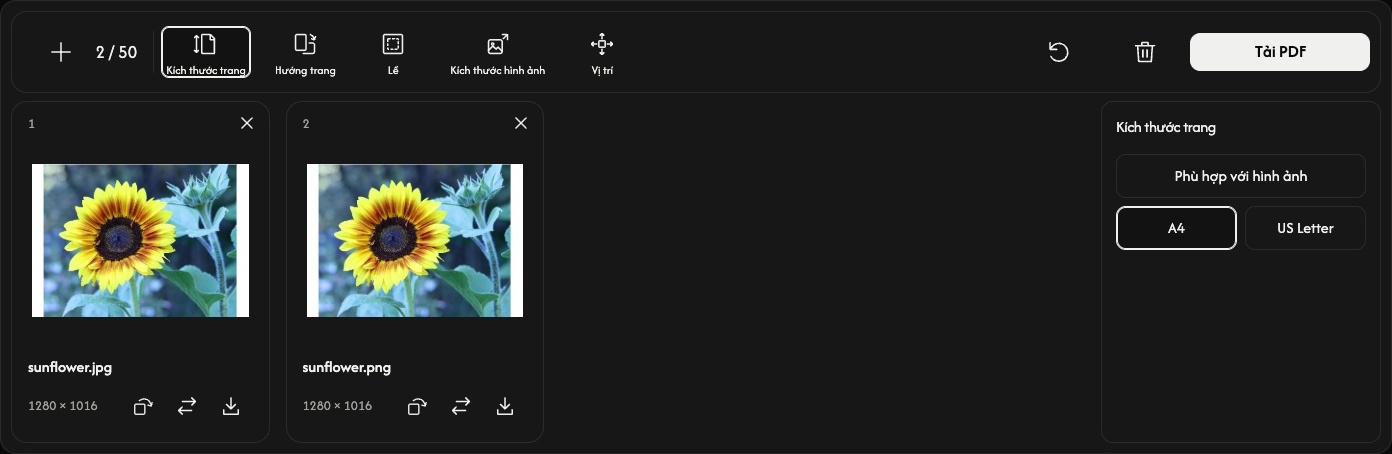
Chọn Kích thước trang trên thanh công cụ. Các tùy chọn mở bên cạnh bản xem trước và áp dụng cho tất cả các trang.
Mặc định, Phù hợp với hình ảnh đặt kích thước từng trang theo ảnh của trang đó. Hướng trang, Kích thước hình ảnh và Vị trí bị vô hiệu hóa trong chế độ này; Lề vẫn có thể thêm khoảng trống quanh ảnh.
Chọn A4 hoặc US Letter để dùng khổ giấy tiêu chuẩn. Đặt Hướng trang thành Tự động, Dọc hoặc Ngang. Tự động xác định hướng riêng cho từng ảnh, có tính đến góc xoay của ảnh.
Điều chỉnh khoảng trống quanh ảnh
Lề có các lựa chọn Không có, Nhỏ hoặc Lớn. Bản xem trước cập nhật khi bạn thay đổi thiết lập.
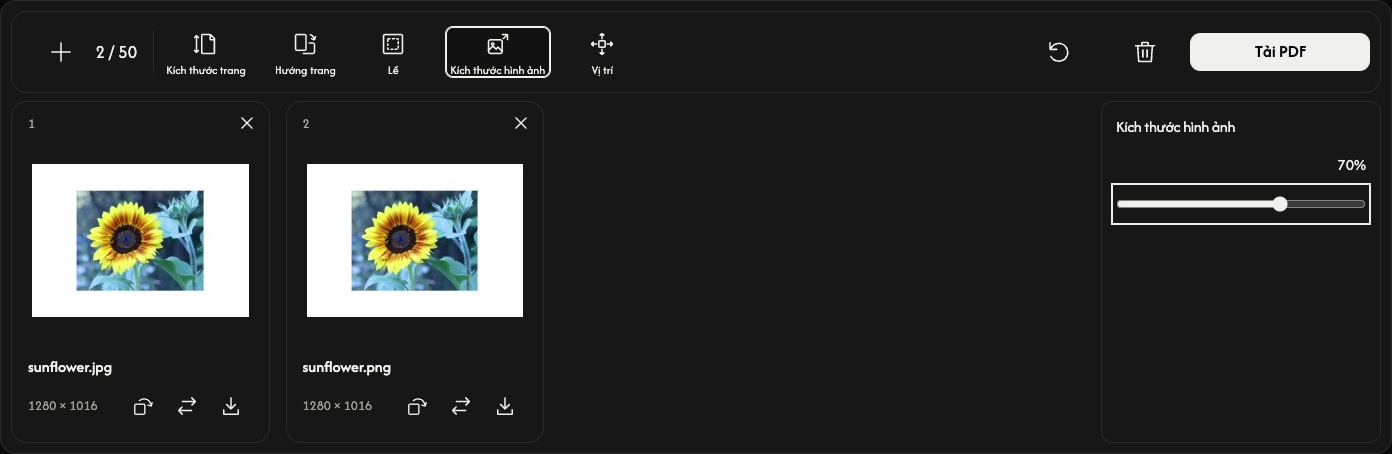
Với A4 hoặc US Letter, Kích thước hình ảnh điều chỉnh ảnh từ 10–100% kích thước lớn nhất có thể vừa trong phần bên trong lề. Ảnh vẫn giữ nguyên tỷ lệ. Phần trăm này không thay đổi kích thước pixel của tệp gốc.
Dùng Vị trí để đặt ảnh ở giữa, sát cạnh hoặc ở góc. Giảm kích thước ảnh giúp bạn thấy rõ hơn khoảng trống xung quanh và vị trí ảnh.
Lưu PDF
Chọn Tải PDF ở đầu bên phải của thanh công cụ.
Tất cả các trang được chuyển đổi và lưu chung thành một PDF theo thứ tự hiển thị, sử dụng thiết lập và góc xoay hiện tại. Biểu tượng tải xuống trên thẻ chỉ lưu trang đó thành một PDF riêng.
Nếu trình duyệt mở bản xem trước PDF thay vì lưu ngay, hãy dùng nút tải xuống hoặc chia sẻ của trình duyệt để lưu tệp.
Thêm hoặc thay đổi ảnh
Dùng + hoặc Thêm ảnh để thêm ảnh vào cuối danh sách mà vẫn giữ thiết lập trang hiện tại. Biểu tượng thay thế đổi ảnh tại cùng vị trí; góc xoay của ảnh đó trở về hướng ban đầu.
Dùng × trên thẻ để xóa trang đó. Biểu tượng thùng rác xóa tất cả ảnh sau khi xác nhận và giữ nguyên thiết lập trang. Các tệp gốc vẫn còn trên thiết bị của bạn.
Đặt lại bên cạnh biểu tượng thùng rác giữ nguyên ảnh và thứ tự, khôi phục thiết lập trang mặc định và đặt lại mọi góc xoay.
Nếu có sự cố
Nếu không mở được ảnh, hãy thay bằng ảnh được hỗ trợ. Nếu tạo PDF thất bại, làm theo thông báo hiển thị, dùng ít ảnh hơn hoặc ảnh nhỏ hơn nếu cần, rồi thử lại Tải PDF.