Cách sử dụng Cắt ảnh
Chọn ảnh
Chọn Chọn ảnh hoặc thả một ảnh tĩnh JPEG, PNG, WebP, AVIF hay HEIC/HEIF vào khung. Giới hạn là 50 MB mỗi tệp. Ảnh được giữ trong trình duyệt của bạn.
Chọn hình dạng và tỷ lệ
Mở Hình dạng. Chọn Hình chữ nhật và Tự do để chỉnh riêng chiều rộng và chiều cao, hoặc chọn tỷ lệ cố định như 4:3. Vòng tròn giữ lại một vùng hình tròn.
Để cắt theo hình không đều, chọn Lasso rồi kéo quanh vùng muốn giữ. Thả tay để khép kín đường viền. Vẽ lại sẽ thay thế đường viền cũ.
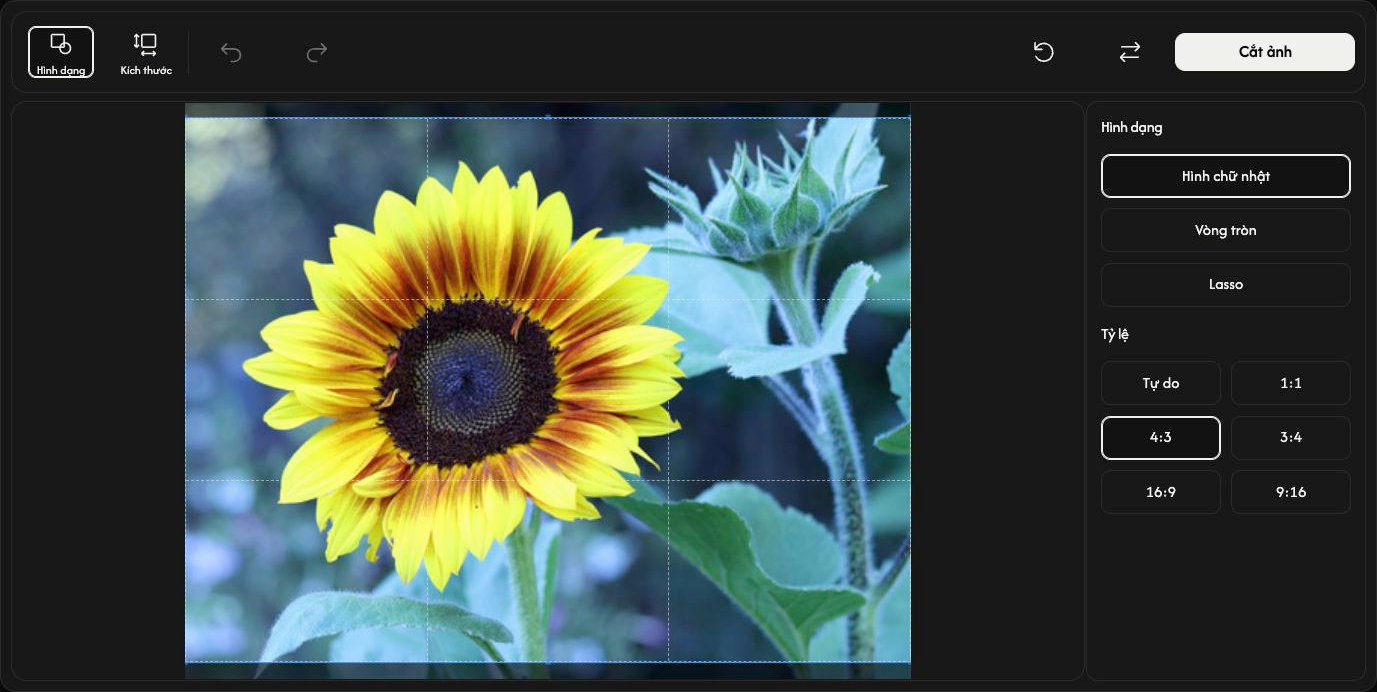
Chỉnh vùng muốn giữ
Kéo bên trong hình chữ nhật hoặc hình tròn để di chuyển vùng chọn. Kéo các điểm điều chỉnh ở cạnh hoặc góc để đổi kích thước. Bản thân ảnh vẫn giữ nguyên vị trí.
Để nhập số chính xác, mở Kích thước. X và Y đặt vị trí bắt đầu; chiều rộng và chiều cao đặt kích thước vùng cắt theo pixel. Tỷ lệ cố định liên kết chiều rộng với chiều cao. Đóng Kích thước để dùng các điểm điều chỉnh kích thước trở lại. Không có các thiết lập kích thước này cho Lasso.
Xem trước ảnh cắt
Chọn Cắt ảnh để xem kết quả. Nút đó chuyển thành Tải xuống. Hoàn tác quay lại chỉnh sửa; Làm lại khôi phục phần cắt đã áp dụng. Đặt lại giữ ảnh và khôi phục vùng chọn cùng thiết lập ban đầu.
Lưu ảnh
Chọn Tải xuống ở bên phải thanh công cụ và đợi trình duyệt tải xong. Sau khi lưu, dùng Thay thế để chọn ảnh khác.
Định dạng đầu ra được chọn tự động. Khi chọn Hình tròn hoặc Lasso, JPEG chuyển thành PNG để vùng bên ngoài hình vẫn trong suốt. HEIC/HEIF chuyển thành JPEG, hoặc PNG nếu có độ trong suốt. PNG, WebP và AVIF giữ nguyên định dạng. Tệp gốc không thay đổi.
Nếu có sự cố
Làm theo nguyên nhân và cách xử lý trong thông báo. Mỗi lần chỉ chọn một ảnh tĩnh được hỗ trợ. Hủy chọn tệp hoặc chọn ảnh thay thế không hợp lệ sẽ giữ nguyên ảnh hiện tại. Lưu kết quả trước khi rời trang.