AI Upscaler nasıl kullanılır
Bir görsel seçin
Görsel seç seçeneğini kullanın veya panele tek bir hareketsiz JPEG, PNG ya da WebP görseli bırakın. Dosyalar en fazla 50 MB olabilir. Hareketli görseller ve diğer biçimler desteklenmez.
Yapay zekâ işlemi otomatik başlar ve hem genişliği hem yüksekliği iki katına çıkarır. Karşılaştırmadan veya indirmeden önce sonucu bekleyin. Görseliniz tarayıcınızda işlenir.
Sonucu karşılaştırın
Ayırıcıyı sürükleyerek soldaki Önce ile sağdaki Sonra görüntüsünü karşılaştırın. Karşılaştırma, karşılaştırma ile yalnızca sonucu gösterme arasında geçiş yapar. Ayırıcıya odaklanıp ok tuşlarını da kullanabilirsiniz.
Önizlemeyi değiştirmek kaydedilen görseli değiştirmez veya yapay zekâyı yeniden çalıştırmaz.
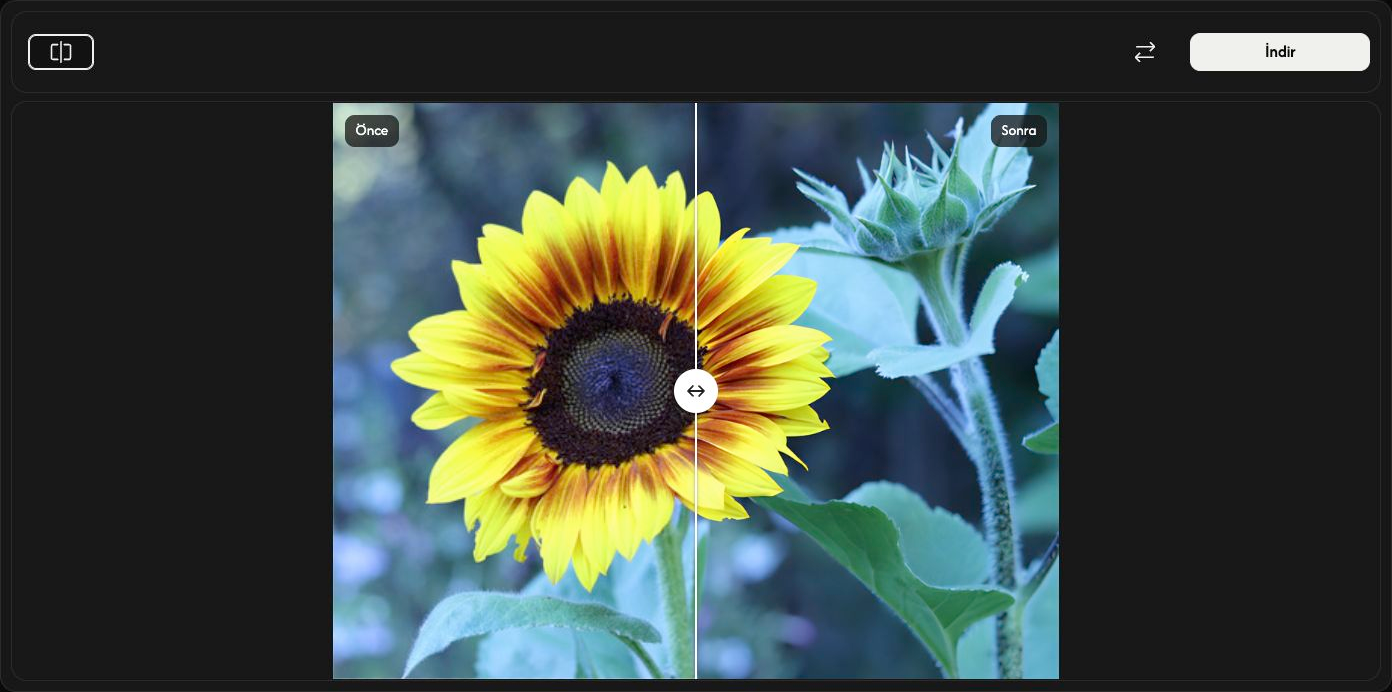
Büyütülmüş görseli kaydedin
Araç çubuğunun sağındaki İndir seçeneğini kullanın ve tarayıcı indirmesinin tamamlanmasını bekleyin.
Görsel, orijinal genişlik ve yüksekliğin iki katında, aynı biçimde kaydedilir: JPEG, PNG veya WebP. PNG ve WebP saydamlığı korur. Orijinal dosyanız değişmez.
Başka bir görsel seçin
Başka bir görsel seçmek için Değiştir kullanın. Görsel otomatik büyütülür. Mevcut sonucu saklamak istiyorsanız önce kaydedin.
İptal işlemi durdurur. İlk görselde seçim paneline dönülür. Yeni görselin işlenmesi sırasında iptal ederseniz yeni orijinal kalır, ancak indirilecek sonuç olmaz; yeniden başlamak için tekrar bir görsel seçin.
Bir sorun olursa
Gösterilen mesajı izleyerek desteklenen veya daha küçük bir görsel seçin. Dosya seçiciyi iptal etmek veya geçersiz bir dosyayla değiştirmeyi denemek mevcut görseli ve sonucu korur. Her seferinde yalnızca bir görsel bırakın.