Resizer Nasıl Kullanılır
Görsellerinizi seçin
Görselleri seç seçeneğini kullanın veya görselleri panele sürükleyip bırakın. Boyutlarını ayarlamadan önce açılmalarını bekleyin.
Her biri en fazla 50 MB olan, en çok 50 JPEG, PNG, WebP, GIF veya SVG dosyası ekleyin. Animasyonlu görseller GIF olmalıdır; APNG ve animasyonlu WebP desteklenmez. Desteklenmeyen dosyalar listede yer kaplamaz.
Tüm görsellerin boyutunu ayarlayın
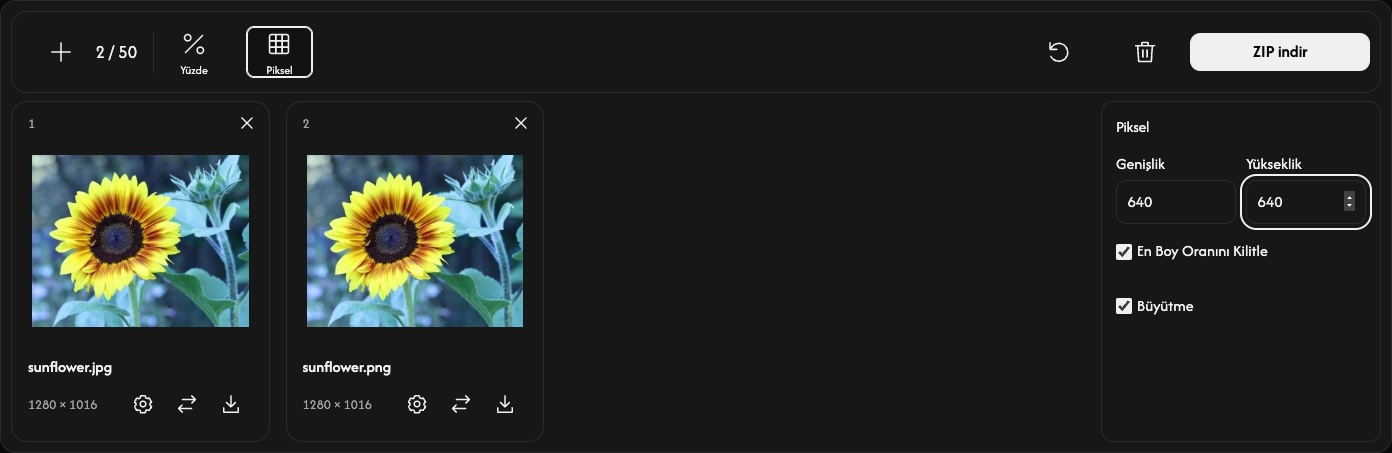
Araç çubuğunda Yüzde veya Piksel seçin. Ayarlar dosya listesinin yanında açılır.
Yüzde varsayılan olarak 50% ile başlar; bu, genişliği ve yüksekliği yarıya indirir. Kaydırıcıyı veya hazır değerlerden birini kullanarak %1–200 arasında seçim yapın.
Kesin bir boyut için Piksel seçin ve Genişlik veya Yükseklik girin. En Boy Oranını Kilitle açıkken tek bir boyut yeterlidir. Birden çok görsel için iki boyutu da girerseniz her görsel, oranları korunarak bu sınırların içine sığdırılır.
En Boy Oranını Kilitle seçeneğini yalnızca görselin esnemesine yol açabilecek kesin bir genişlik ve yükseklik istediğinizde kapatın. Büyütme, Piksel modunda büyütmeyi önler; Yüzde modunu sınırlamaz.
Genel bir ayarı değiştirmek tüm görsellerin ayarlarını değiştirir ve önceki sonuçları temizler. Önce ortak boyutu ayarlayın, ardından görsellere özel düzenlemeleri yapın.
Tek bir görseli ayarlayın — isteğe bağlı
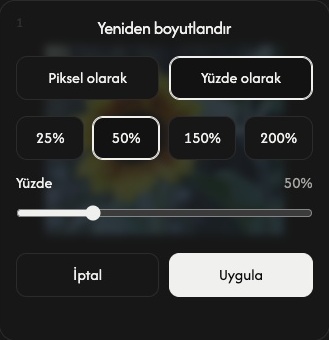
Bir görsele farklı bir boyut vermek için kartındaki dişli simgesini seçin.
Piksel olarak veya Yüzde olarak seçin, boyutu ayarlayın ve o görseli hemen yeniden boyutlandırmak için Uygula seçeneğini kullanın. İptal, değişikliklerinizi uygulamadan ayarları kapatır.
Diğer görseller kendi ayarlarını korur. Ana indirme işlemi bu görsele özel sonucu da içerir.
Yeniden boyutlandırın ve kaydedin
Araç çubuğunun sağ ucunda İndir veya ZIP indir seçin.
Henüz yeniden boyutlandırılmamış görseller işlenir ve ardından otomatik kaydedilir. Tek bir görsel dosya olarak, birden çok görsel ise birlikte ZIP olarak kaydedilir. GIF animasyonu dahil giriş biçimi korunur. Her kart, orijinal ve sonuç boyutlarını gösterir.
Karttaki indirme simgesi mevcut sonucu kaydeder. Görsel henüz yeniden boyutlandırılmadıysa bu simge orijinali kaydeder.
Görsel ekleyin, sıralayın veya kaldırın
Mevcut görselleri değiştirmeden dosya eklemek için + veya Görsel ekle kullanın. Yeni görseller mevcut genel ayarları kullanır. Değiştirme simgesi, bir karttaki görseli değiştirir ve yeni görsele mevcut genel ayarları uygular.
Listeyi yeniden sıralamak için bir kartı sürükleyin. Görsel, ayarları ve sonucu birlikte taşınır.
Bir görseli kaldırmak için kartındaki × işaretini kullanın. Çöp kutusu simgesi, onaydan sonra tüm görselleri kaldırır.
Sonraki işe başlayın
Çöp kutusu simgesinin yanındaki Sıfırla, dosyaları ve sıralarını korur, sonuçları temizler ve Yüzde 50% ayarını geri yükler. Saklamak istediğiniz sonuçları önce kaydedin.
Bir sorun olursa
Dosya açılamıyorsa başka bir görsel seçin. Yeniden boyutlandırma başarısız olursa o görselin boyutunu ayarlayıp Uygula seçeneğini tekrar deneyin veya görseli değiştirin. ZIP oluşturulamazsa mevcut sonuçları kartlardaki indirme simgeleriyle kaydetmeye devam edebilirsiniz.