Profil Fotoğrafı Oluşturma nasıl kullanılır?
Fotoğrafınızı seçin
Görsel seç ile en fazla 40 MiB boyutunda tek bir hareketsiz JPG, PNG veya WebP açın. Arka plan otomatik olarak kaldırılır. Arka planı kaldırılarak saydamlaştırılmış bir fotoğraf da kullanabilirsiniz.
Fotoğraf açılırken veya işlenirken durdurmak için İptal seçeneğini kullanın.
Bir arka plan seçin
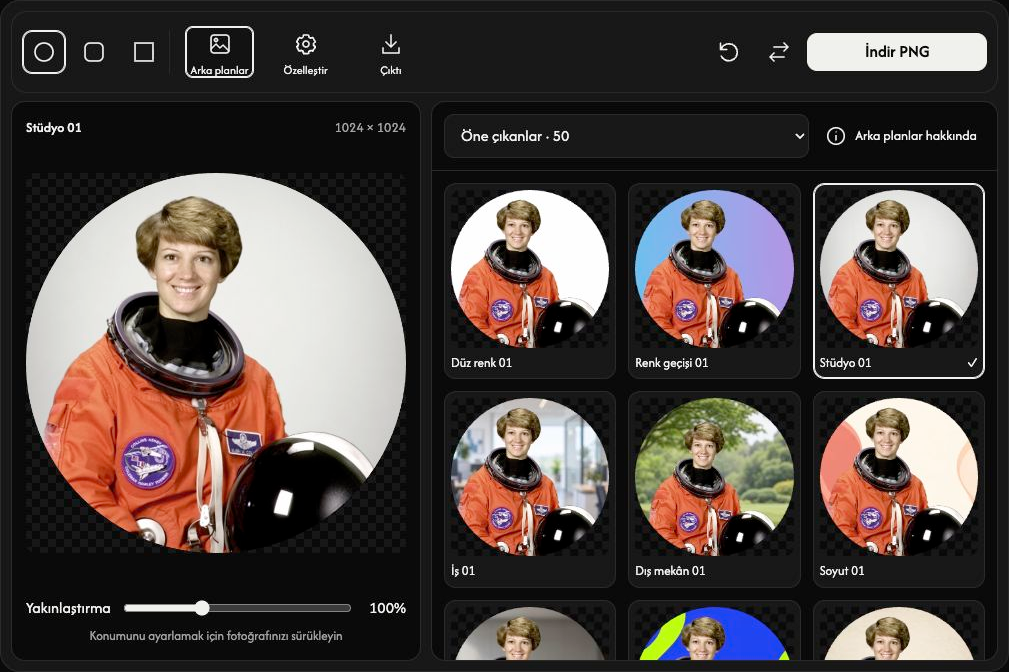
Arka planlar bölümüne göz atıp bir önizleme seçin. 10 kategoride 500 arka plan bulunur; Öne çıkanlar bunlardan seçilmiş 50 tanesini gösterir.
Şekli ve kadrajı ayarlayın
daire, Yuvarlatılmış veya Kare seçin. Fotoğrafı sürükleyerek konumlandırın ve Yakınlaştırma ayarını değiştirin. Varsayılan ayar, %100 yakınlaştırılmış dairedir.
Kendi tarzınızı katın
Arka plan yüklemek, kullanılabilir arka plan renklerini ayarlamak, kenarlık eklemek veya filtre seçmek için Özelleştir bölümünü açın.
Kendi hareketsiz JPG, PNG veya WebP görüntünüzü, en fazla 40 MiB olacak şekilde Arka plan görseli yükle ile yükleyin. Görüntü, oranı bozulmadan çerçeveyi doldurur; bu nedenle kenarları kırpılabilir. Görüntüyü değiştirebilir veya kaldırabilirsiniz. Hazır bir arka plana geçtikten sonra, yüklediğiniz arka planı yeniden kullanmak için Arka planınız seçeneğini seçin.
Profil fotoğrafınızı kaydedin
Çıktı bölümünü açın, 512 × 512 veya 1024 × 1024 boyutunu ve PNG veya WebP biçimini seçin, ardından İndir seçeneğine basın. Varsayılan, 1024 × 1024 PNG’dir.
Her iki biçim de dairenin veya yuvarlatılmış köşelerin dışındaki saydamlığı korur. Dama deseni yalnızca önizlemede görünür ve kaydedilmez.
Fotoğraf değiştirme veya hatadan kurtulma
Başka bir fotoğraf için Değiştir seçeneğini kullanın. Bir fotoğraf veya arka plan reddedildiğinde önceki sonuç ve düzenlemeler korunur. Dosya adını ve nedeni okuyup desteklenen bir dosya seçin. Daha büyük ekranlarda Sıfırla, fotoğrafınızı koruyarak düzenleme ayarlarını varsayılana döndürür.