Image to PDF nasıl kullanılır?
Görsellerinizi seçin
Görselleri seç seçeneğine basın veya görselleri panele bırakın. Her biri en fazla 50 MB olan toplam 50 JPEG, PNG, WebP, AVIF ya da HEIC/HEIF dosyası ekleyebilirsiniz. Hareketli görseller ve PDF dosyaları desteklenmez.
Görsellerin açılmasını bekleyin. Her görsel bir PDF sayfasına dönüşür. Desteklenmeyen veya okunamayan dosyalar listede yer kaplamaz.
Sayfalarınızı sıralayın
PDF sayfalarının sırasını değiştirmek için bir kartı yeni konumuna sürükleyin.
Karttaki kıvrık ok, görseli saat yönünde 90° döndürür. Kaydetmeden önce sayfa numaralarını ve önizlemeleri kontrol edin.
Sayfa boyutunu seçin
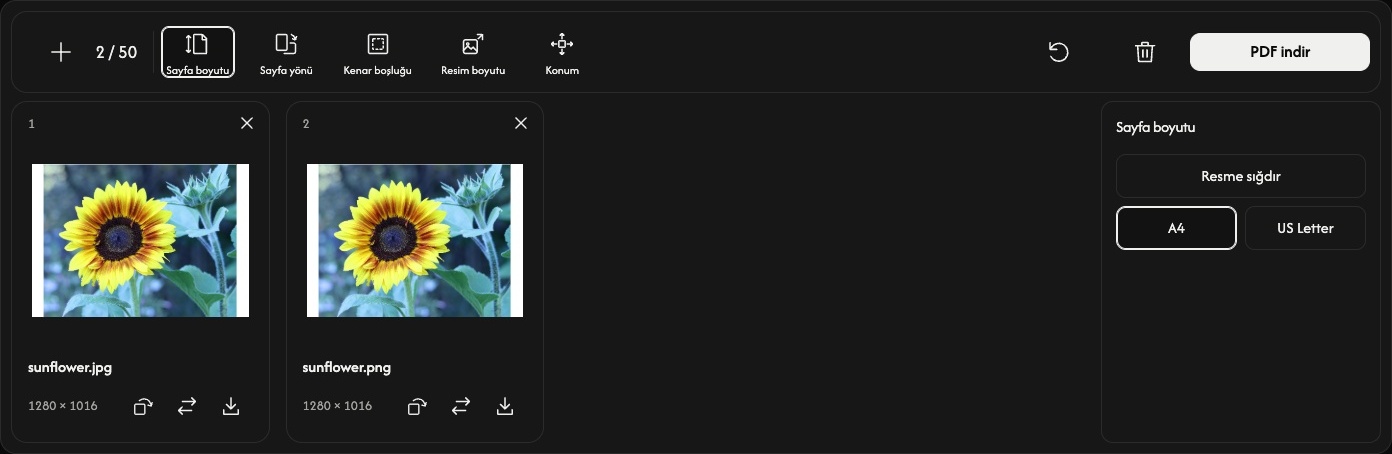
Araç çubuğundan Sayfa boyutu seçeneğini seçin. Ayarlar sayfa önizlemelerinin yanında açılır ve tüm sayfalara uygulanır.
Varsayılan Resme sığdır seçeneği, her sayfanın boyutunu o sayfadaki görsele göre ayarlar. Bu modda Sayfa yönü, Resim boyutu ve Konum devre dışıdır; Kenar boşluğu ile görselin çevresine yine de boşluk ekleyebilirsiniz.
Standart kâğıt için A4 veya US Letter seçin. Sayfa yönü ayarını Otomatik, Dikey veya Yatay olarak belirleyin. Otomatik, her görselin döndürülmesini de dikkate alarak yönünü ayrı ayrı seçer.
Her görselin çevresindeki boşluğu ayarlayın
Kenar boşluğu, Yok, Küçük veya Büyük seçeneklerini sunar. Ayarları değiştirdikçe önizlemeler güncellenir.
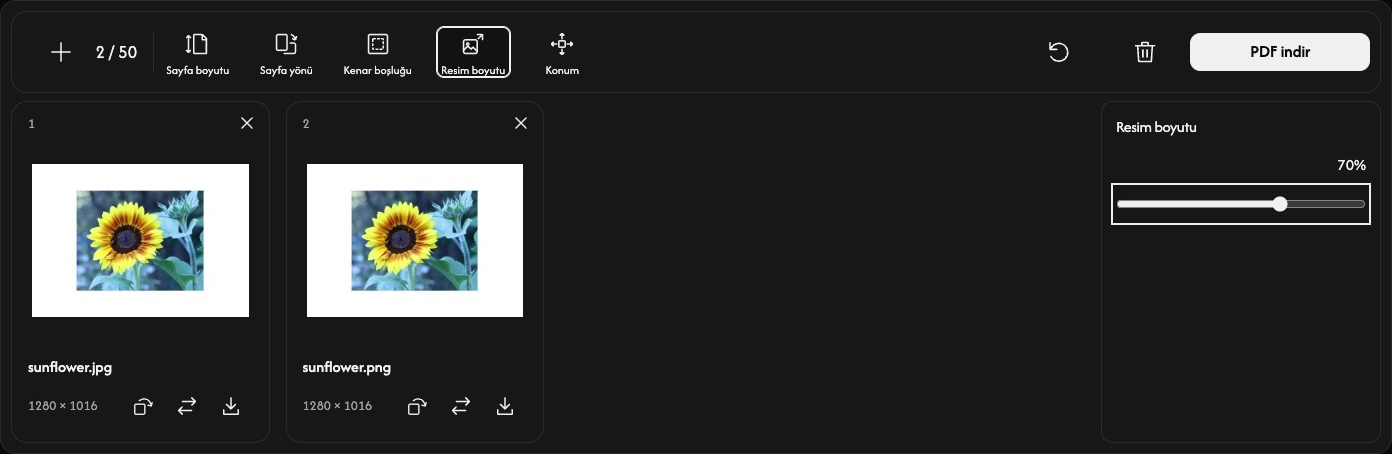
A4 veya US Letter kullanırken Resim boyutu, görseli kenar boşluklarının içine sığabildiği boyutun %10–100’ü arasında ayarlar. Görselin oranları korunur. Bu yüzde, özgün dosyanın piksel boyutlarını değiştirmez.
Görseli ortaya, bir kenara veya bir köşeye yerleştirmek için Konum seçeneğini kullanın. Görseli küçültmek, çevresindeki boşluğu ve konumunu görmeyi kolaylaştırır.
PDF’nizi kaydedin
Araç çubuğunun sağ ucundaki PDF indir düğmesine basın.
Tüm sayfalar, gösterilen sırayla ve mevcut ayarlar ile döndürmeler kullanılarak tek bir PDF’ye dönüştürülüp birlikte kaydedilir. Bir kartın indirme simgesi yalnızca o sayfayı ayrı bir PDF olarak kaydeder.
Tarayıcınız dosyayı hemen kaydetmek yerine PDF önizlemesini açarsa dosyayı kaydetmek için indirme veya paylaşma denetimini kullanın.
Görsel ekleyin veya değiştirin
Mevcut sayfa ayarlarını koruyarak sona görsel eklemek için + veya Görsel ekle kullanın. Değiştirme simgesi bir görseli aynı konumda değiştirir; o görselin döndürülmesi başlangıç yönüne sıfırlanır.
Bir sayfayı kaldırmak için kartındaki × düğmesine basın. Çöp kutusu simgesi, onaydan sonra tüm görselleri kaldırır ve sayfa ayarlarını korur. Özgün dosyalarınız cihazınızda kalır.
Çöp kutusu simgesinin yanındaki Sıfırla, görselleri ve sıralarını korur, varsayılan sayfa ayarlarını geri yükler ve tüm döndürmeleri sıfırlar.
Bir sorun çıkarsa
Bir görsel açılamıyorsa onu desteklenen bir görselle değiştirin. PDF oluşturma başarısız olursa gösterilen mesajı izleyin, gerekirse daha az sayıda veya daha küçük görseller kullanın ve PDF indir düğmesini tekrar deneyin.