Kırpma nasıl kullanılır
Bir görsel seçin
Görsel seç seçeneğini kullanın veya panele tek bir hareketsiz JPEG, PNG, WebP, AVIF ya da HEIC/HEIF görseli bırakın. Dosya başına sınır 50 MB’tır. Görseliniz tarayıcınızda kalır.
Şekli ve oranı seçin
Şekil panelini açın. Genişlik ve yüksekliği ayrı ayarlamak için Dikdörtgen ve Serbest seçin ya da 4:3 gibi sabit bir oran kullanın. daire yuvarlak bir alanı korur.
Düzensiz bir şekil için Kement seçin ve tutmak istediğiniz alanın çevresini sürükleyerek çizin. Bıraktığınızda çizgi kapanır. Yeniden çizmek önceki çizginin yerini alır.
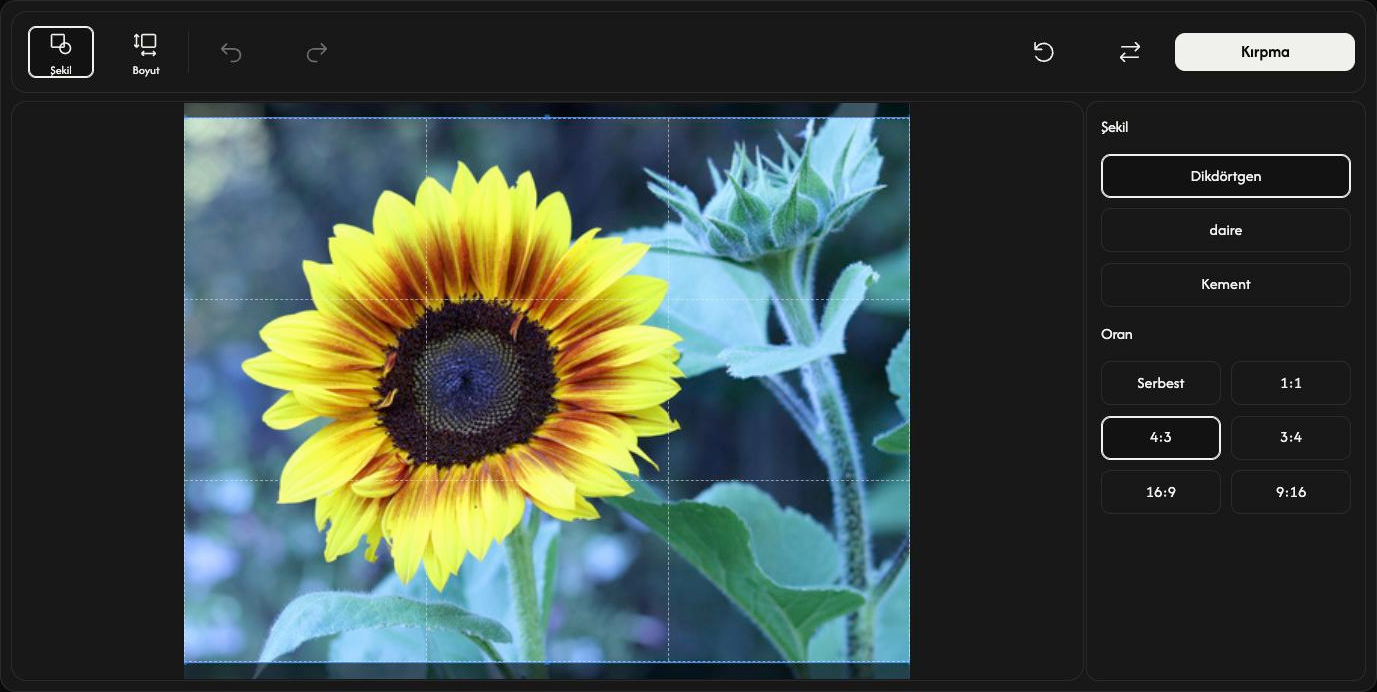
Korunacak alanı ayarlayın
Dikdörtgeni veya daireyi taşımak için içinden sürükleyin. Boyutunu değiştirmek için kenar ya da köşe tutamaçlarını sürükleyin. Görselin kendisi yerinde kalır.
Kesin değerler için Boyut panelini açın. X ve Y başlangıç konumunu, genişlik ve yükseklik kırpma boyutunu piksel olarak belirler. Sabit oran genişlik ile yüksekliği birbirine bağlar. Tutamaçlarla yeniden boyutlandırmak için Boyut panelini kapatın. Bu boyut ayarları Kement için kullanılamaz.
Kırpmayı önizleyin
Sonucu görmek için Kırpma seçin. Aynı düğme İndir olur. Geri al düzenlemeye döner; Yinele uygulanan kırpmayı geri getirir. Sıfırla görseli korur ve başlangıçtaki seçimi ve ayarları geri yükler.
Görselinizi kaydedin
Araç çubuğunun sağındaki İndir düğmesini seçin ve tarayıcının indirmeyi bitirmesini bekleyin. Kaydettikten sonra Değiştir ile başka bir görsel seçebilirsiniz.
Çıktı biçimi otomatik seçilir. Daire veya Kement seçildiğinde şeklin dışı şeffaf kalsın diye JPEG, PNG’ye dönüşür. HEIC/HEIF, JPEG’ye; şeffaflık varsa PNG’ye dönüşür. PNG, WebP ve AVIF kendi biçimlerini korur. Orijinal dosya değişmez.
Bir sorun olursa
Gösterilen mesajdaki nedeni ve çözümü izleyin. Her seferinde yalnızca desteklenen tek bir hareketsiz görsel seçin. Dosya seçimini iptal etmek veya geçersiz bir görselle değiştirmeyi denemek mevcut görseli korur. Sayfadan ayrılmadan önce sonucu kaydedin.