Kolaj Oluşturucu nasıl kullanılır
Fotoğrafları seçin
Görselleri seç seçeneğini kullanın veya durağan JPEG, PNG, WebP ya da HEIC/HEIF görüntülerini panele bırakın. Tam bir kolaj için 2–20 fotoğraf kullanın; dosya başına sınır 50 MB’tır. + ile fotoğraf ekleyin. İşlem tarayıcınızda yapılır.
Bir düzen seçin
Düzen içinde Fotoğraflar değerini 2–20 olarak ayarlayın ve düzen seçin. Sayıyı azaltınca fazla görüntüler Yerleştirilmemiş fotoğraflar içinde kalır. Geri yerleştirmek için Boş hücreye ekle kullanın. Yerleştirilmemiş fotoğraflar indirmeye dahil edilmez.
Tuvali ayarlayın
Tuval içinde İç boşluk, Aralık ve Arka plan ayarlarını değiştirin. Daha fazla ayar, Yuvarlatılmış köşeler ve Şeffaf arka plan seçeneklerini içerir. Saydamlık açıldığında PNG seçilir; JPG saydamlığı koruyamaz.
Tek bir fotoğrafı düzenleyin
Fotoğraf ayarını açmak için bir hücre seçin. Doldur hücreyi doldurur ve kenarları kesebilir; Sığdır görüntünün tamamını gösterir. Fotoğraf yakınlaştırma değerini %100–400 arasında ayarlayın. Bu iki seçenek arasında geçiş, yakınlaştırma ve konumu sıfırlar.
Değiştir fotoğrafı değiştirir. Yer değiştir ve ardından başka bir hücreyi seçerek fotoğrafları takas edin. Temizle hücreyi boşaltır, fotoğrafı Yerleştirilmemiş fotoğraflar içinde tutar. Geri al ve Yinele düzenlemeleri geri alır ve yeniden uygular.
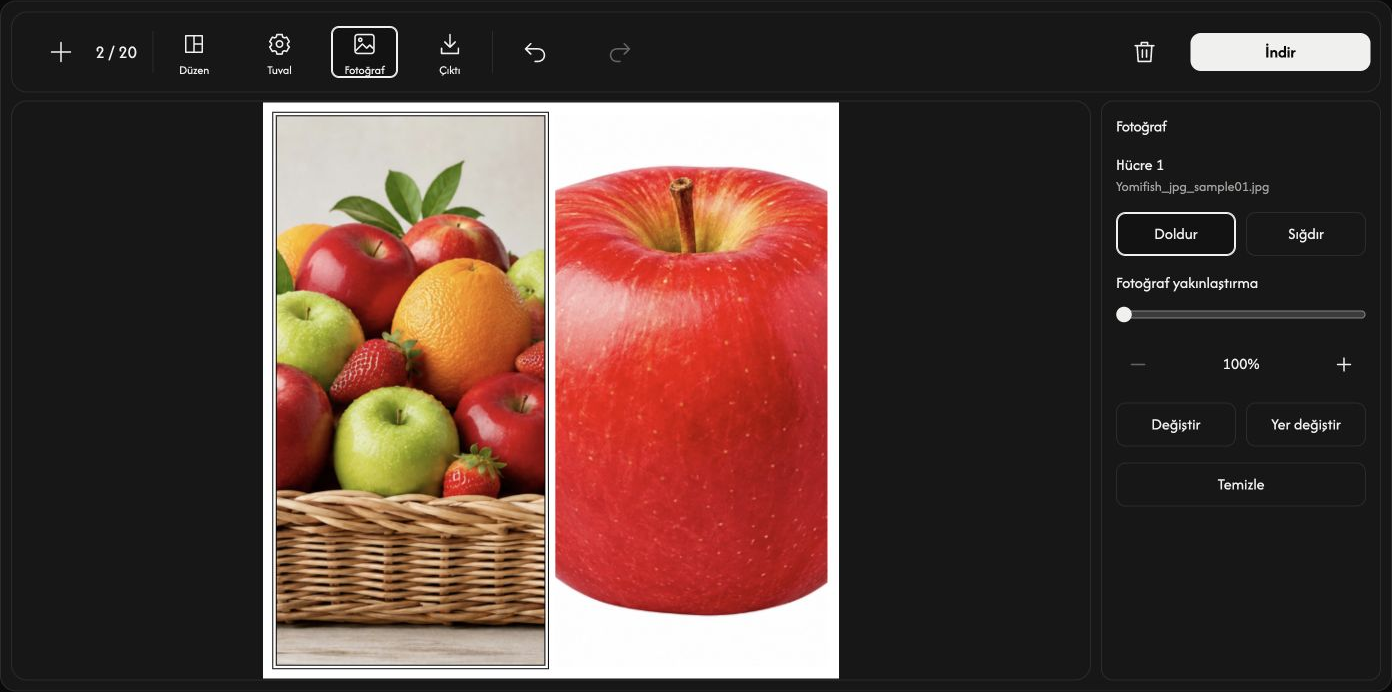
Fotoğrafı hücre içinde taşıyın
Seçili fotoğrafı fareyle sürükleyin. Yalnızca fotoğrafın hücreden taştığı yönlerde hareket edebilir.
Kolajı tek görüntü olarak kaydedin
Çıktı içinde oranı ve JPG, PNG, WebP veya AVIF biçimini seçin. Her kenar 256–4096 px arasında tam sayı olmalıdır. Sabit oranlar yüksekliği hesaplar; Özel iki kenarı da ayarlamanızı sağlar. İndirmeden önce tüm hücreleri doldurun.
Araç çubuğunun sağındaki İndir seçeneğine basın. Fotoğraflar tek görüntüde birleşir; özgün dosyalar değişmez.
Bir sorun olursa
Mesajdaki nedeni ve çözümü izleyin. Dosya seçimini iptal etmek veya geçersiz bir yedek dosya seçmek mevcut fotoğrafı korur. Sayfadan ayrılmadan önce kolajı kaydedin.