Bulanıklaştırma ve Pikselleştirme nasıl kullanılır
Bir görüntü açın
Görsel seç seçeneğini kullanın veya yükleme alanına tek bir hareketsiz JPEG, PNG, WebP, AVIF ya da HEIC/HEIF görüntüsü bırakın. Sınır, görüntü başına 40 MiB’dir. Animasyonlu görüntüler ve SVG desteklenmez.
Alanı seçin
Alan bölümünü açın ve tüm görüntü için Tam aralık, dikdörtgen seçim için Dikdörtgen, dairesel seçim için daire veya bir alanı boyamak için Fırça seçin. Başlangıç modu daire seçeneğidir ve etkin bir seçim yoktur. Düzenlemeden önce seçimi etkinleştirmek için Alan bölümünü açın.
Dikdörtgeni veya daireyi taşımak için sınırlarının içinden, boyutlandırmak için tutamaçlarından sürükleyin. Telefonlarda ve bilgisayarlarda modu Area açılır listesinden seçin; tabletlerde dört düğme gösterilir.
Fırçayla bir seçim boyayın
Fırça seçiliyken Fırça boyutu çizgi genişliğini değiştirir, Fırça yumuşaklığı ise kenarlarını yumuşatır. Varsayılan değerler boyut için %5, yumuşaklık için %25’tir. İşlemek istediğiniz alanı boyayın; uygulanmış efektleri geri almadan mevcut fırça seçimini silmek için Fırça çizgilerini temizle kullanın.
Fırça rengi yalnızca görünür seçim kaplamasını değiştirir; kaydedilen görüntüyü değiştirmez. Bilgisayarlarda ve tabletlerde açılır panelden bir renk seçin. Telefonlarda renk penceresi Izgara, Spektrum ve Kaydırıcılar seçeneklerini sunar.
Efekti ve gücünü ayarlayın
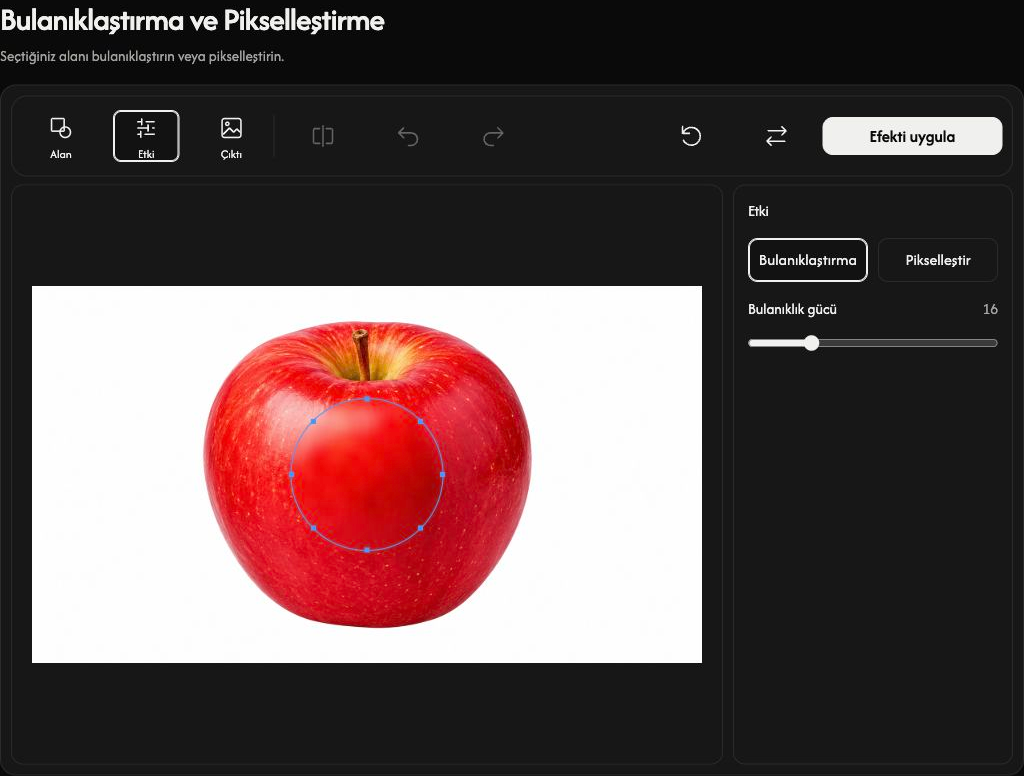
Etki bölümünü açın. Bulanıklaştırma ayrıntıları yumuşatır; daha güçlü bulanıklık için Bulanıklık gücü değerini artırın. Pikselleştir ayrıntıları bloklarla değiştirir; daha büyük bloklar için Pikselleme gücü değerini artırın. Varsayılan ayar, 16 gücünde bulanıklaştırmadır.
Bilgisayarlarda ayarlar önizlemenin yanındaki panelde görünür. Araç çubuğunda Alan, Etki ve Çıktı seçenekleri, ardından karşılaştırma ve düzenleme işlemleri yer alır.
Uygulayın ve gözden geçirin
Önizlemeyi uygulamak için Efekti uygula seçin. İşlem tamamlandığında düğme İndir olarak değişir. Mevcut sonucun üzerine başka bir efekt eklemek için Area bölümünü yeniden açın. Her uygulama ayrı bir düzenleme adımıdır.
Geri al son uygulanan adımı kaldırır, Yinele ise geri getirir. Bu düğmeler mevcut seçimdeki her ayarlamayı değil, uygulanan efektleri izler.
Bilgisayarlarda Önce ve sonra orijinali uygulanmış sonuçla karşılaştırır. İki tarafı incelemek için ayırıcıyı sürükleyin; bu karşılaştırma kaydedilmez.
Biçimi seçin ve kaydedin
Çıktı bölümünü açın. Varsayılan olarak Giriş formatını koru seçilidir. Bunun yerine JPG, PNG, WebP veya AVIF seçebilirsiniz. Ardından uygulanmış mevcut sonucu kaydetmek için İndir seçin. Seçim sınırları ve fırça kaplaması kaydedilmez.
Giriş biçimini korumak, JPEG, PNG, WebP veya AVIF dosyalarını kendi biçimlerinde tutar; düzenlenen görüntü yeniden kodlanır. HEIC/HEIF, JPG olarak veya görüntüde saydamlık varsa PNG olarak kaydedilir.
Çıktı, görüntünün orijinal boyutlarında en yüksek kaliteyi kullanır. PNG, WebP ve AVIF saydamlığı korur; JPG, saydam alanlarda beyaz arka plan kullanır. Paylaşmadan önce sonucu inceleyin: bulanıklaştırma ve pikselleştirme anonimleştirmeyi garanti etmez.
Değiştirin, sıfırlayın veya kurtarın
Başka bir görüntü için Değiştir kullanın; telefonlarda bu seçenek Yeni görsel olarak adlandırılır. Başarılı bir değiştirme yeni bir düzenleme başlatır. Sıfırla mevcut kaynak görüntüyü korur ve uygulanmış tüm efektleri kaldırır; etkin seçim olmadan daire modunu, varsayılan efekt ve fırça ayarlarını ve Giriş formatını koru seçeneğini geri yükler.
Bir görüntü açılırken ya da bir efekt uygulanırken veya geri yüklenirken işlemi durdurmak için İptal kullanın. Reddedilen ya da iptal edilen bir değiştirme, önceki görüntünüzü ve düzenlemelerinizi korur. Bir dosya reddedilirse dosya adını ve nedenini okuyun, ardından sınırlar içinde desteklenen bir görüntü seçin. Fırça seçimi çok karmaşıksa Fırça çizgilerini temizle kullanın ve yeniden boyayın.