Metin ve Filigran Ekleme nasıl kullanılır
Fotoğraflarınızı seçin
Görselleri seç seçeneğini kullanın veya en fazla 20 hareketsiz JPEG, PNG, WebP, AVIF ya da HEIC/HEIF görseli sürükleyin. Her dosya en fazla 32 MB olabilir. Fotoğraflarınız tarayıcınızda işlenir.
Metin veya görsel filigran ekleyin
Metin ya da Resim seçip ekleme düğmesini kullanın. Metninizi yazın veya en fazla 32 MB boyutunda bir logo seçin. Düzenlemek istediğiniz katmanı seçin. En fazla 10 metin ve 5 görsel katmanı eklenebilir; aynı katmanlar tüm fotoğraflara uygulanır.
Bilgisayarda üst araç çubuğundan yazı tipini, boyutu, kalın ve italik stili, metin rengini, arka plan rengini veya arka planın olmamasını, dış çizgiyi ve opaklığı ayarlayın. Görsel katmanlarında genişlik, opaklık ve yuvarlatılmış köşeler bulunur. Metni düzenlemek ve katman seçmek için sağ paneli kullanın.
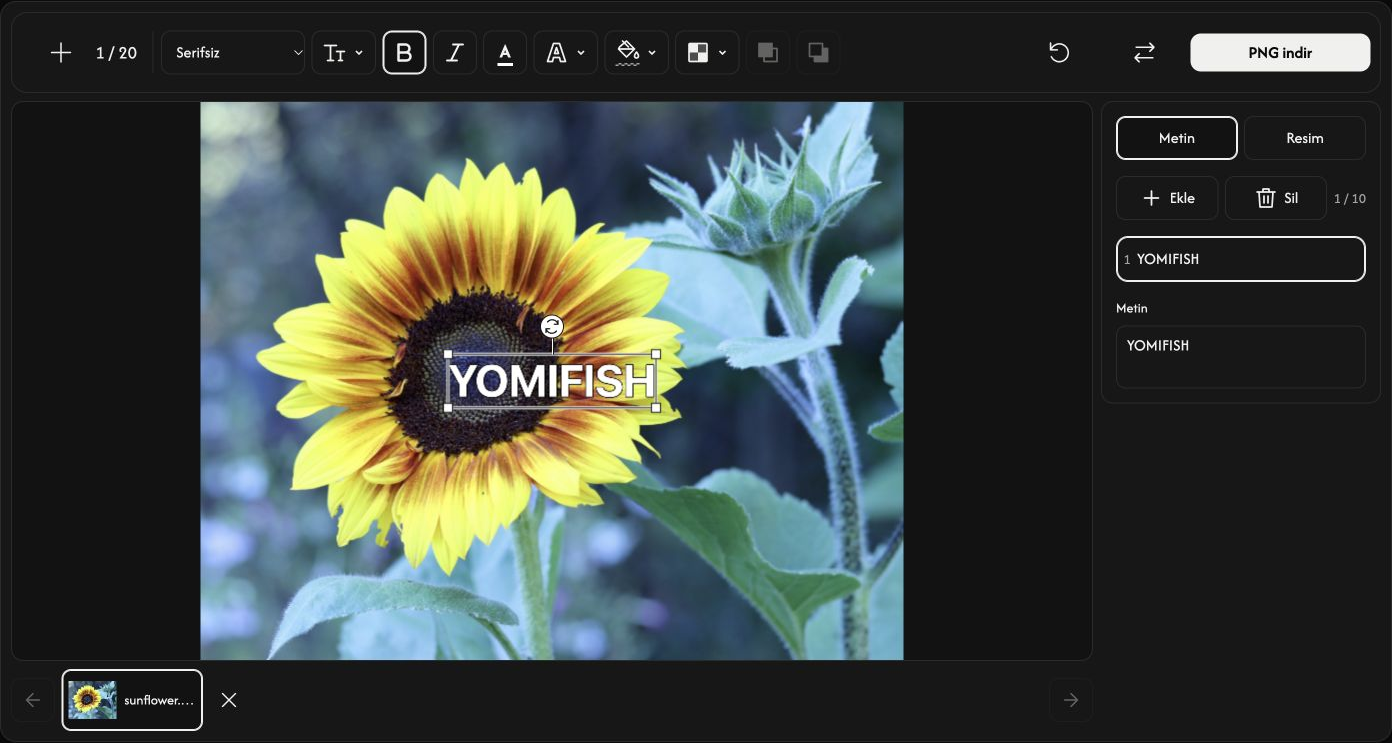
Katmanları yerleştirin ve her fotoğrafı kontrol edin
Seçili katmanı taşımak için katmanı, boyutlandırmak için köşesini, döndürmek için yuvarlak tutamacı sürükleyin.
En öne getir veya En arkaya gönder ile seçili katmanı diğer tüm katmanların önüne ya da arkasına taşıyın. Metin ve görsel katmanları ortak bir yığılma sırası kullanır.
Fotoğrafı kontrol etmek için küçük resmini seçin. + fotoğraf ekler, Değiştir seçili fotoğrafı değiştirir, × kaldırır. Sil seçili katmanı siler.
Bilgisayarda Sıfırla, fotoğrafları koruyup tüm metin ve görsel katmanlarını siler.
PNG dosyalarını kaydedin
Tek fotoğraf için PNG indir, birden fazla fotoğraf için ZIP indir seçin. ZIP, her fotoğraf için özgün boyutlarında bir PNG içerir. Özgün dosyalarınız değişmez.
İndirme düğmesi önizlemenin üzerindedir. Kaydetme bitene kadar sayfayı açık tutun.
İndirmeyi etkinleştirmek için en az bir görünür metin veya görsel katmanı ekleyin.
Bir sorun olursa
Dosya reddedilirse dosya adını ve gösterilen kısa nedeni kontrol edin. Geçerli fotoğraflar korunur. Sayfayı yenilemeden veya kapatmadan önce kaydedin; düzenleme oturumu silinir.